Docker Kurulumu

Docker, "konteynerleştirme" olarak da bilinen işletim sistemi seviyesinde sanallaştırma sağlayan bir bilgisayar programıdır. İlk sürümü 2013'te yayınlanmıştır. Docker, "konteyner" adı verilen yazılım paketlerini çalıştırmak için kullanılmaktadır.
Ön Gereksinimler
Docker Engine'i yüklemek için aşağıdaki Ubuntu sürümlerinden birinin 64 bit sürümüne ihtiyacınız vardır. Docker Engine x86_64 (veya amd64), armhf, arm64ve s390x mimarilerinde desteklenir.
- Ubuntu 18.04 LTS | 20.04 LTS | 21.04 | 21.10
- SSH Erişimi
- Sudo yetkilerine sahip bir kullanıcı veya root kullanıcısı
Docker Install (convenience script)
Bu, Docker tarafından sağlanan otomatik kurulum scriptidir. Script sayesinde;
- İşletim sistemini otomatik algılar (Ubuntu, Debian, CentOS, vb.)
- Gerekli Docker deposunu ekler
- Docker Engine, containerd ve bağımlılıkları kurar
- Docker servisini başlatır
Yani senin manuel yaptığın tüm adımları arka planda tek seferde yapar.
Bu komut Docker’ın resmi “tek satırda kurulum (convenience script)” yöntemidir.
curl https://get.docker.com/ | bashDocker’ı sudo olmadan kullanmak için aşağıdaki komutu çalıştırın.
⚠️Bu işlemden sonra, oturumu kapatıp açman gerekir.
sudo usermod -aG docker $USER Docker çalıştığını test etmek için aşağıdaki imajı çalıştırmanız yeterlidir.
sudo docker run hello-world 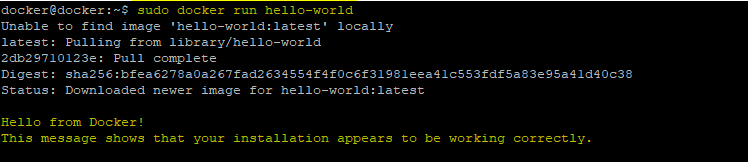
Docker Ubuntu Install
Kurumsal ortamlarda genelde manuel aşağıdaki yöntem tercih edilir. Docker Engine'i ihtiyaçlarınıza bağlı olarak farklı şekillerde kurabilirsiniz.
- Çoğu kullanıcı , kurulum ve yükseltme görevlerinin kolaylığı için Docker depolarını kurar ve bunlardan yükler. Bu önerilen yaklaşımdır.
- Bazı kullanıcılar DEB paketini indirir ve manuel olarak kurar ve yükseltmeleri tamamen manuel olarak yönetir. Bu, Docker'ı internet erişimi olmayan hava boşluklu sistemlere kurmak gibi durumlarda kullanışlıdır.
- Test ve geliştirme ortamlarında, bazı kullanıcılar Docker'ı yüklemek için otomatikleştirilmiş kolaylık komut dosyalarını kullanmayı tercih eder.
Biz depoyu kullanarak kuruluma önerilen şekilde gerçekleştireceğiz.
İlk olarak paket dizinini ve sistemimizi güncelleyelim.
sudo apt update && sudo apt upgrade -y 
Makina'yı yeniden başlatalım.
sudo reboot nowDocker kurulumuna başlamadan önce eğer, docker eski sürümleri var ise bunları kaldırmamız gerekiyor. Docker'ın eski sürümleri docker, docker.io veya docker-engine olarak adlandırılmaktadır. Eğer yok ise bu adımı geçebilirsiniz.
sudo apt-get remove docker docker-engine docker.io containerd runcDocker Engine'i yeni bir ana makineye ilk kez yüklemeden önce Docker deposunu ayarlamanız gerekir. Daha sonra, Docker'ı depodan yükleyebilir ve güncelleyebilirsiniz.
Depoyu kurun
HTTPS üzerinden bir havuz kullanımına izin vermek için paketleri kuralım.
sudo apt-get install \
    ca-certificates \
    curl \
    gnupg \
lsb-release 
Docker'ın resmi GPG anahtarını ekleyin.
sudo curl -fsSL https://download.docker.com/linux/ubuntu/gpg | sudo gpg --dearmor -o /usr/share/keyrings/docker-archive-keyring.gpg 
Kararlı depoyu kurmak için aşağıdaki komutu kullanın.
 echo \
  "deb [arch=$(dpkg --print-architecture) signed-by=/usr/share/keyrings/docker-archive-keyring.gpg] https://download.docker.com/linux/ubuntu \
$(lsb_release -cs) stable" | sudo tee /etc/apt/sources.list.d/docker.list > /dev/null 
Docker Engine'i yükleyin.
Paket dizinini güncelleyin ve Docker Engine ile containerd'ın en son sürümünü yükleyin.
 sudo apt-get update
sudo apt-get install docker-ce docker-ce-cli containerd.io -y 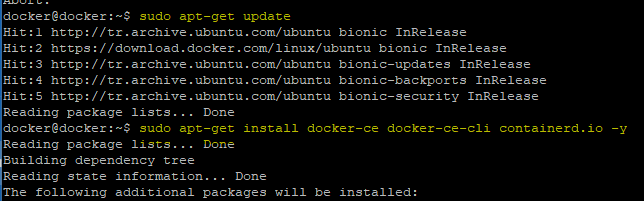
Docker Engine Çalıştığını Doğrulayın
hello-wrold görüntüsünü çalıştırarak Docker Engine'in doğru şekilde kurulduğunu doğrulayın .
sudo docker run hello-worldBu komut, bir test görüntüsünü indirir ve bir kapsayıcıda çalıştırır. Konteyner çalıştığında, bir mesaj yazdırır ve çıkar.