WDS Capture and Deploy Image
Bu kılavuzda WDS üzerinde Windows kurulumlarının nasıl yapılacağını inceleyeceğiz. Kurulumu için bir Windows 10 Referans imaj alarak gerçekleştirebilir veya sıfır kurulum yaptırabilirsiniz. Bu kılavuzda iki tip kurulumu da gerçekleştireceğiz.
Önceden WDS konsolu üzerinden kurulumlar basit bir şekilde gerçekleştirilse bile ihtiyaçları karşılamıyordu. WDS konsolu üzerinde herhangi bir işlem yapmayınız. İşlemlere başlamadan ADK, MDT ve WindowsPE kurulumlarını gerçekleştiriniz. Bu sayede işletim sistemi kurulumlarını özelleştirebilirsiniz.
Prerequisites
Windows Assesment and Deployment Kit (ADK): Windows için, application, driver vb. şeylerin dağıtımı için geliştirilen Microsoft'tan ücretsiz bir yazılım paketidir.
https://support.microsoft.com/tr-tr/help/4027209/oems-adk-download-for-windows-10
Mümkünse, çalıştığınız Windows sürümüyle eşleşen ADK sürümünü kullanın. Ortamınızda birden fazla Windows sürümü varsa, ortamınızdaki en son işletim sistemiyle eşleşen ADK sürümünü kullanın.
Daha fazla bilgi için bakınız: https://learn.microsoft.com/en-us/windows-hardware/get-started/adk-install
Microsoft Deployment Toolkit (MDT): Bu araç Windows işletim sistemi dağıtımlarını otomatikleştirmek için Microsoft'tan ücretsiz bir yazılım paketidir.
https://www.microsoft.com/en-us/download/details.aspx?id=54259
WinPe: Windows kurulum ve Servislerini hazırlamak için tasarlanmış bir sistemdir.
Custom Image
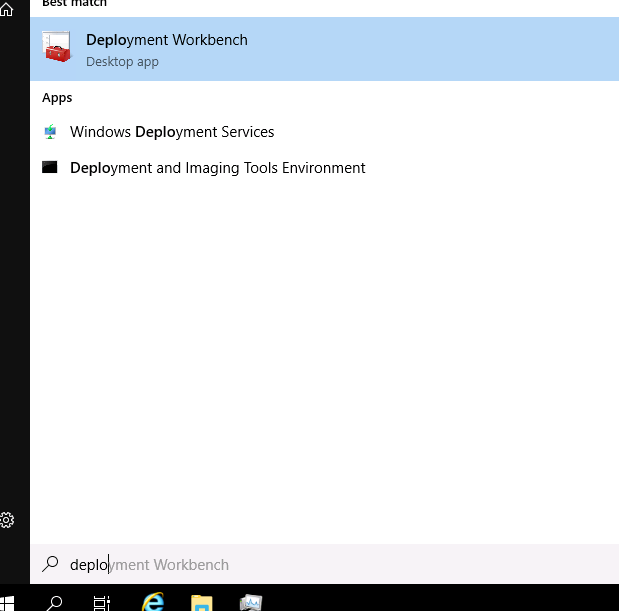
İlk olarak bir custom image işlemlerini inceleyelim. Bu işlem için tabiki hazırda bir referans alacağımız bir sistem olması gerekmektedir. Bunun için öncelikle sanal makina üzerinde kendinize uygun olan Windows 10 veya daha üstü versiyonu kurun. Akabinde Windows güncellemeleri ve istediğiniz ek programları yükleyin. Sonra tekrar WDS makinanız üzerinde Deployment Workbench konsoluna geçin. Başlat menüsü üzerinden Deployment Workbench yazılımını açıyoruz.
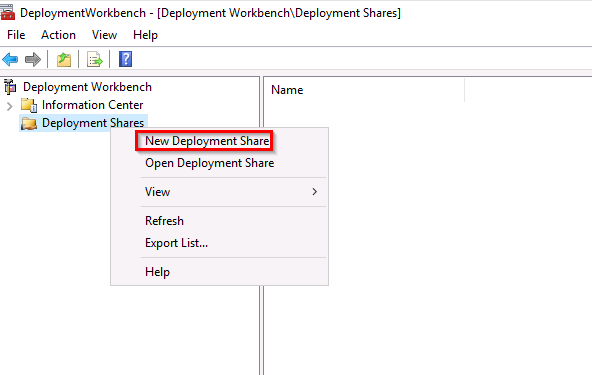
Deployment Share nesnesi üzerinden sağ tık yaparak New Depyloment Share nesnesini açıyoruz.
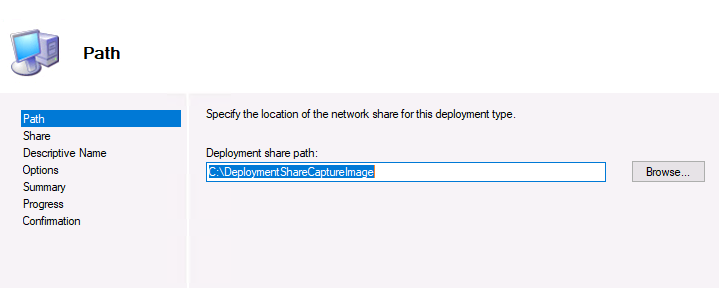
Path bölümünde Deployment Share klasörünün oluşturulacağı yolu belirlememiz gerekiyor. Ayrım yapabilmek için bunun adının yanına CaptureImage ekleyerek devam ediyorum.
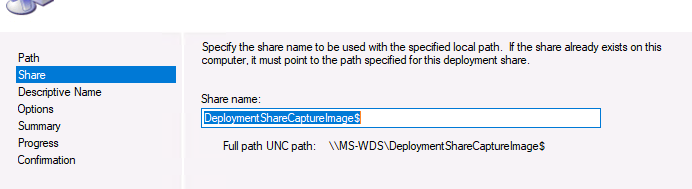
Aynı şekilde klasör paylaşım adına CaptureImage eklyerek Next seçenekleri ile devam edip Options kısmına kadar geçiyorum.
Options kısmında bazı seçenekler bizi karşılıyor.
- Ask is a computer backup should be performed: Kurulum sırasından, cihaz üzerinden eski bir sistem var ve yedeği alınmak isteniyor ise bu seçeneği kullanabilirsiniz.
- Ask for a product key: Windows veya diğer uygulamaların kurulumlarında gerekli olan ürün anahtarları bilgilerinin kullanıcılar tarafından girilip girilmeyeceğini belirler.
- Ask to set the local Administrator Password: Kurulumdan sonra sistem üzerinde yetki bir hesabın yerel yönetici olarak yapılandırma ayarları.
- Ask if an image should be captured: Hazırlıkları tamamlanan sistemin kurulumdan sonra yeniden imajının alınıp/alınmaması ayarları.
- Ask if Bitlocker should be enabled: Kurulumdan sonra sistem de Bitlocker özelliğinin olup olmayacağının ayarları.
Ben bu seçeneklerden Ask if a computer backup should be performed ve Ask if an image should be captured seçeneklerini seçip kurulumu yine Next seçenekleri ile tamamlıyorum.
Şimdi oluşturduğumuz deployment üzerinde bir kaç değişiklik yapmak için properties penceresine geçelim.
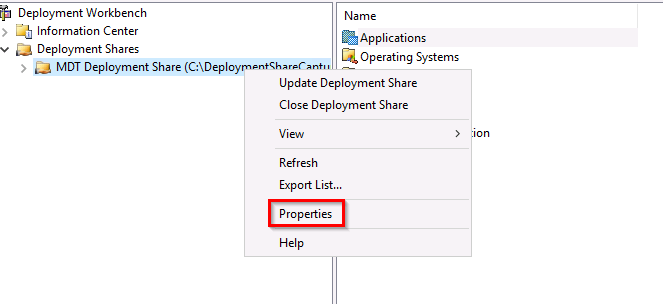
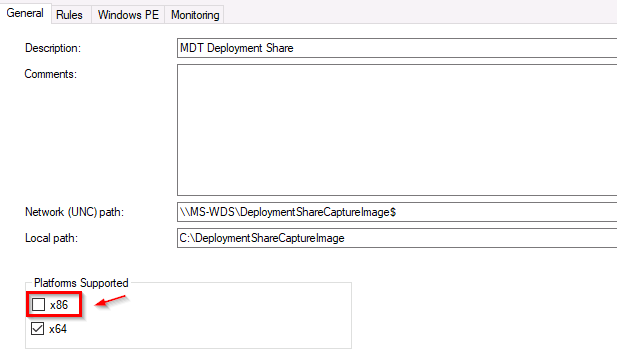
Açılan pencerede sırasıyla pencerelerdeki işlemleri gerçekleştirelim. General kısmında x86 kısmını kaldırın.
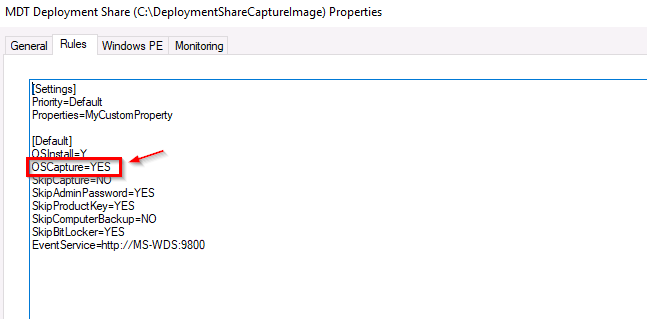
Rules kısmında OSCapture=YES seçeneğini ekleyin.
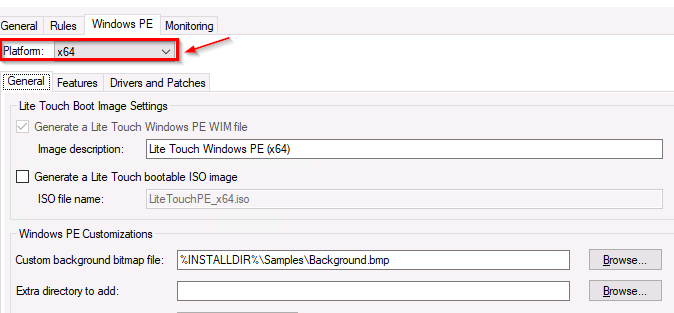
Windows PE kısmından Platformu x64 olarak ayarlayın.
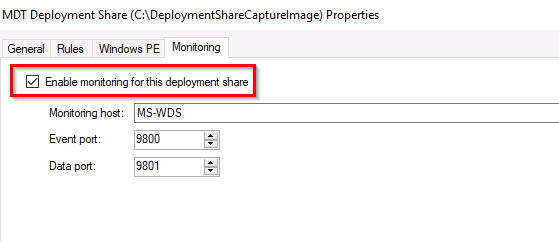
Monitoring kısmından Enable seçeneğini aktif edin.
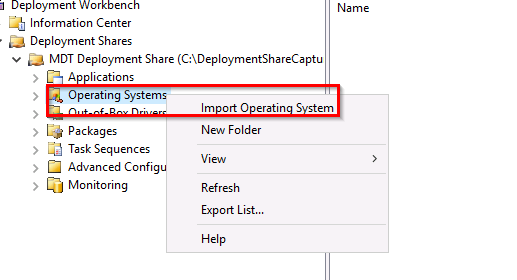
Artık işletim sistemi özelleştirme ve dağıtma işlemlerine başlamak için tek yapmamız gereken WDS sunucusuna bir ISO dosyasını import veya mount etmektir. Bu işlemden sonra Windows dağıtımı için Operating System üzerine sağ tık ile Import Operating System seçiyoruz.
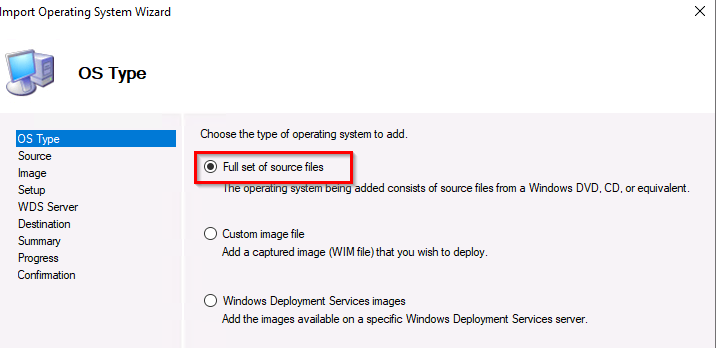
Açılan pencerede Full set of source files seçeneği ile devam ediyorum.
Source kısmında Windows iso dosyanızın yolunu seçin ve Next seçenekleri ile işlemi bitirin. Yükleme işlemi biraz zaman alacaktır.
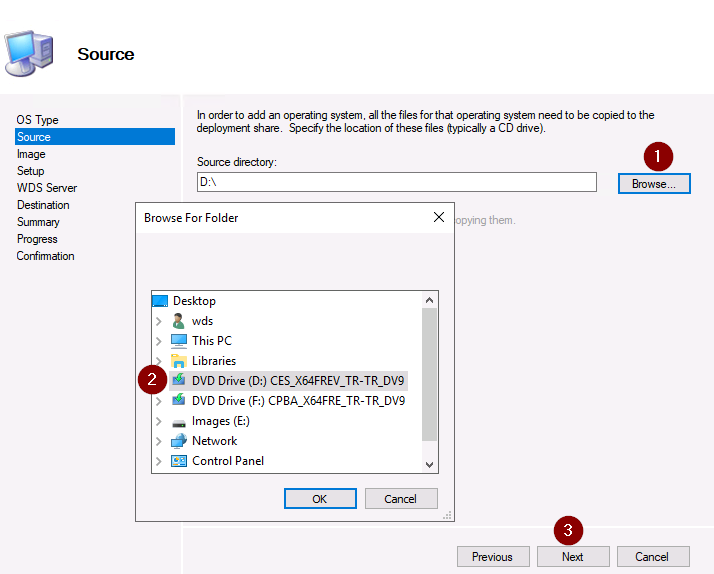
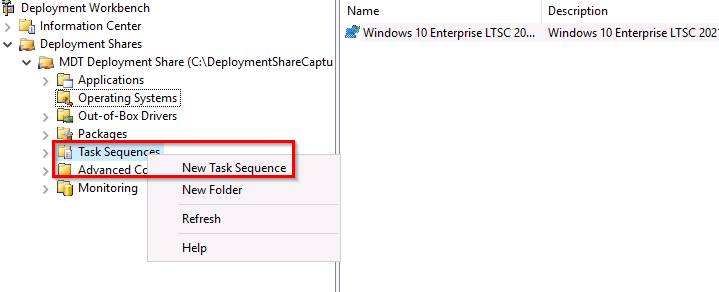
Image dosyamızı import yaptık. Image işlemi için görev oluşturmamız gerekmekte. Task Sequences kısmından New Task Sequence seçeneği ile devam edin.
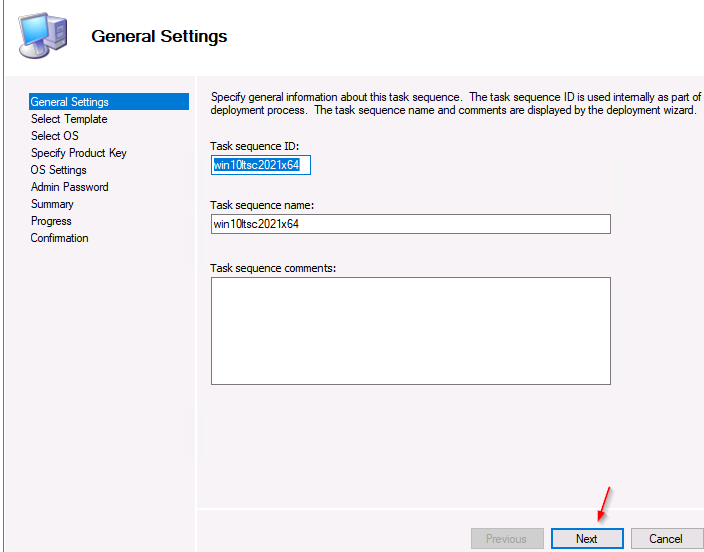
Açılan General Settings sayfasında Task sequence ID ve Name kısımlarına bilgilerimizi girip Next ile bir sonraki bölüme geçiyoruz.
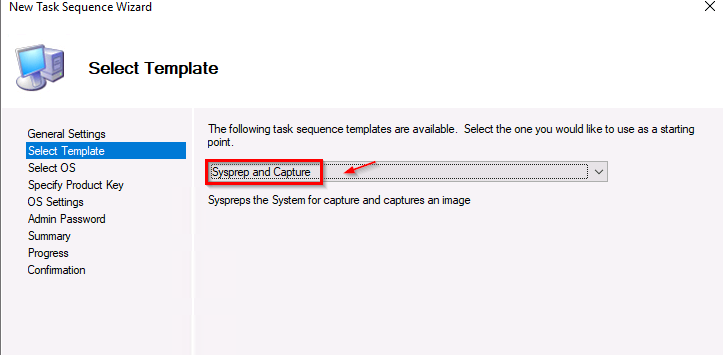
Select Template kısmında ise bazı seçenekler bizi karşılıyor. Biz imaj alacağımız için, Sysprep and Capture seçeneği ile devam ediyoruz.
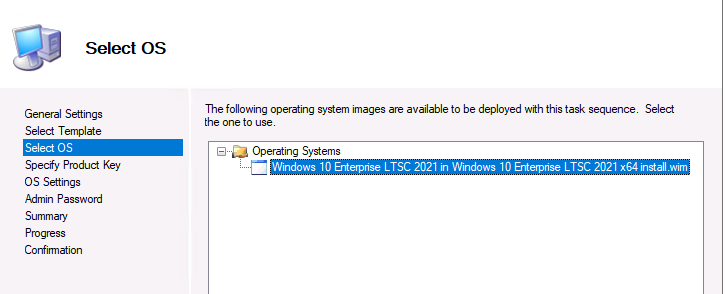
Select OS kısmında biraz önce import ettiğimiz windows versiyonlarını göreceksiniz. Benim hazırladığımız imaj kurumsal versiyon olduğu için tek bir seçenek çıkıyor. Siz hazırladığınız imaja uygun olan versiyonu seçiniz.
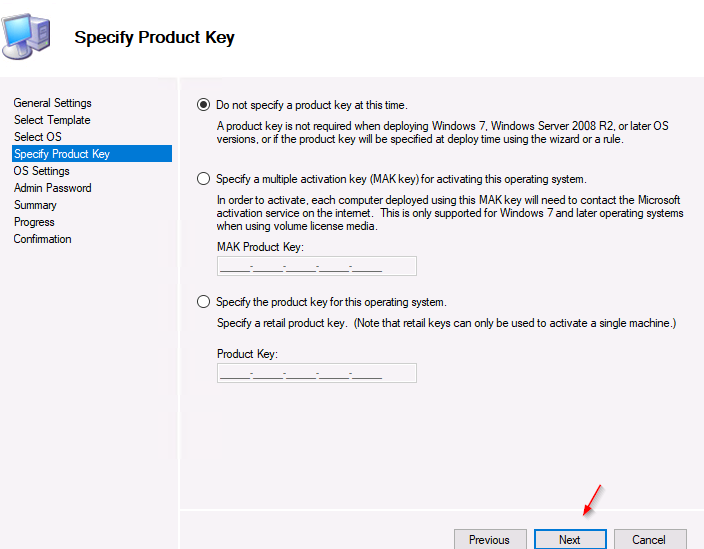
Specify Product Key sayfasında lisans bilgilerinizi girebilirsiniz. Eğer hazırda bir lisansınız yok veya KMS sistemi kullanıyorsanız herhangi bir değişiklik yapmadan ilerleyin.
- Specify a Multiple Activation Key (MAK) for activating this operationg system: Eğer yine Volume License’ınız varsa ancak bu MAK ürün anahtarıysa, bu seçeneği işaretleyip ürün anahtarınızı yazmalısınız. Buraya girdiğiniz ürün anahtarı her bilgisayara aynı şekilde girilecektir.
- Specify the product key for this operating system: Eğer kutu lisansa tabi bir ürün anahtarınız varsa bu seçeneği kullanmanız gerekmekte.
- OS Setting kısmında ise isim ve organizasyon gibi özelleştirmeler yapabilirsiniz.
- Admin Password bölümünde kurduğumuz sistemin local admin şifresini belirlememiz gerekiyor. Do not Specify an administrator password at this time seçeneğini aktif hale getirirseniz eğer local admin şifresini kurulum sırasında soracaktır. Amacımız kurulumu otomatikleştirmek olduğu için buraya bir şifre belirliyoruz. LAPS kullanıyorsanız zaten bunun çok bir önemi kalmayacaktır.
- Summary sayfasında ise yaptığımız ayarların bir özet kısmı gözükmekte. Devam ediyorum ve yapılandırmamı bitiriyorum.
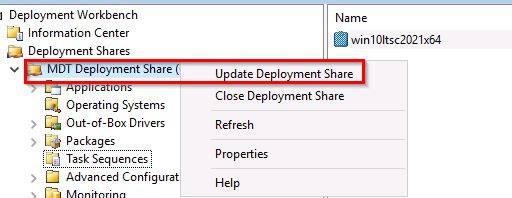
Yaptığımız her işlem sonra değişikliklerin geçerli olması için, güncelleme yapmamız gerekmektedir. Bunun için Update Deployment Share seçeneğini seçiyorum.
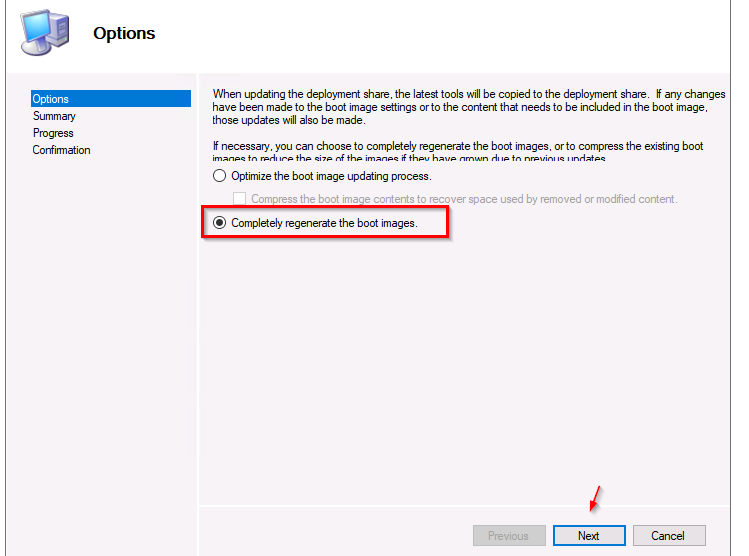
Açılan pencerede Completely regenerate the boot images seçeneğini işaretleyip next seçenekleri ile işlemi tamamlıyorum. İşlem biraz zaman alabilir.
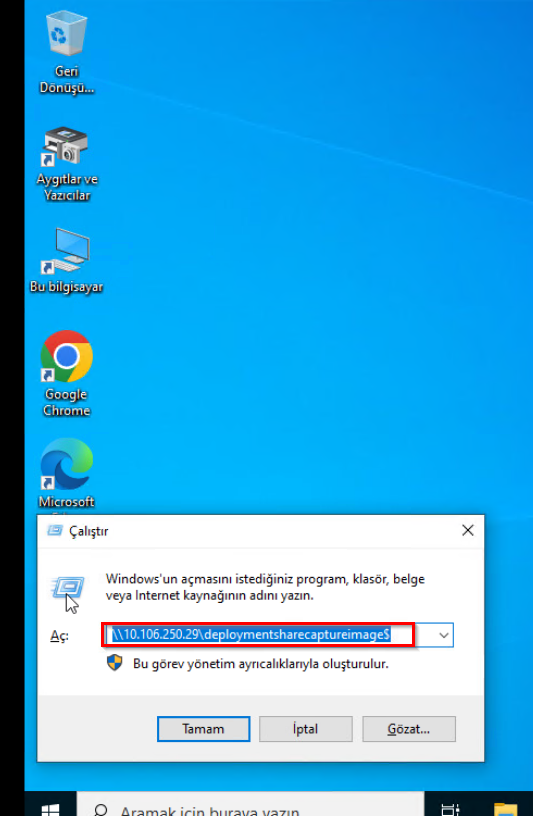
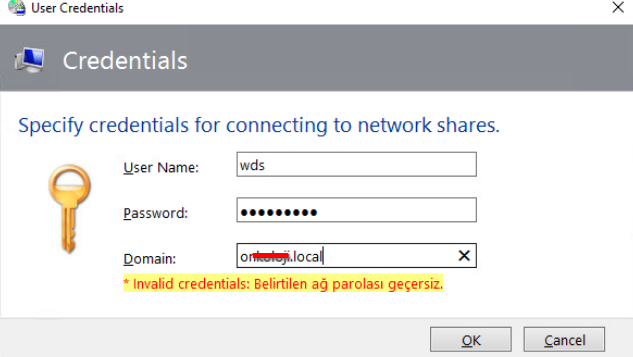
Artık imaj alacağımız Windows makinamıza geçebiliriz. Çalıştır kısmına WDS sunucu ve oluşturduğumuz paylaşım ismini giriyoruz. Kullanıcı ve parola bilgileri olarak WDS sunucu bilgilerini girmeniz gerekmektedir.
Açılan ekranda Scripts klasörünü girip LiteTouch VBScript dosyasını açın.
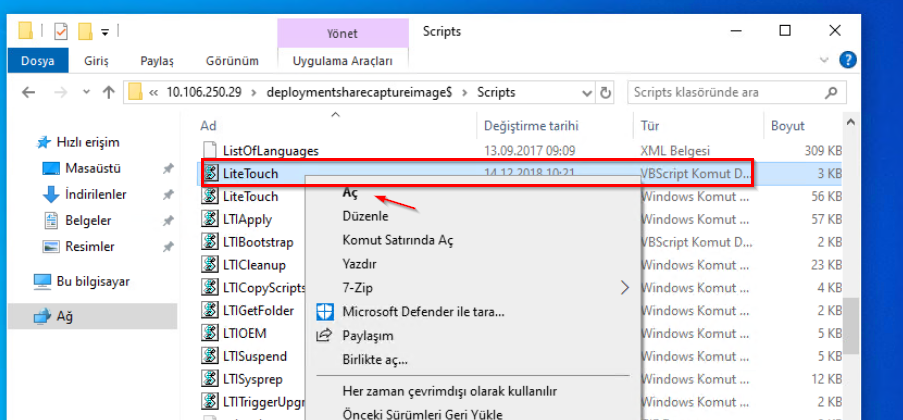
Kısa bir süre sonra Deployment sihirbazı açılacaktır. Bu kısımda tekrar kullanıcı bilgisi isterse WDS sunucu bilgilerini girmeniz gerekmektedir.
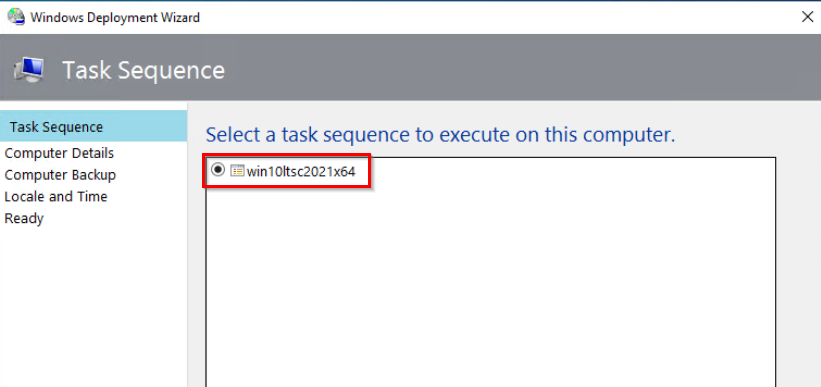
Oluşturduğumuz görevi seçip Next ile devam ediyoruz.
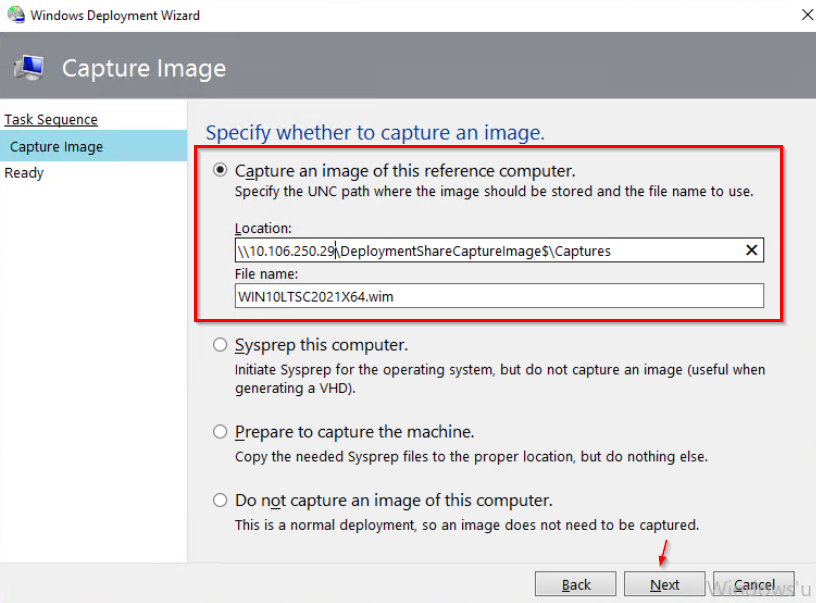
Capture an image of this reference computer seçeneğini seçiyoruz. Location kısmında WDS sunucu otomatik olarak gözükecektir. Sorun yaşamamak adına WDS sunucu ismi, ip adresi ile değiştirebilirsiniz. Next seçeneği ile devam ediyoruz.
Son aşamada Begin butonuna basarak işlemi başlatabilirsiniz.
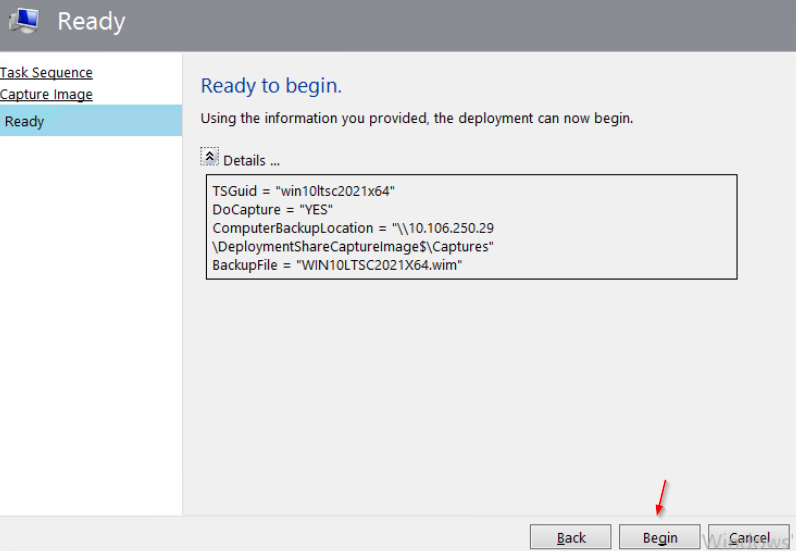
Eğer her şey yolunda ise başarılı bir şekilde imaj alınacak ve bilgisayar yeniden başlatılacaktır.
- Eğer Sysprep kısmında hata alırsanız, C:\Windows\System32\Sysprep\Panther dizini içinde setupact dosyasını incelemenizde fayda var.
- MDT ekranında network bağlantı hatası alırsanız. Sanal makina esxi üzerinden network kartını E1000 olarak ayarlayın ve tekrar imaj alın.
Bilgisayar açıldıktan sonra MDT ekranını açılacak ve imaj alma işlemi devam edecektir. Bu işlem biraz zaman alacaktır. Eğer her şey yolunda ise başarılı bir şekilde imaj alınma işlemi tamamlanacaktır.
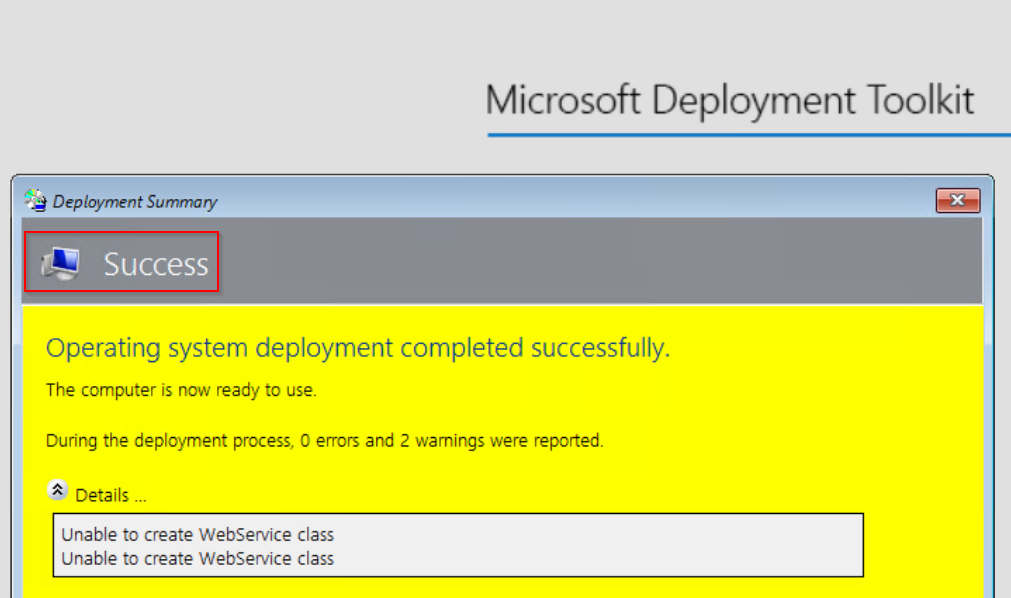
Aldığımız imajı sisteme ekleyip dağıtmak için Operating System üzerine sağ tık ile Import Operating System seçiyoruz.
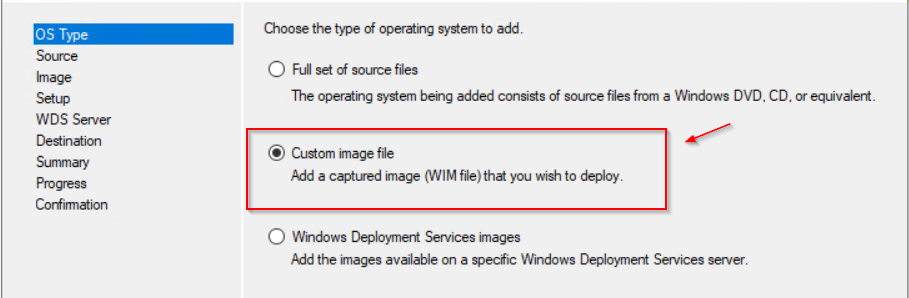
Açılan pencerede bu sefer imaj hazır olduğu için Custom Image file seçeneği ile devam ediyoruz.
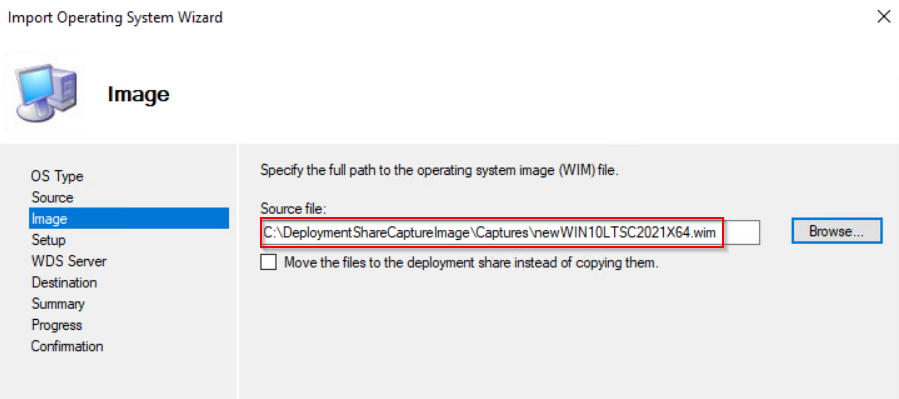
Oluşturduğumuz imaj dosyasının yolunu gösteriyoruz. Next seçenekleri ile devam edip import işlemini tamamlıyoruz.
Import ettiğimiz imajımız için, task oluşturmamız gerekmektedir. Task Sequences kısmından New Task Sequence seçeneği ile devam edin.
Açılan General Settings sayfasında Task sequence ID ve Name kısımlarına bilgilerimizi girip Next ile bir sonraki bölüme geçiyoruz.
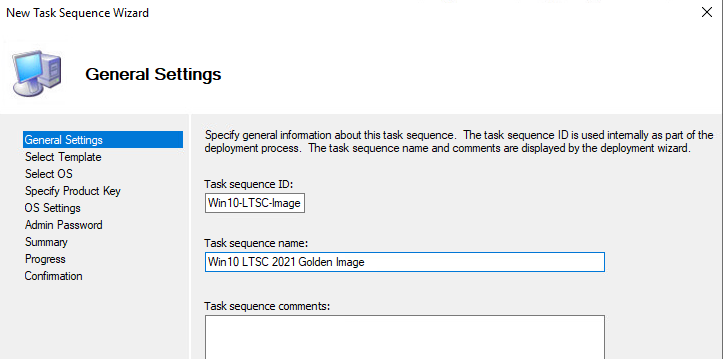
Select Template kısmında ise bazı seçenekler bizi karşılıyor. Bu sefer imaj dağıtacağımız için, Standard Client Task Sequence seçeneği ile devam ediyoruz.
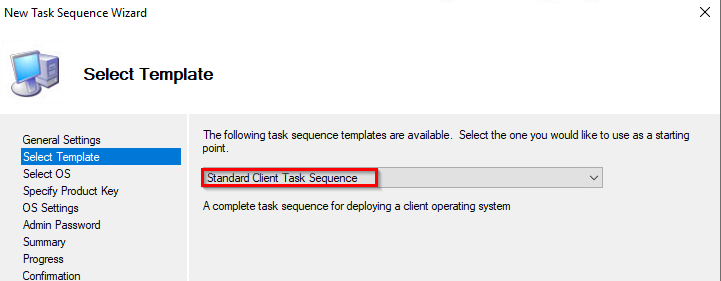
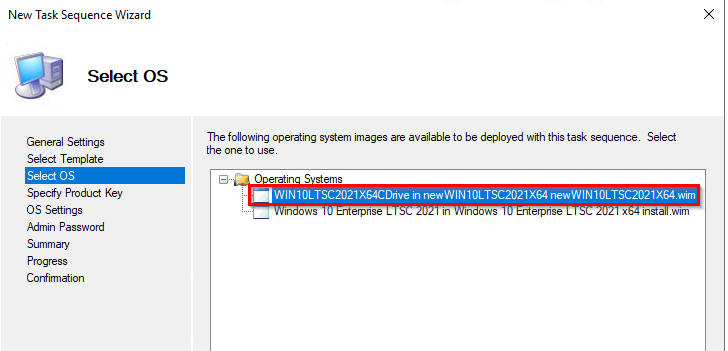
Select OS kısmında biraz önce import ettiğimiz windows versiyonlarını göreceksiniz. Benim hazırladığımız imaj kurumsal versiyon olduğu için tek bir seçenek çıkıyor. Siz hazırladığınız imaja uygun olan versiyonu seçiniz.
Specify Product Key sayfasında lisans bilgilerinizi girebilirsiniz. Eğer hazırda bir lisansınız yok veya KMS sistemi kullanıyorsanız herhangi bir değişiklik yapmadan ilerleyin.
- Specify a Multiple Activation Key (MAK) for activating this operationg system: Eğer yine Volume License’ınız varsa ancak bu MAK ürün anahtarıysa, bu seçeneği işaretleyip ürün anahtarınızı yazmalısınız. Buraya girdiğiniz ürün anahtarı her bilgisayara aynı şekilde girilecektir.
- Specify the product key for this operating system: Eğer kutu lisansa tabi bir ürün anahtarınız varsa bu seçeneği kullanmanız gerekmekte.
- OS Setting kısmında ise isim ve organizasyon gibi özelleştirmeler yapabilirsiniz.
- Admin Password bölümünde kurduğumuz sistemin local admin şifresini belirlememiz gerekiyor. Do not Specify an administrator password at this time seçeneğini aktif hale getirirseniz eğer local admin şifresini kurulum sırasında soracaktır. Amacımız kurulumu otomatikleştirmek olduğu için buraya bir şifre belirliyoruz. LAPS kullanıyorsanız zaten bunun çok bir önemi kalmayacaktır.
- Summary sayfasında ise yaptığımız ayarların bir özet kısmı gözükmekte. Devam ediyorum ve yapılandırmamı bitiriyorum.
Yaptığımız her işlem sonra değişikliklerin geçerli olması için, güncelleme yapmamız gerekmektedir. Bunun için Update Deployment Share seçeneğini seçiyorum.
Açılan pencerede Completely regenerate the boot images seçeneğini işaretleyip next seçenekleri ile işlemi tamamlıyorum. İşlem biraz zaman alabilir.
Artık tek yapmamız gereken WDS konsolu üzerinden PXE için boot file göstermemiz gerekmektedir. Boot Image kısmından Add Boot Image ile devam ediniz.
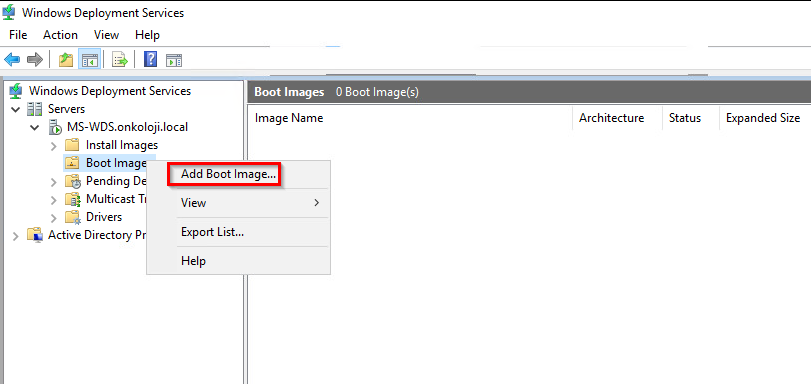
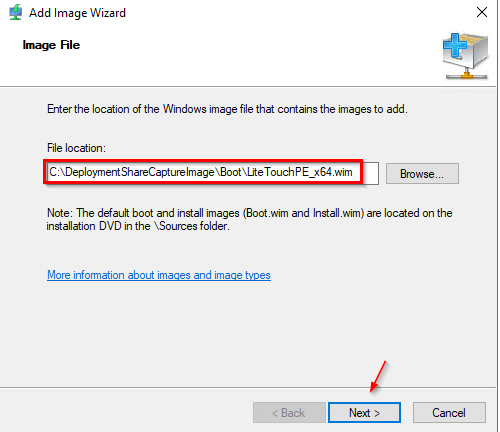
Açılan pencerede, file location kısmından Workbench üzerinde oluşturduğunuz Deployment Share yolunu takip edip Boot klasörü içinden LiteTouchPE.wim dosyasını seçin ve Next seçenekleri ile imaj ekleme işini bitirin.
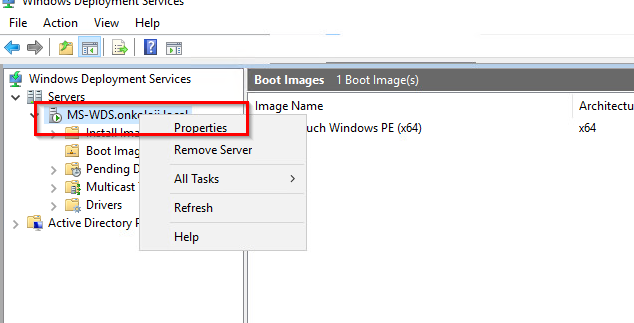
Tekrar konsol üzerinden, Properties ile devam edelim.
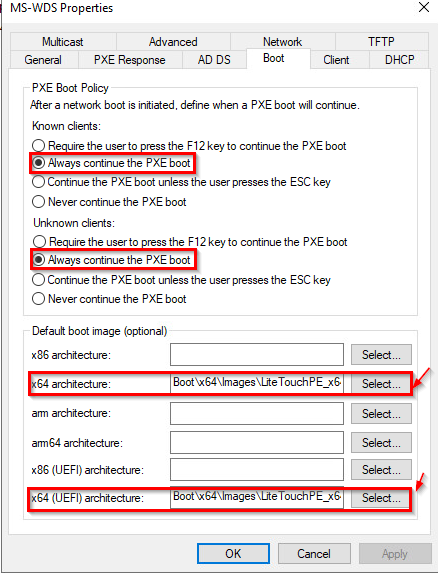
Boot kısmına geçiniz ve gelen pencerede cihazların otomatik kabul etmesi için Always kısmını işaretleyin. Default boot image kısmından ise eklediğiniz imaj dosyasını seçiniz.
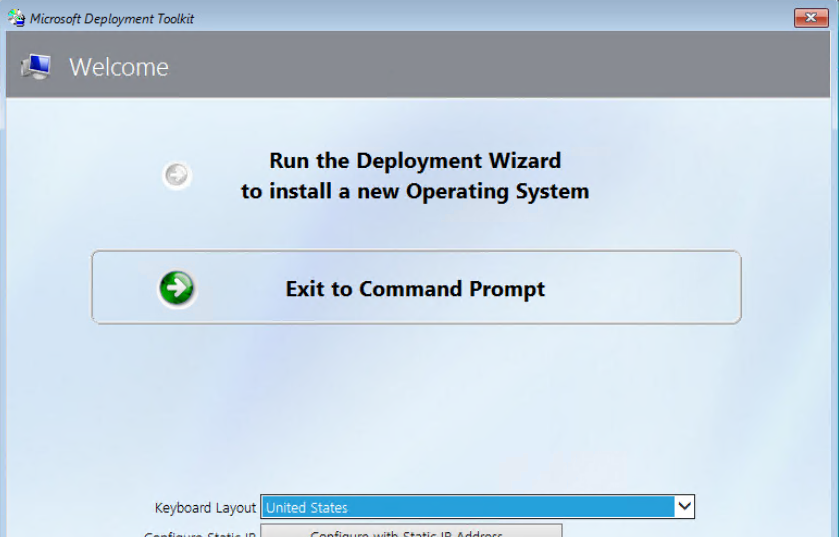
Artık imaj dağıtımı gerçekleştirebiliriz. Bu adımda eğer farklı VLAN var ise, DHCP ayarlarınızın yapılması gerekmektedir. Bir makinayı PXE üzerinden başlattığımız zaman Microsoft Deployment Toolkit ekranı bizi karşılayacaktır. Ancak bu ekranda sürekli kullanıcı bilgisi dil ve bölge gibi bir çok ayarı sürekli girmemiz gerekmektedir. Bu ekranı sonuna kadar devam ettirip inceleyin.
Şimdi incelediğiniz ekranı nasıl otomatik şekilde dolduracağımıza bakalım.
- SkipTaskSequence için TaskSequenceID sağlanmalıdır .
- TaskSequenceID'yi Görev Sırasından bulabilirsiniz
Capture and Deploy Image (eski yöntem)
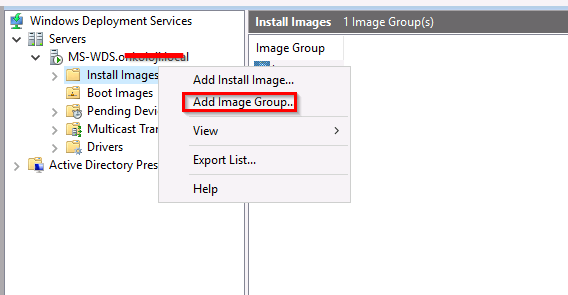
İlk olarak imajı yakalamak için WDS sunucusu üzerinde bir kaç işlem yapmamız gerekmektedir. Bunun için öncelikle WDS sunucu konsolunu açın Install Images kısmından Add Image Group seçeneğini seçiniz.
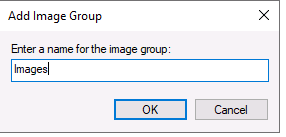
Açılan pencerede imaj grubu için isim belirleyip OK butonuna basınız.
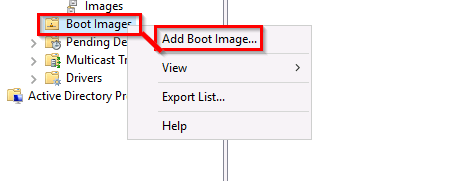
WDS sunucusuna Windows 10 iso'su bağlayın ve Boot Images kısmından Add Boot Image seçeneğine tıklayın.
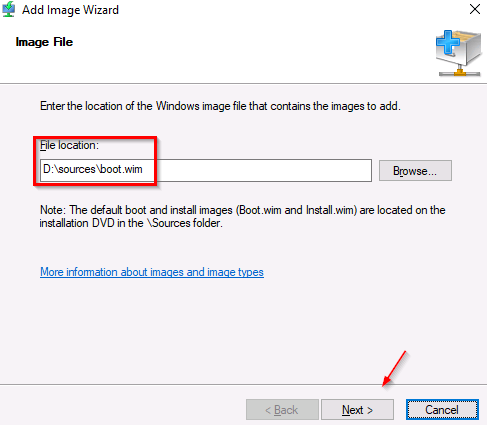
Açılan pencerede ISO dosyasının içindeki boot.wim dosyasını seçin.
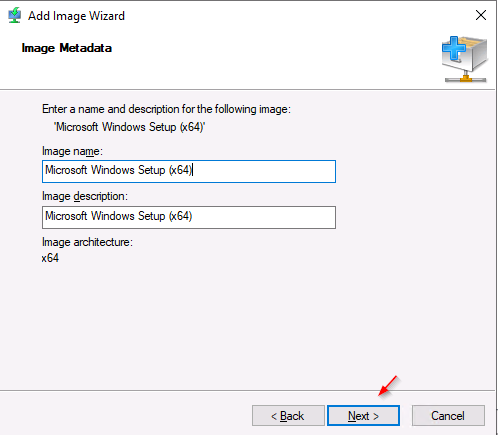
İmaj ismi belirleyip next seçenekleri ile devam edip Finish butonu ile işlemi tamamlayın.
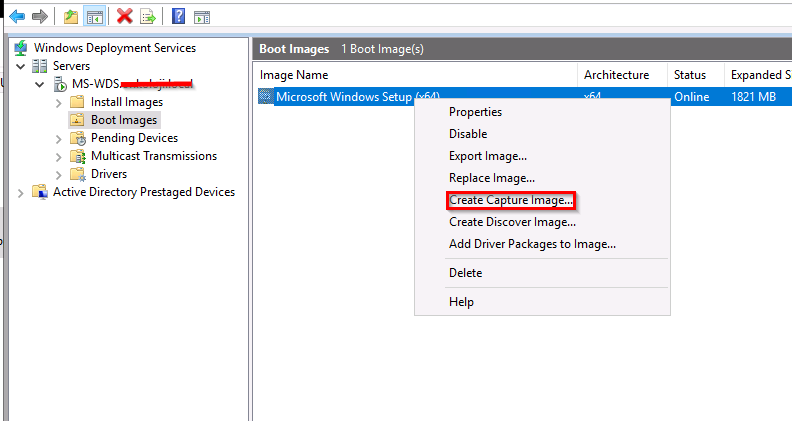
Önyükleme dosyasını oluşturduğumuza göre artık imaj yakalama işlemlerine başlayabiliriz. Oluşturduğumuz imaj dosyasına sağ tıklayıp Create Capture Image seçeneğini seçin.
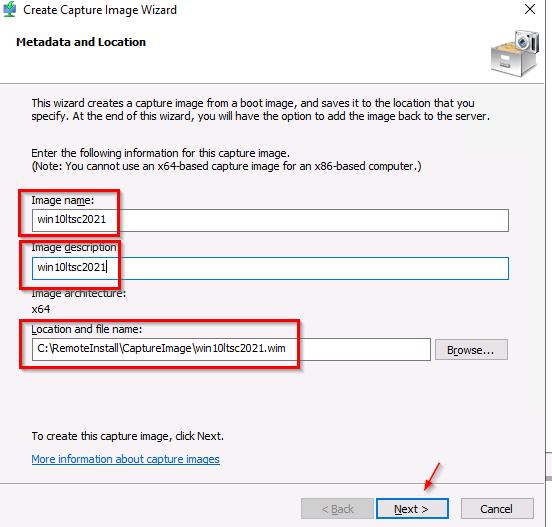
Açılan pencerede imajın adını ve açıklamasını girin. Ardından referans görüntüyü kaydetmek için isim ve lokasyon belirtip Next butonu ile işlemi bitirin.
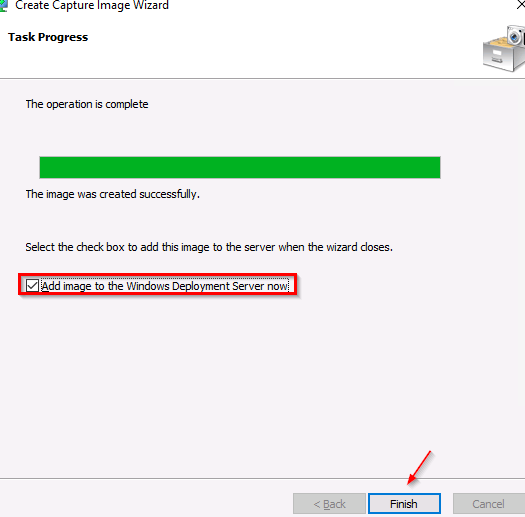
Kısa bir süre sonra imaj yakalama işlemi bitecektir. Add image to the Windows Deployment Server now seçeneğini işaretleyin ve Finish butonuna basın.
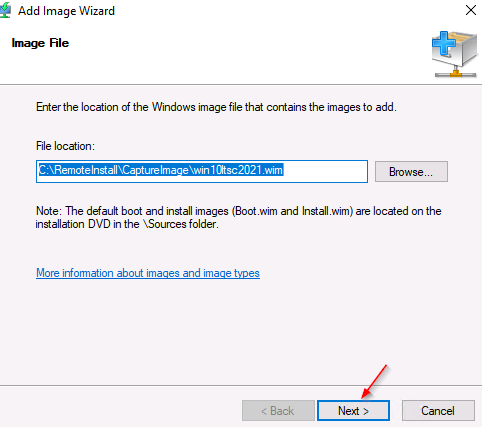
Açılan pencerede imaj dosyası konumu önceden görecektir. Next seçenekleri ile devam ederek, bu işlemi bitirin.
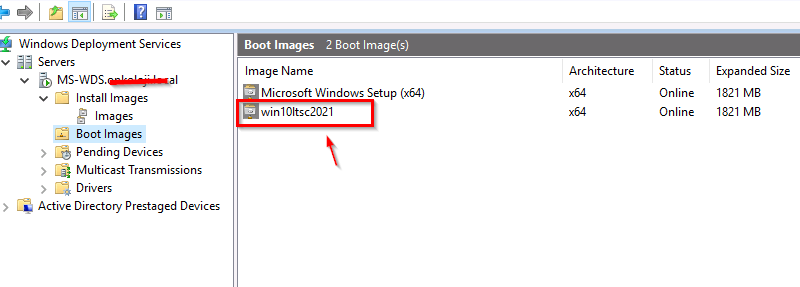
Boot Images kısmında yapılan işlemi görebilirsiniz.
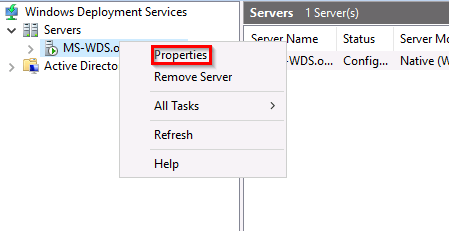
Makinalar PXE üzerinden açılırken F12 veya Enter tuşuna basılması gereklidir. Bunu iptal etmek için WDS sunucusunun Properties kısmına tıklayınız.
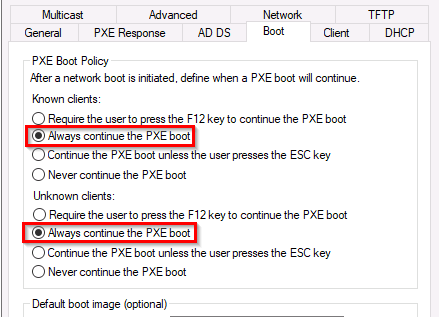
Açılan pencerede Boot kısmına gelerek Known ve Unknown kısımlarından Always seçeneklerini işaretleyip OK butonuna basınız.
Artık Windows 10 referans makinamızdan imaj alabiliriz. Ancak, Windows 10 hazırlamadan önce aşağıdakilere dikkat edilmesi gerekmektedir.
- Windows 10 makinasını önyükleyin. Eğer farklı model marka bilgisayarlar var ise Windows10'u sanal makina üzerinde kurulması daha sağlıklı olacaktır.
- Bölgesel ayarla, Windows güncellemeleri ve istediğiniz ek programları yükleyin.
- Makineyi Sysprep ile kapatılması. Ancak bu durumda her kurulum sonrası bir çok dil vb. ayarları baştan yapmanız gerekmektedir. Bu açılış süreçlerini otomatikleştirmek için kılavuzlar arasında sysprep Generalize Using Unattend kısmını inceleyin.
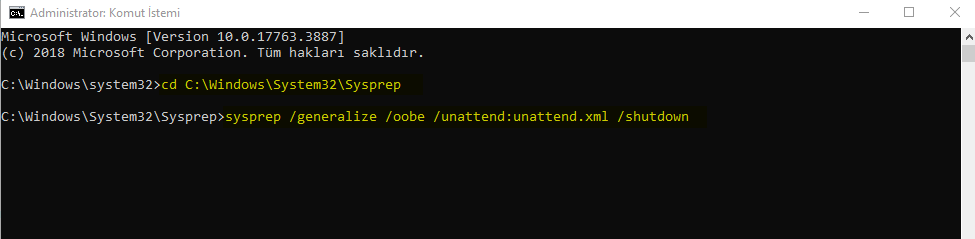
Sysprep çalıştırıp, makinanın kapanmasını bekliyorum.
sysprep /generalize /oobe /unattend:unattend.xml /shutdown
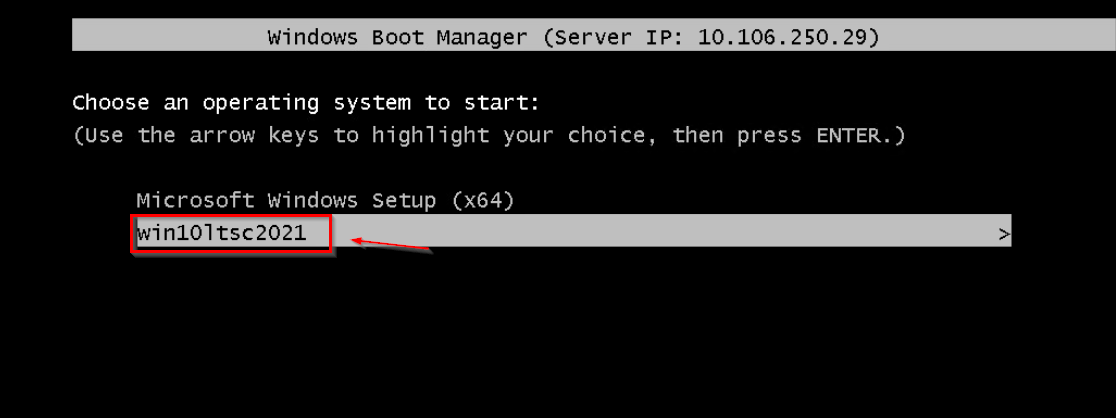
Makina kapatıldıktan sonra, makinayı açıp ağ üzerinden başlatıyoruz. PXE üzerinden açıldıktan sonra yakaladığımız imajı seçiyoruz.
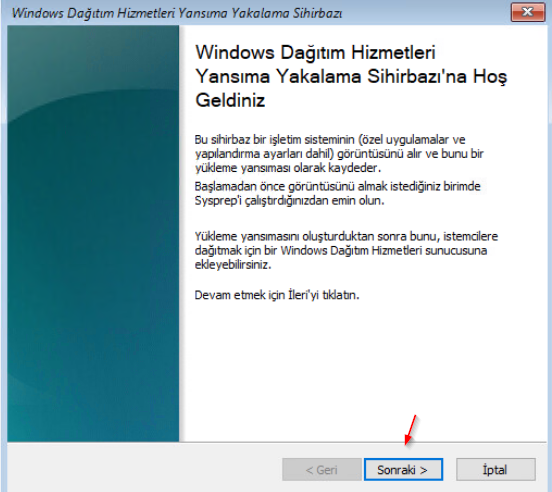
Kısa bir süre sonra kurulum sihirbazı bizi karşılıyor. Next seçeneği ile devam ediyoruz.
Açılan pencerede yakalanacak birim olarak C seçiyoruz.?????????????????????????????
Bu kısımda birim gözükmüyor ise Sysprep düzgün alınmamıştır.