Universal Imaj Oluşturma
Bu kılavuzda açıklanan referans görüntü, öncelikle fiziksel cihazlara dağıtım için tasarlanmıştır. Ancak referans görüntü, Sistem Hazırlama (Sysprep) aracı işlemi aracılığıyla otomatik olarak çalıştırılmadan ve bir Windows Görüntüleme (WIM) dosyasına yakalanmadan önce genellikle sanal bir platformda oluşturulur. Referans imajın sanal bir platformda oluşturulmasının nedenleri şunlardır:
- Geliştirme süresini kısaltmak ve farklı yapılandırmaları hızlı bir şekilde test etmek için anlık görüntüleri kullanabilir.
- Donanım sorunlarını ortadan kaldırmak için. Mümkün olan en iyi görüntüyü elde edersiniz ve bir sorununuz varsa, bunun donanımla ilgili olması muhtemel değildir.
- Bir sürücü kurulumunun parçası olarak kurulabilen ancak Sysprep işlemi tarafından kaldırılmayan istenmeyen uygulamalara sahip olmayacağınızdan emin olmak için.
- Görüntünün laboratuvar, test ve üretim arasında taşınması kolaydır.
Windows 10
Windows 10 ile, referans görüntüleri oluşturmak için herhangi bir zorunlu gereklilik yoktur. Ancak dağıtım için gereken süreyi azaltmak için birkaç temel uygulama ve en son güncellemelerin tümünü içeren bir referans görüntüsü oluşturmak isteyebilirsiniz.
Herhangi bir sanallaştırma platformu (Hyper-V, VMware Workstation, VirtualBox vb.) üzerinden, aşağıdaki adımları izleyerek, sanal makina kurulumu gerçekleştirin.
Kurulumu Hyper-V üzerinde gerçekleştirmeniz önerilir. Aksi halde ek kurulumlara ihtiyaç duyulabilir.
- https://www.microsoft.com/en-us/software-download/windows10 link'i üzerinden, Microsoft'tan Windows ISO Kurulum aracını indirin.
- İndirilen ISO'yu kullanarak sanal makinenize Windows 10 yükleyin.
- Windows 10 anahtarınızla etkinleştirin.
- Windows güncellemelerini yükleme
- Tercih ettiğiniz yazılımı kurun. (.NET 3,5-4.5.1, Office, 7zip, Adobe Reader, vb.) Kurduğunuz hiçbir programı çalıştırmayın! Yazılım indirmek için bir tarayıcıya ihtiyacınız varsa, üçüncü taraf bir tarayıcı veya Internet Explorer kullanmalısınız.
- Fog Client Yazılımını Kurmak İçin aşağıdaki adımları uygulayın.
FOG istemcisi, Fog ile yönettiğiniz makinelerde çalışan bir aracıdır. FOG istemcisi ile yazıcıları yönetmek, ana bilgisayar adını değiştirmek ve Active Directory'ye (Windows makineler için) katılmak ve 'ek parça' aracılığıyla yazılım yüklemek gibi çeşitli görevleri gerçekleştirebilirsiniz. Tüm bu görevler, FOG Web Kullanıcı Arayüzünden merkezi olarak yönetilir. FOG İstemcisi, görevlerin yapılması gerekip gerekmediğini görmek için FOG sunucusunu "yoklar" ve gerekiyorsa bunları yürütür.
Fog sunucunuzu herhangi bir web tarayıcısından açın ve fog client'i referans aldığınız imaj makinasına indirin.
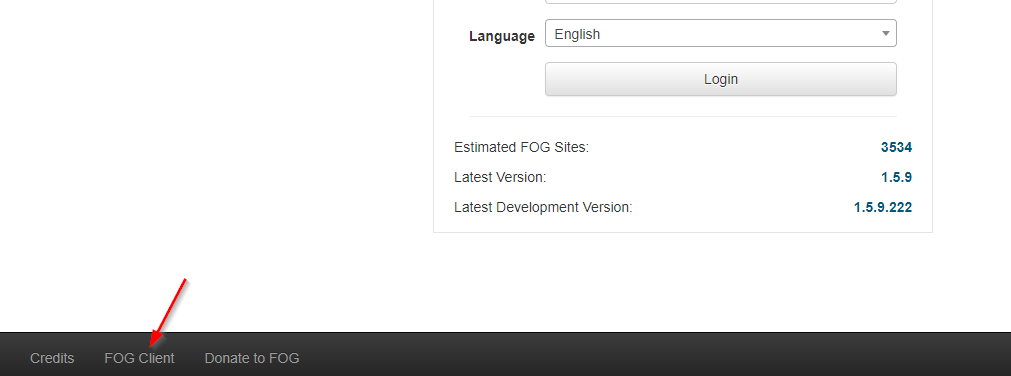
İndirdiğiniz dosyayı C: bölümüne kopyalayın.
Yönetici olarak bir komut istemcisi(CMD) açın ve aşağıdaki komut satırını çalıştırın.
msiexec /i C:\FOGService.msi /quiet USETRAY="0" HTTPS="0" WEBADDRESS="192.168.1.X" WEBROOT="/fog" ROOTLOG="0"
Yukarıdaki komut seçenekleri, aşağıdaki işlemleri gerçekleştirir ve özelleştirebilirsiniz.
- USETRAY= varsayılanı "1" dir , "0" ise fog simgesi gizlenir.
- HTTPS= varsayılan olarak "0" olur, "1" ise istemci HTTPS kullanır (önerilmez)
- WEBADDRESS= varsayılan olarak "fogserver" şeklindedir , bu, sunucunuzun ip/dns adıdır.
- WEBROOT= varsayılan olarak "/fog"
- ROOTLOG= varsayılan değeri "0" dır , eğer "1" ise fog log dosyaso, C:\fog.log konumunda olacaktır, aksi halde %PROGRAMFILES%\FOG\fog.log konumunda olacaktır.
Fog client kurulumu kısa bir süre sonra tamamlanacaktır. Denetim masasından kontrol ediniz. Sysprep'i görüntü yakalamadan önce kullanmayı planladığımız için, Sysprep'in görüntünüzü çekmeden önce FOGService hizmetinin önyükleme sırasında çalışmasını devre dışı bırakmanız ve ardından SetupComplete.cmd dosyanızda yeniden etkinleştirmeniz gerekir. Görüntü dağıtımı tamamlandıktan sonra yeniden etkinleştirildiğinden emin olun.
Eğer bu işlemi yapmaz iseniz, Sysprep dağıtım sonrası sürecinde "Windows Kurulumu, Windows'u bu bilgisayarın donanımında çalışacak şekilde yapılandıramadı" şeklinde bir hata iletisiyle kesintiye uğratabilir.
FOGService'i Devre Dışı Bırakın: Windows Denetim Masası -> Küçük Simgelerle Görüntüle -> Yönetimsel Araçlar -> Hizmetler -> FOGService'e sağ tıklayın -> Özellikler -> Başlangıç Türü -> Devre Dışı.

Aşağıdaki dosyayı oluşturun.
C:\Windows\Setup\scripts\SetupComplete.cmd
Bu satırları dosyanın içine yerleştirin ve kaydedin.
sc config FOGService start= delayed-auto
shutdown -t 0 -r
Dosya adından da anlaşılacağı gibi, komut dosyası, bir görüntü konuşlandırıldıktan ve sysprep sonrası işlemler tamamlandıktan sonra pencereler tarafından çağrılır. FOGService'i yeniden etkinleştirecek ve ardından bilgisayarı zarif bir şekilde yeniden başlatacaktır. Bilgisayar yeniden başlatıldıktan sonra, FOGService otomatik olarak başlayacak ve gerekirse bilgisayarı yeniden adlandıracak, gerekirse yeniden başlatacak, etki alanına katılacak ve gerekirse yeniden başlatacak ve ardından ilişkili ek bileşenleri gerçekleştirecektir.
Not: SetupComplete.cmd, Windows'un OEM sürümlerinde otomatik olarak çalışmaz
Daha fazla bilgi için bakınız: https://wiki.fogproject.org/wiki/index.php/FOG_Client#FOG_Client_with_Sysprep
Fog client kurulumunu tamamladıysanız, kaldığımız yerden imajı hazırlamaya devam edelim.
- Mevcut tüm kullanıcı hesaplarınızı ve bunların kullanıcı profili verilerini silin.
- İndirdiğiniz programları silin, çöp kutusunu boşaltın ve son yapılan işlemleri temizleyin.
- Mümkün olan her şeyi seçerek ve kaldırarak Disk Temizleme'yi çalıştırın.
Yönetici olarak bir komut istemi (CMD) açın ve aşağıdakileri girin. Windows şimdi yerleşik yönetici hesabını kullanarak Denetim Modunda yeniden başlatılacak.
%windir%\system32\sysprep\sysprep.exe /audit /rebootEkranın ortasında bir Sysprep istemi göreceksiniz. Sysprep iletişim kutusunda, System Cleanup Action: Enter System Out-of-Box Experience (OOBE) öğesini seçin , Shutdown Options: Shutdown öğesini seçin, (kutuyu işaretleyin) Generalize öğesini seçin, Tamam öğesine tıklayın.
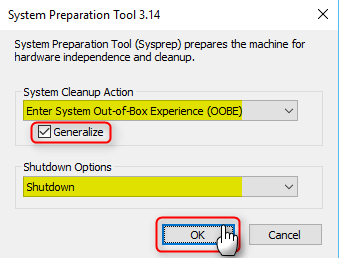
Sysprep şimdi Windows'u hazırlayacak ve bittiğinde makineyi kapatacak. VM'Yİ KAPALI BIRAKIN VE YENİDEN BAŞLATMAYIN!
Sonraki adım olan fog capture an image kısmına geçiniz.