sccm power management
Güç Yönetimi, birçok kuruluşun bilgisayarlarının güç tüketimini izlemesi ve azaltması ihtiyacını giderir. Bu özellik, kuruluştaki bilgisayarlara alakalı ve tutarlı ayarları uygulamak için Windows'ta yerleşik güç yönetimi özelliklerinden yararlanır. Çalışma saatleri ve çalışma saatleri dışında bilgisayarlara farklı güç ayarları uygulayabilirsiniz. Örneğin, mesai saatleri dışında bilgisayarlara daha kısıtlayıcı bir güç planı uygulamak isteyebilirsiniz. Bilgisayarların her zaman açık kalması gereken durumlarda, güç yönetimi ayarlarının uygulanmasını engelleyebilirsiniz.
Configuration Manager'daki güç yönetimi, kuruluşunuzdaki güç tüketimini ve bilgisayar güç ayarlarını analiz etmenize yardımcı olacak çeşitli raporlar içerir. Raporları, güç yönetimi ile ilgili sorunları gidermenize yardımcı olmak için de kullanabilirsiniz. Güç Yönetimi, sitedeki bilgisayarların bilgisayar kullanımı ve güç ayarları hakkında veri toplamak için Configuration Manager donanım envanterini kullanır. Bu verileri analiz etmek ve bilgisayarlar için en uygun güç yönetimi ayarlarını belirlemek için kullanabileceğiniz birkaç rapor vardır. Örneğin, güç yönetimi iş akışının izleme ve planlama aşamasında, şirkette yer alan verilere dayanan koleksiyonlar oluşturabilirsiniz. Güç yetenekleri güç yönetimi yapamayan bilgisayarları tanımlamak için bu verileri raporlayın ve kullanın. Ardından, bu bilgisayarları güç yönetiminden hariç tutabilirsiniz.
Daha fazla bilgi için bakınız: https://learn.microsoft.com/en-us/intune/configmgr/core/clients/manage/power/introduction-to-power-management
Önemli!!!
- SCCM’de güç seçenekleri ConfigMgr Agent tarafından “bir defalık ayarlanır” mantığıyla çalışır. Yani, ayarladığın güç planını istemciye uygular ama bu ayarın sürekli olarak zorlanmasını (enforced) sağlamaz. Ancak farklı bir güç planı uygularsanız değişikleri uygular.
- Kullanıcı, sistem veya başka bir yazılım güç planını değiştirirse SCCM tekrar kendi planını uygulamaz. Yani yeni bir policy tetiklenmedikçe SCCM ajanı mevcut kullanıcı değişikliğini yeniden yazmaz.
- Eğer güç ayarları Windows Grup İlkesi (GPO) olarak yapılandırılmış olunsa bile, SCCM üzerinden dağıtılan güç planları GPO ayarları ezecektir.
- İstemci bilgisayarlardan güç verilerini toplayıp analiz edene kadar sitenizdeki bilgisayarlara güç planları uygulamayın. Bilgisayarlara önce mevcut ayarları incelemeden yeni güç yönetimi ayarları uygularsanız, güç tüketiminde bir artış yaşayabilirsiniz.
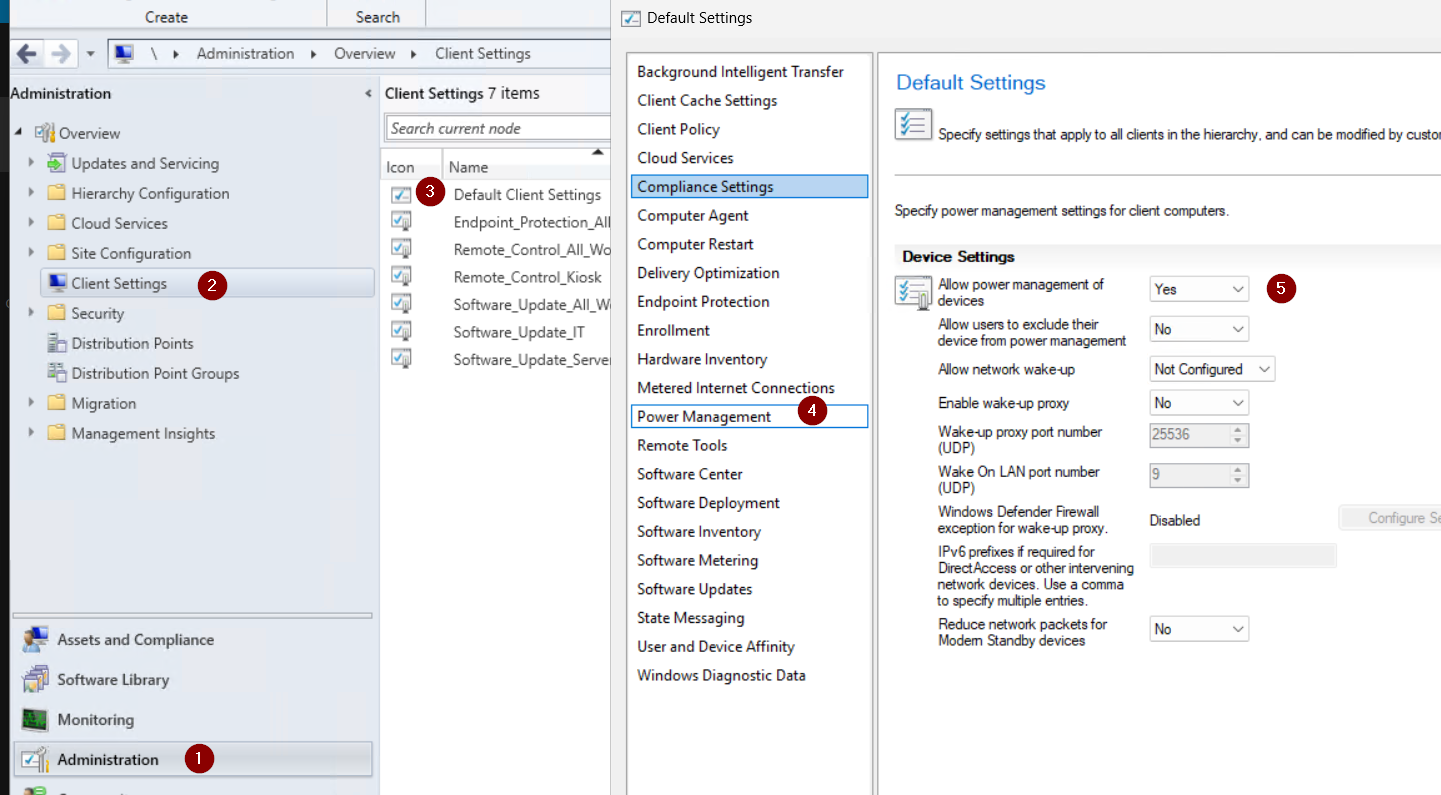
SCCM Güç ayarlarını yapılandırmak için SCCM konsol üzerinde Administration → Client Settings → Default Client Settings tıklayın. Açılan pencerede Power Management kısmından Allow power management of devices seçeneğini etkinleştirin. İsteğe bağlı olarak diğer seçenekleri değiştirebilirsiniz.
- Allow users to exclude their device from power management: Kullanıcıların yazılım merkezine giderek, güç yönetimini vazgeçmelerine izin verebilirsiniz.
- Allow network wake-up: Bu ayar ile ağ bağdaştırıcısının cihazı uyandırmasına izin verecek şekilde yapılandırılır.
- Enable wake-up proxy: Bu ayar ile sitenin Yerel Ağda Uyandırma ayarını desteklemek için kullanılır.
- Wake-up proxy port number: İstemciler, uyuyan bilgisayarlara uyandırma paketleri göndermek için 25536 port numarasını kullanır.
- Wake On LAN port number : Wake on LAN için port numarasını belirtir.
- Windows Defender Firewall exception for wake-up proxy: Configuration Manager istemcisi, Windows Defender Güvenlik Duvarı çalıştıran cihazlarda uyandırma proxy bağlantı noktası numarasını otomatik olarak yapılandırır.
- IPv6 prefixes if required for DirectAccess or other intervening network devices. Use a comma to specify multiple entries: Uyandırma proxy’sinin ağınızda çalışması için gerekli IPv6 öneklerini girebilirsiniz.
Başlamadan önce aşağıdaki kısımları dikkatlice uygulayınız.
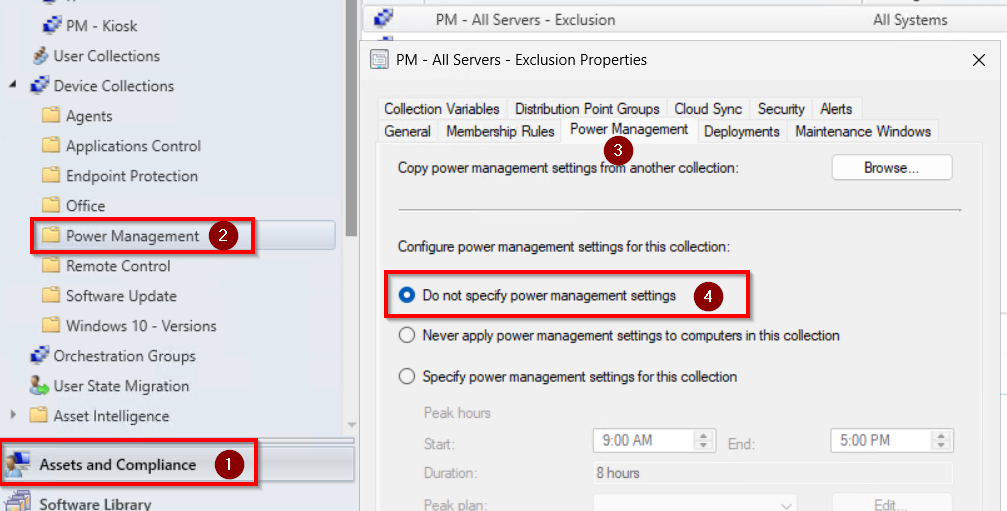
Önemli!!! → Güç yönetiminde 3 ayrı seçenek bulunmaktadır.
- Do not specify power management settings: Güç yönetimi ayarlarını belirtmeyin.
- Never apply power management settings to computers in this collection: Bu koleksiyondaki bilgisayarlara asla güç yönetimi ayarlarını uygulamayın.
- Specify power management settings for this collection: Bu koleksiyon için güç yönetimi ayarlarını belirtin.
Önemli!!! → Birden fazla koleksiyonda aynı bilgisayarlar olması durumunda çakışmalar ve kafa karışıklığı olabilir. Bu tür durumlar için Exclude koleksiyonlar oluşturabilirsiniz. yazabilirsiniz. Aksi halde aşağıdaki durum oluşacaktır. Örneğin,
- All_Workstation adında bir koleksiyon var ve içinde pc1 adında bilgisayar var. Güç seçeneği Balanced olarak ayarlanmıştır.
- Kiosk adında bir koleksiyon var ve içinde pc1 adında bilgisayar var. Güç seçeneği High Performance olarak ayarlanmıştır.
Yukarıdaki durumda pc1 adındaki bilgisayar güç seçeneği High Performance olarak baskın gelecektir ve hiç kapanmayacaktır. Kısaca aynı koleksiyon ve aynı bilgisayar ekli ve herhangi birinde High Performance seçildiyse baskın gelecektir.
Önemli!!! → Configuration Manager güç yönetimi sanal makinelerde desteklenmez. Güç planlarını sanal makinelere uygulayamazsınız, onlardan güç verilerini de raporlayamazsınız.
Güç planı oluşturmak için Assets and Compliance sekmesine gidin. Diğer kılavuzlardan cihazlarınıza özel koleksiyonlar oluşturmayı unutmayın. Örneğin kullanıcı bilgisayarları için ayrı güç planları, kiosk için ayrı ve sunuculara uygulanmayacak şekilde koleksiyonlar oluşturabilirsiniz.
İlk olarak sunucuları bu planlara dahil etmeyeceğim için onlar için ayrı koleksiyon oluşturdum. Oluşturduğunuz koleksiyonunu seçin ve Properties alanına gelin. Açılan pencerede Never apply power management settings to computers in this collection kısmını işaretleyin. Burada tanımladığımız ayarlar yalnızca bu koleksiyona uygulanır.
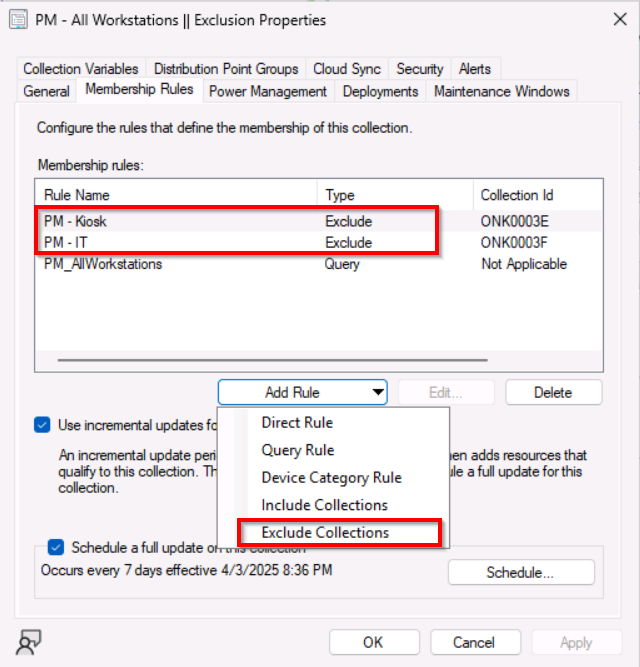
İkinci olarak tüm client cihazlar için bir koleksiyon oluşturdum. Bu koleksiyon Properties alanına gelin ve açılan pencerede Membership Rules kısmından hariç tutacağız (kiosk vb.) bilgisayarlar var ise onları olduğu koleksiyonları ekleyin. Bu sayede exclude ettiğiniz koleksiyonlara ayrı güç politikaları uygulayabilirsiniz.
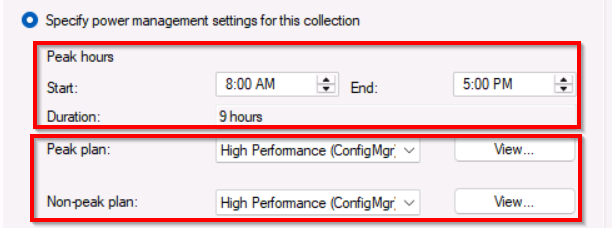
Exclude işleminden sonra, Specify power management settings for this collection kısmını geçin. Burada dikkat etmemiz gereken bazı noktalar var. Örneğin, Mesai saati veya mesai saati dışı için iki ayrı plan uygulayabilirsiniz. Bunun için öncelikle Peak hours kısmından mesai saatlerinizi belirleyin. Örneğin, benim yapımda 8:00 AM ve 5:00PM olarak belirleyeceğim. İkinci olarak Peak plan kısmında mesai saati için güç planı belirlerken Non-peak plan kısmından ise mesai saati dışı güç planı belirleyebiliyoruz.
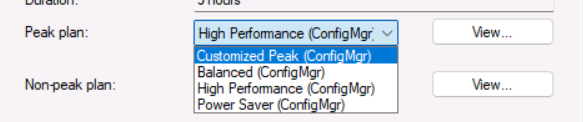
Mesai saati veya mesai saati dışı için temel olarak hazır güç planları mevcuttur. İsterseniz kendinize özel olarak güç planı oluşturabilirsiniz.
- Customized Peak (ConfigMgr)
- Balanced (ConfigMgr): Dengeli performans.
- High Performance (ConfigMgr): Daha fazla enerji tüketen, yüksek performans odaklı plan. (Bilgisayarlar hiç bir zaman kapanmaz)
- Power Saver (ConfigMgr): Enerji tasarrufuna odaklı plan.
Kendi yapınıza göre plan oluşturmak için Customized Peak (ConfigMgr) seçebilir veya hazır şablonlar kullanabilirsiniz. Güç planı özellikleri aşağıda açıklanmıştır.
| Ayar | Türkçe Açıklama | Pilde | Prizde |
|---|---|---|---|
| Turn off display after (minutes) | Ekranı kapatma süresi | 15 dk | 20 dk |
| Sleep after (minutes) | Uyku modu süresi | 15 dk | 60 dk |
| Require a password on wakeup | Uyanışta parola zorunluluğu | Evet | Evet |
| Power button action | Güç tuşu işlemi | Uyku | Uyku |
| Start menu power button | Başlat menüsü güç tuşu | Uyku | Uyku |
| Sleep button action | Uyku tuşu işlemi | Uyku | Uyku |
| Lid close action | Kapağı kapatma işlemi | Uyku | Uyku |
| Turn off hard disk after (minutes) | Sabit diski kapatma süresi | 5 dk | 20 dk |
| Hibernate after (minutes) | Hazırda bekletme süresi | 0 dk | 0 dk |
| Low battery action | Düşük pilde yapılacak işlem | Hiçbir şey | Hiçbir şey |
| Critical battery action | Kritik pilde yapılacak işlem | Hazırda beklet | Hiçbir şey |
| Allow hybrid sleep | Hibrit uykuya izin ver | Etkin | Etkin |
| Allow standby state when sleeping action | Uyurken bekleme moduna izin ver | Etkin | Etkin |
| Required idleness to sleep (%) | Uyku için gerekli boşta kalma süresi (yüzde) | %0 | %0 |
| Enable Windows wake-up timer for desktop | Masaüstü için uyanma zamanlayıcısını etkinleştir | Etkin | Etkin |
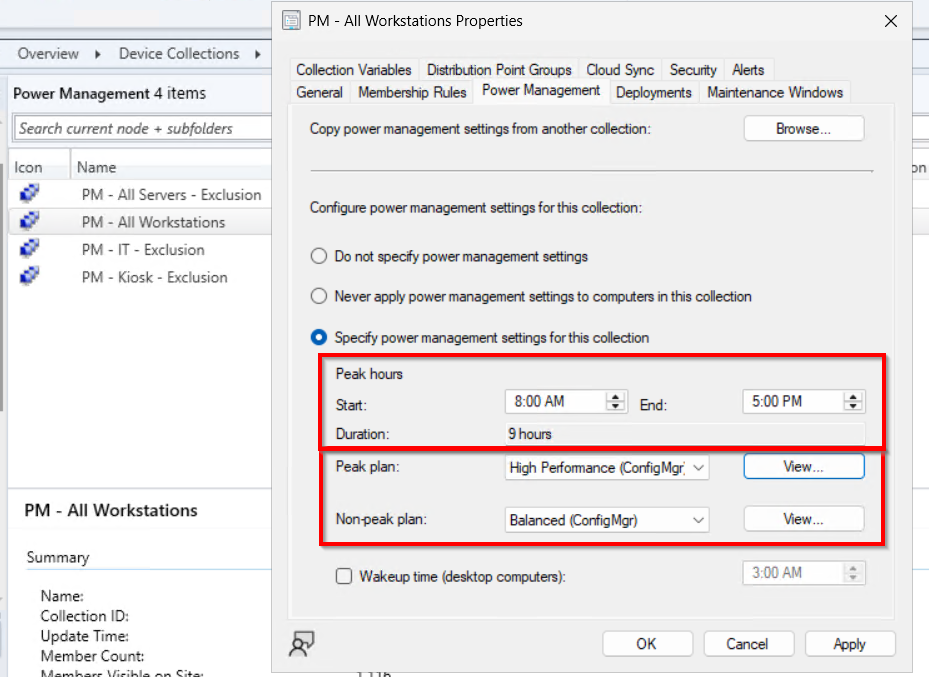
Örneğin, mesai saatleri için High Performance, mesai saatleri dışında ise Balanced olarak ayarlayabilirsiniz.
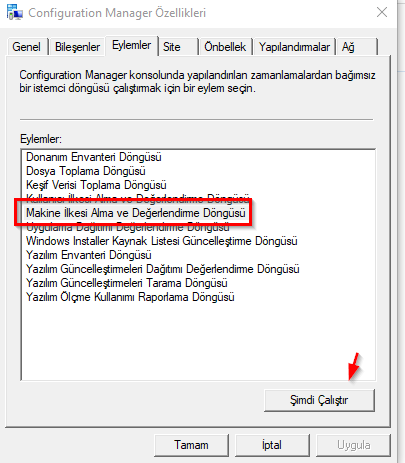
Bilgisayarlardaki SCCM ajanları, varsayılan olarak 60 dakika aralıklarla sunucu ile haberleşir. Test yaptığınız zamanlarda bunun hemen geçerli olmasını isterseniz toplu olarak koleksiyonlara gönderebilir veya ilgili cihazda aşağıdaki işlemi gerçekleştirebilirsiniz.
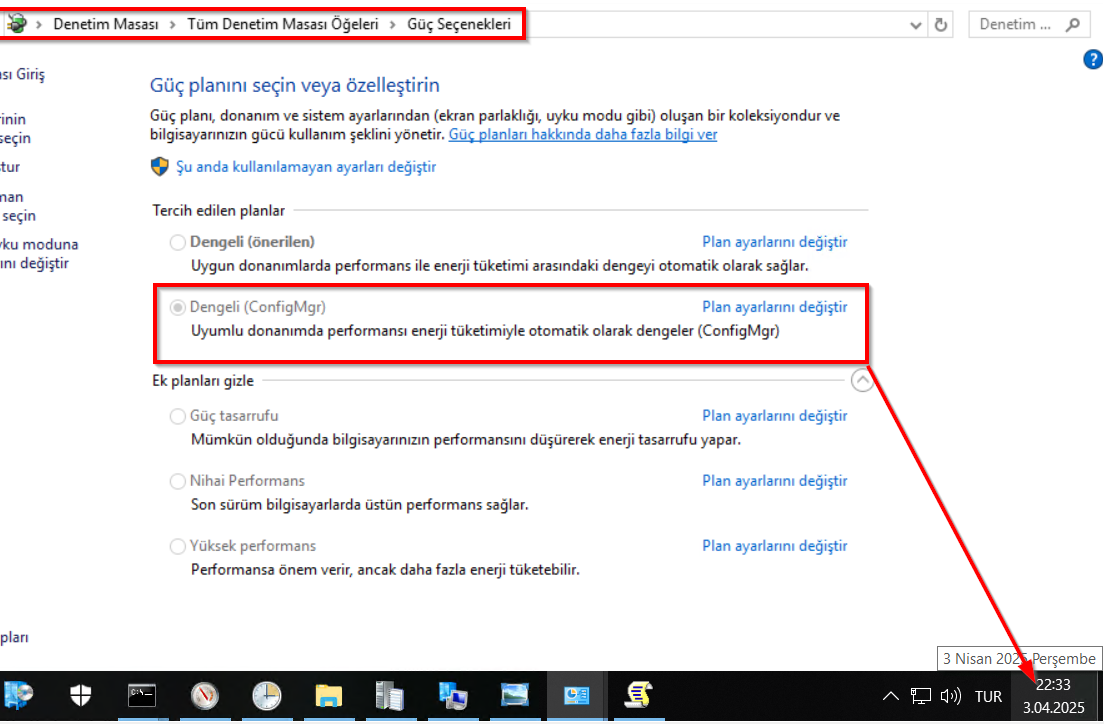
Kısa bir süre sonra güç ve uyku ayarlarına baktığımız zaman seçtiğimiz politikanın geçerli olduğunu görebiliriz. Mesai saati dışı için Balanced olarak belirlediğimiz için ilgili ayarların aldığını görebiliriz.
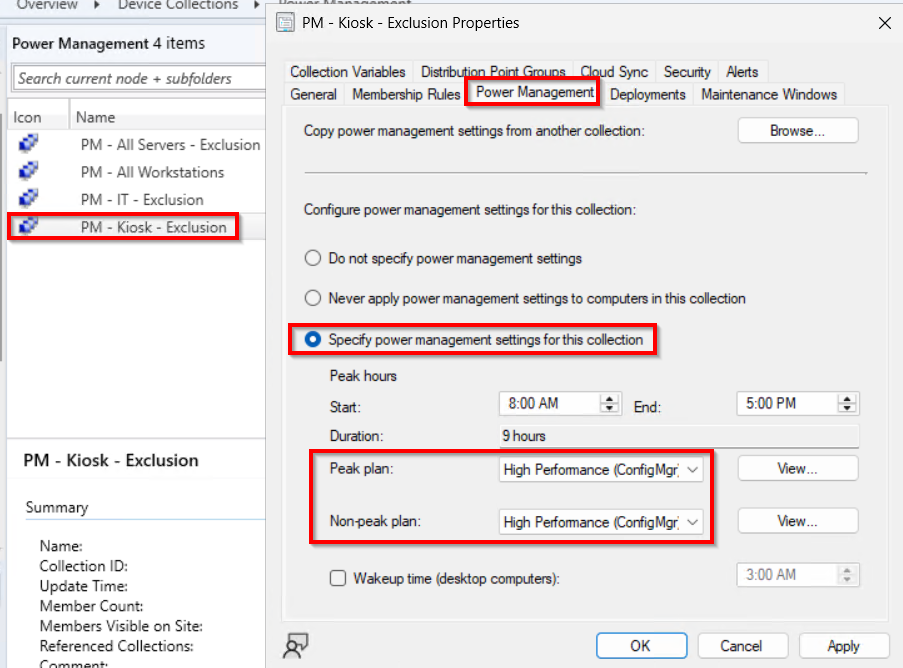
Son olarak olarak kiosk veya bilgi işlem departmanındaki gibi hiç kapanmasını istemediğiniz bilgisayarlar için güç planlarını uygulayacağımız koleksiyonu seçin ve Properties alanına gelin. Açılan pencerede Specify power management settings for this collection kısmını seçin. Peak plan ve Non-peak plan kısımlarını High Performance olarak ayarlayın. Burada tanımladığımız ayarlar yalnızca bu koleksiyona uygulanır.
SCCM ile kuruluşunuzdaki güç tüketimini ve bilgisayar güç ayarlarını analiz etmenize olanak tanıyan 18 adet rapor vardır. SCCM Güç Yönetimi, şirketinizin enerji maliyetlerini azaltmak ve çevresel sürdürülebilirliğe katkıda bulunmak için güçlü bir araçtır.
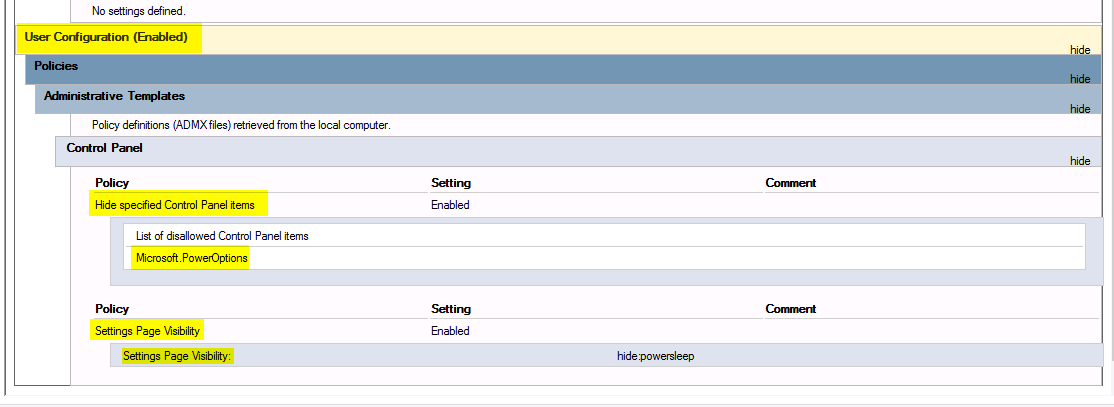
Ek olarak kılavuz başında belirttiğimiz gibi kullanıcılar manuel olarak ayarları değiştirebilir ve politikayı değiştirmediğiniz sürece tekrar üstüne yazmaz. Yani kullanıcıların belirlediği ayar kalır. Bunun önüne geçmek için farklı ayarlar yapabilirsiniz. En basit haliyle kullanıcılara GPO ile aşağıdaki ayarları açarak güç seçenekleri ile ilgili GUI üzerinden tüm ayarları görmesini engelleyebilirsiniz.