AD Manager Plus Disable inactive users automatically
ADManager plus, etkin olmayan kullanıcıların raporunun manuel olarak veya otomasyon yoluyla oluşturulmasına ve kaldırılmasına olanak tanır. ADManager Plus otomasyonu ile periyodik olarak bazı işlemleri gerçekleştirerek güvenliği ve iş yüklerini azaltabilirsiniz. Örneğin, 15 gündür aktif olmayan kullanıcıları periyodik olarak devre dışı bırakabilirsiniz. Ürün üzerinde oturum açtıktan sonra gösterge panelinde kullanıcı ve bilgisayar raporlarından en temel olanları görebiliriz. Burada etkin olmayan kullanıcılar üzerinde işlem yapacağız.
Manuel olarak devre dışı bırakmak için AD Reports → User Reports → Logon Reports → Inactive Users yolunu takip ederek kolay bir şekilde yapabilirsiniz.
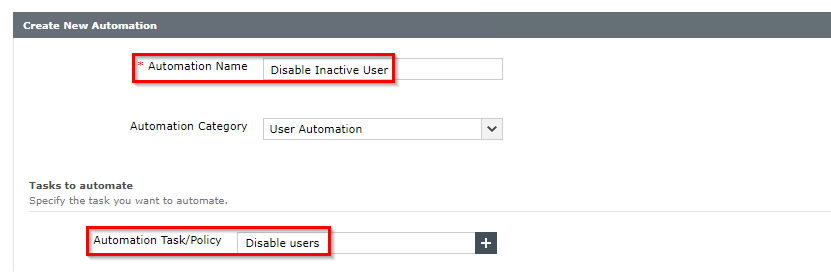
Otomatik olarak bu sürecin tamamlanması için, Automation kısmından New Automation seçeneğine tıklayın.

- Automation Name: Otomasyon ismini yazın.
- Automation Category: User Automation seçiniz.
- AutomationTask: Disable Users seçiniz.
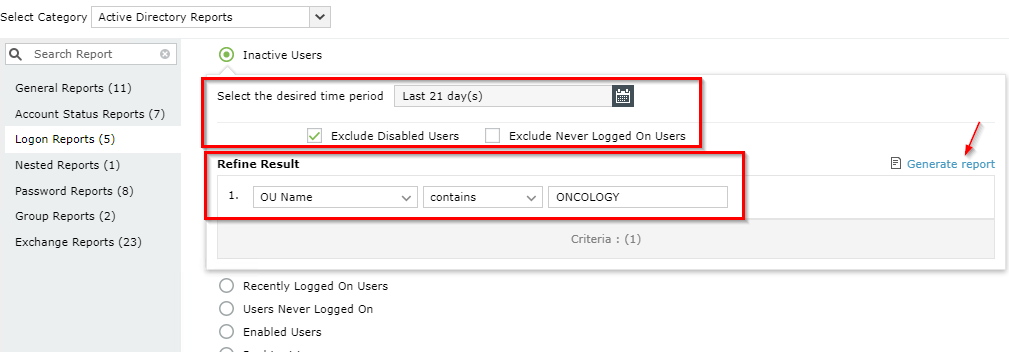
Select Objects →From Report bölümünden Select butonuna basın. Açılan pencerede Logon Reports kısmından aşağıdaki bilgilerinizi yapınıza göre düzenleyin. Ek olarak Refine Result kısmından istemediğiniz OU, İsim vb. objeleri include veya exclude edebilirsiniz.
Bu kısımda hesapları devre dışı bırakmadan önce Servis hesapları gibi özel durumlarınız varsa işlemi başlatmadan önce Generate Report butonuna tıklayarak işlemin sonucunu kontrol ediniz.
Yeni bir kullanıcı oluşturduğunuzda eğer otomasyon çalışmadan önce oturum açmaz ise, her gün bildirim gidecektir. Bu tür sorunla karşılaşmak istemiyorsanız, Exclude Never Logged On Users seçeneğini işaretleyebilir. Diğer kılavuzlara bakara Exclude Never Logged On Users için ayrı otomasyon oluşturabilirsiniz.
Yürütme zamanı kısmından saatlik, günlük, aylık gibi bir çok zamanda otomasyonu çalıştırabilirsiniz.

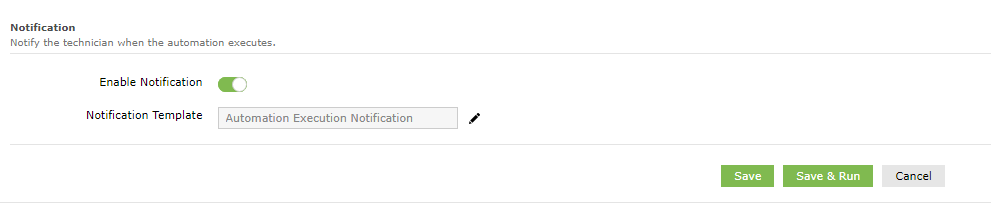
Notification kısmından e-mail veya sms bildirim almak isterseniz ilgili ayarları gerçekleştirebilirsiniz. Artık save butonuna basarak belirlediğiniz zamanda otomasyon sürekli çalışacaktır.
Notification ayarları için gmail üzerinde uygulama parolası oluşturmanız gerekmektedir.
Şimdi başlatmak için Run Now butonuna basabilirsiniz. Yapılan işlem ile detaylı bilgi almak için, yuvarlak içindeki butona tıklayın.

Çalıştırdığınız Request ID tıklayın. Eğer herhangi yapılacak bir işlem yok ise Request ID oluşmaz ve sonuç dönmez. Request ID seçin ve açılan pencerede detaylı bilgi almak için View Objects kısmına tıklayın.
