ADManager AD notification users never logged on automatically
ADManager Plus otomasyonu ile periyodik olarak bazı işlemleri gerçekleştirerek güvenliği ve iş yüklerini azaltabilirsiniz. Bu örnekte daha önce hiç oturum açmamış hesaplar üzerinden işlem yapacağız. Bundan önceki makalelerde aktif olmayan kullanıcıları belirli bir süre sonra devre dışı bırakmayı anlatmıştık. Ancak orada asla oturum açmayanları iptal etmiştik. Görev her gün çalıştığı için, kullanıcı hemen oturum açmaz ise hesabı devre dışı bırakılıyordu. Buda çok kullanışlı bir durum değildi.
Bu hesapları kapatmamakta çok kullanışlı olmuyor. Eğer LDAP entegrasyonunuz var ise bu hesapları kapatmayınca bilgisayar açmayıp diğer sistemleri kullanabiliyorlar. Buna benzer bir çok ihtiyaca göre senaryo olabilir. Diğer kılavuzlarda asla oturum açmayan hesapları 30 günde 1 kapatma gerçekleştirdik. Bu kılavuzda ise kullanıcıya her gün bildirim gitmemesi adına her pazartesi oturum açmadığı için bildirim göndereceğiz.
Otomatik olarak bu sürecin tamamlanması için, Automation kısmından New Automation seçeneğine tıklayın.

- Automation Name: Otomasyon ismini yazın.
- Automation Category: User Automation seçiniz.
- AutomationTask: Send Notification seçiniz.
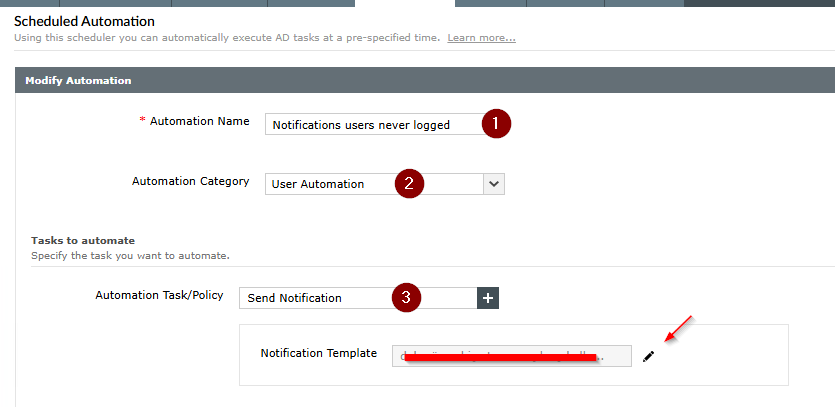
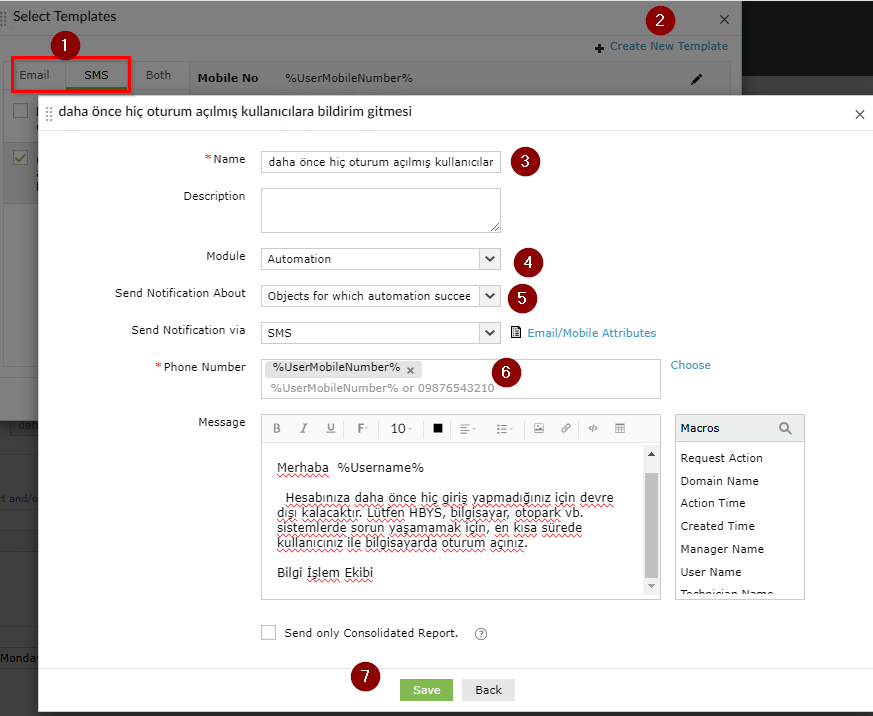
Notification Template kısmında ise kullanıcılara bildirim gitmesi için bir pir şablon oluşturmanız gerekmektedir. Bunun için mail veya SMS kısmında Create New Template tıklayarak aşağıdaki gibi bir şablon oluşturup seçebilirsiniz.
- Kullanıcılara bildirim gitmesi için daha önceden SMS Gateway veya Mail Server tanımlı olması gerekmektedir.
- Kullanıcılara sms gitmez ise attributes kısmını kontrol ediniz.
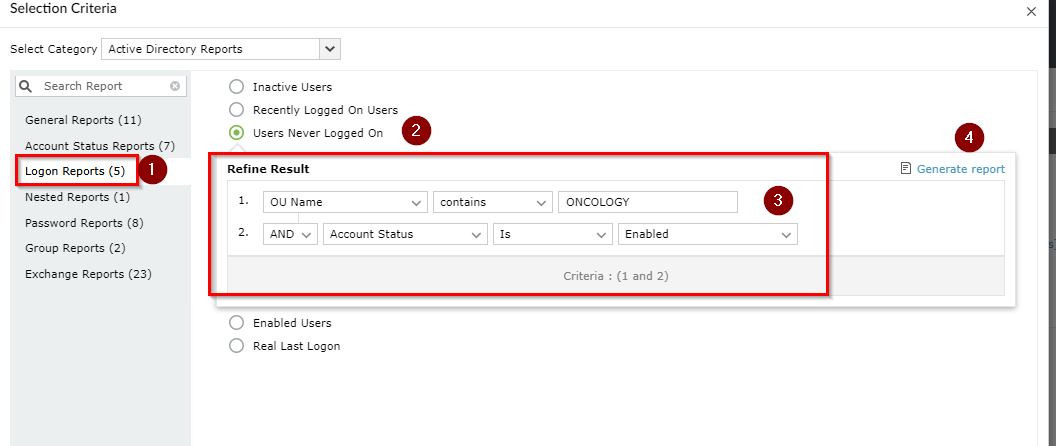
- Select Objects →From Report bölümünden Select butonuna basın. Açılan pencerede Logon Reports kısmından Users Never Logged On seçin ve aşağıdaki bilgilerinizi yapınıza göre düzenleyin. Ek olarak Refine Result kısmından istemediğiniz OU, İsim vb. objeleri include veya exclude edebilirsiniz. Örneğin, hesap durumunu sadece aktif olanları ayırmanız gerekmektedir.
- Bu kısımda kimlere bildirim gideceğini anlık görmek için önce Generate Report butonuna tıklayarak işlemin sonucunu kontrol ediniz.
Yürütme zamanı kısmından saatlik, günlük, aylık gibi bir çok zamanda otomasyonu çalıştırabilirsiniz.

Yapılan işlemin sonucunu kendinize mail olarak almak isterseniz, Notification kısmını aktif edebilirsiniz. Artık save butonuna basarak belirlediğiniz zamanda otomasyon sürekli çalışacaktır. Şimdi başlatmak için Run Now butonuna basabilirsiniz. Yapılan işlem ile detaylı bilgi almak için, yuvarlak içindeki butona tıklayın.

Çalıştırdığınız Request ID tıklayın. Eğer herhangi yapılacak bir işlem yok ise Request ID oluşmaz ve sonuç dönmez. Request ID seçin ve açılan pencerede detaylı bilgi almak için View Objects kısmına tıklayın.
