ADManager Plus Create Bulk Active Directory Users
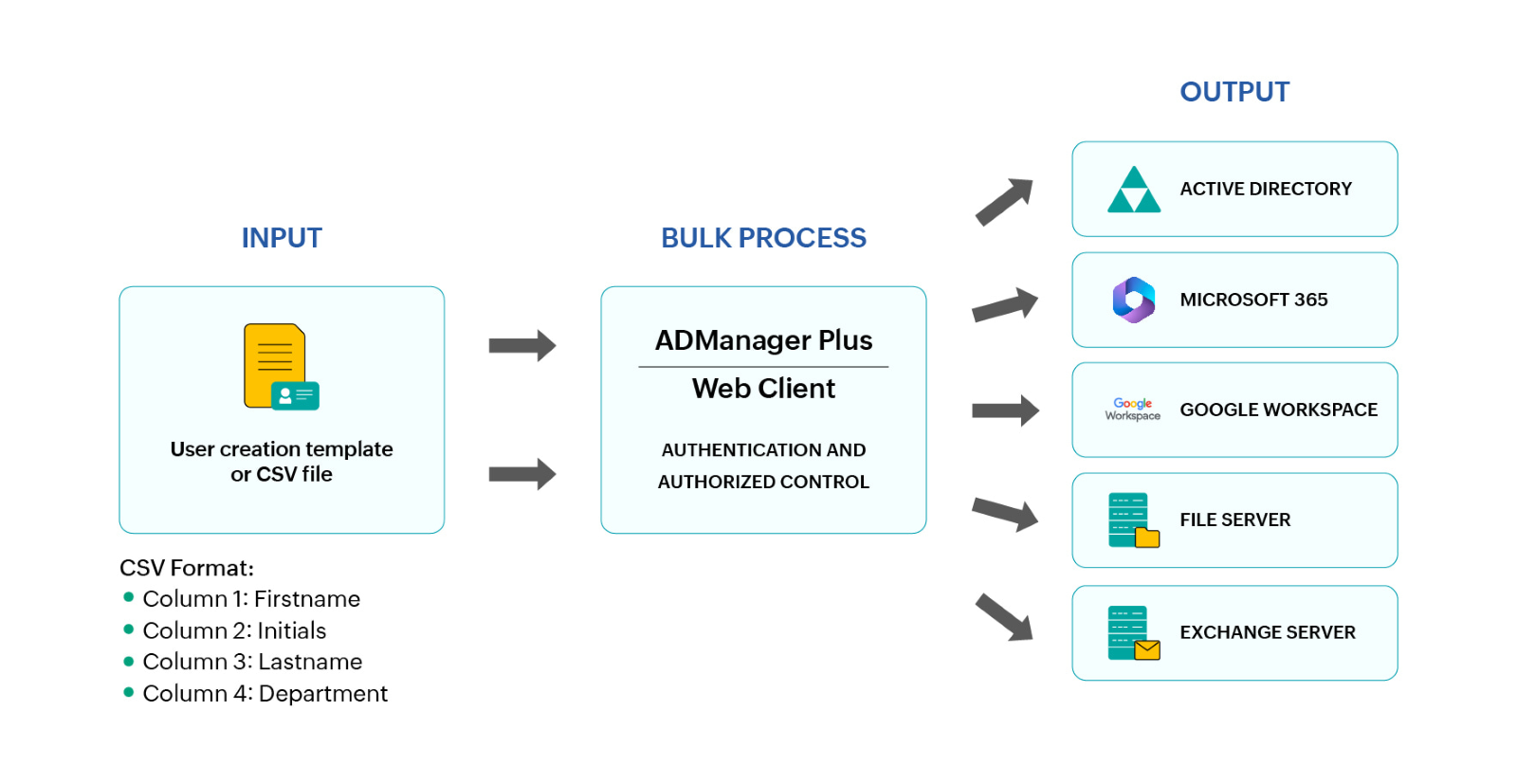
ADManager Plus, AD toplu kullanıcı oluşturma için kanıtlanmış bir araçtır. Bu aracı kullanarak, PowerShell betiklerini aynı anda kullanmadan AD, Exchange, Google Workspace, Office 365 ve Skype for Business'ta birden fazla kullanıcı oluşturabilirsiniz. ADManager Plus ile şunları yapabilirsiniz:
- Exchange Server (2003/2007/2010/2013/2016) öznitelikleri ve Exchange politikaları, Terminal Hizmetleri, Office 365 , Google Workspace ve Skype Kurumsal öznitelikleri dahil olmak üzere tüm özniteliklerle aynı anda kullanıcılar oluşturun.
- Kullanıcının adının zorunlu olduğu tek özellik olan CSV dosyasından kullanıcı özelliklerini içe aktarın.
- Kullanıcı oluşturma için, departmana veya role göre önceden doldurulmuş öznitelik değerlerine sahip kural tabanlı kullanıcı sağlama şablonlarını kullanın.
- Kullanıcı oluşturmayı otomatikleştirmek için UKG Pro, Zoho People, Workday, BambooHR gibi popüler İK araçlarıyla veya API desteği olan herhangi bir HCM/HRMS çözümüyle entegre edin.
Daha fazla bilgi için bakınız: https://www.manageengine.com/products/ad-manager/active-directory-bulk-user-creation-tool.html
ADManager Plus aracılığıyla herhangi bir PowerShell betiği kullanmadan Active Directory'de toplu kullanıcı oluşturmak için şu adımları izleyin.
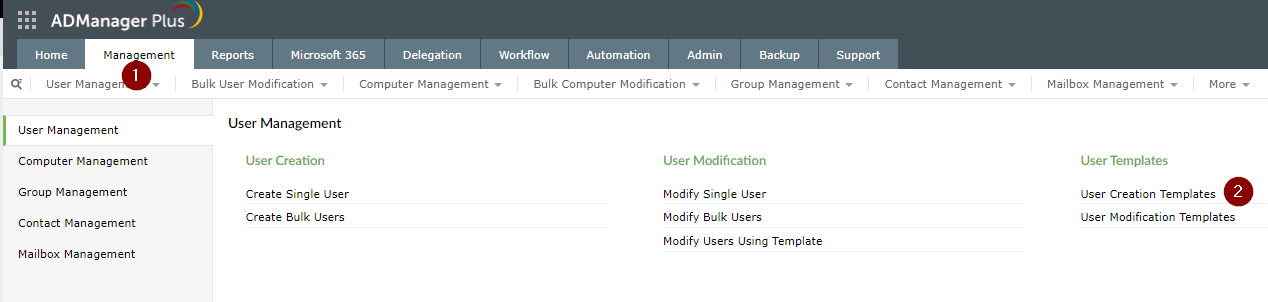
ADManager Plus üzerinde kullanıcı oluştururken belirli bir şablon kullanılmaktadır. Bu sayede bir çok bilgiyi otomatik olarak oluşturabiliriz. Kullanıcı oluşturma şablonu için, Management → User Creation Templates tıklayın ve gelen pencerede Create New Template butonuna basın.
Açılan ekranda, Template Name kısmından bir isim belirtin ve Enable Drag-and-drop butonuna basın.

Artık alanları istediğimiz gibi düzenleyebiliriz. Üst tarafta bulunan ve işime yaramayan tüm alanları kaldırıyorum.
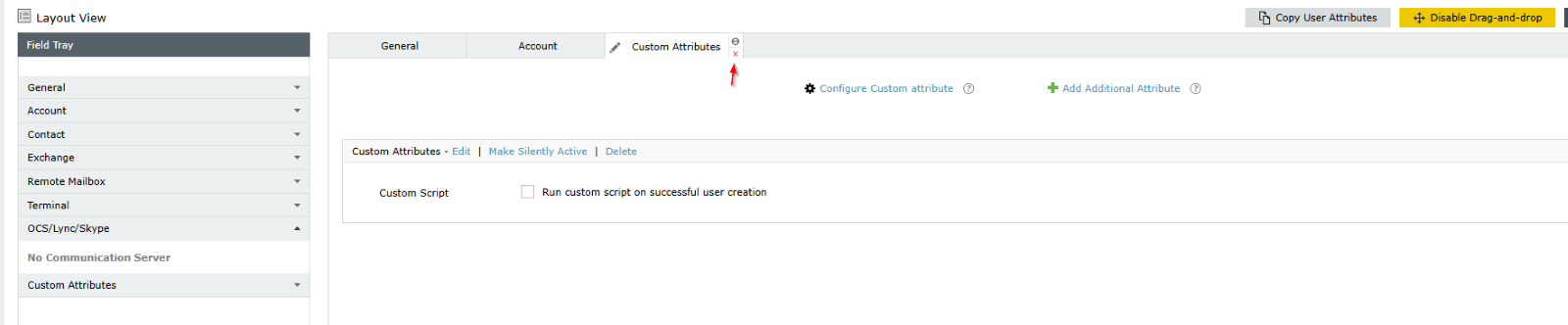
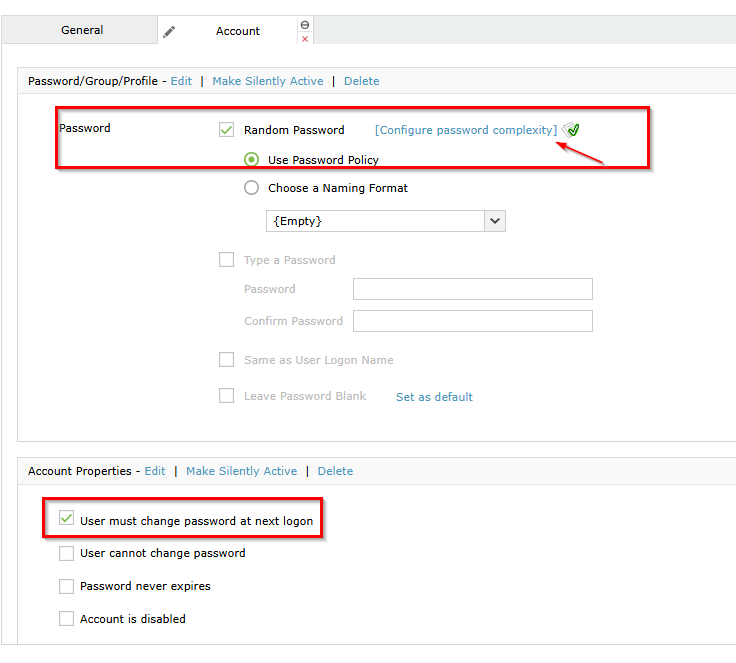
Account kısmında kullanıcılar için rastgele bir parola oluşması için Random Password kımsını seçiyorum.
Domain ortamınızdaki parola politikası ile bu kısmın uyuşması gerekmektedir. Aksi halde hata alırsınız. Ürününün parola politikasını güncellemek için Configure password complexity seçeneğini kullanabilirsiniz.
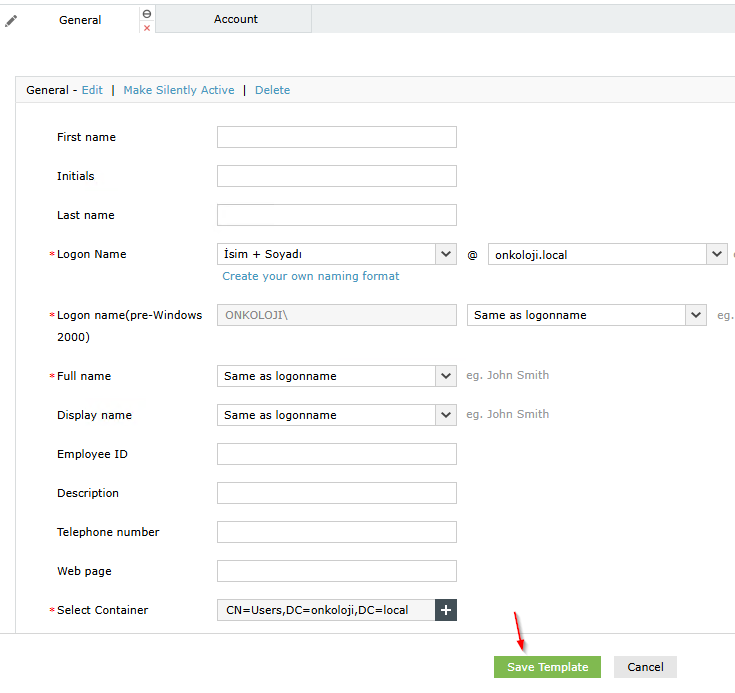
General kısmında ise sadece aşağıdaki gibi belirli alanları bırakıp gerisini kaldırıyorum ve Save Template butonuna basıyorum.
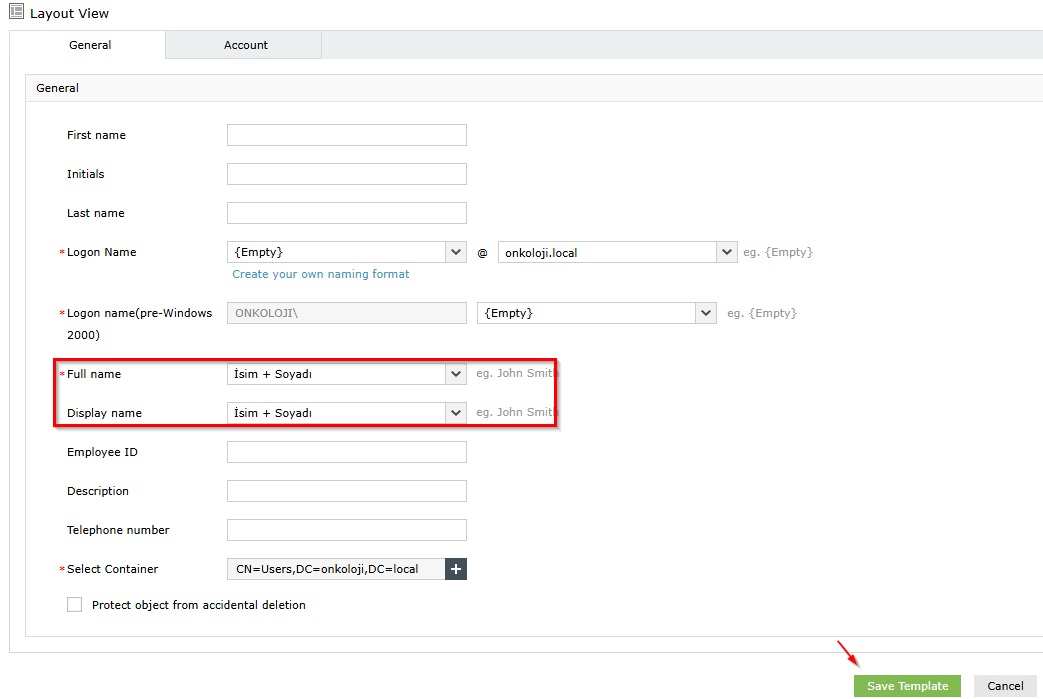
Kayıt işleminden sonra tekrar ilgili şablonun ayarlarına girin. Diğer önemli bir konuda ilgili kısımlara değişkenler ekleyerek otomatik doldurulmasını sağlayabilirsiniz. Örneğin, First name ve Last name kısmında yazılanlar Full name ve Display name kısmını otomatik olarak dolduracaktır. Bu kısımda yuvarlak içine aldığım kısma dikkat ederseniz isim ve soy isim arasından boşluk olmadığını görebilirsiniz. Bu yüzden ben hazır değişkenleri düzenlemek için Admin → Naming Formats kısmına girip isim + soyadı şeklinde kendime özel ekledim ve bunu kullandım. Tekrar Save Template butonuna basarak işlemi bitirelim.
Şimdi excel tablomuzu kendi yapımıza göre hazırlayabiliriz.
Csv dosyası olarak içe aktarırken kullanılacak Active Directory Görünen Adları ve Ldap Adları hakkında daha fazla bilgi almak için aşağıdaki siteyi inceleyebilirsiniz.
Boş bir excel dosyası açın ve minumum kullanıcı bilgilerini doldurun.

Excel sayfasında sayfa sonu önizleme yapmayı unutmayın. Eğer boşluklar kalır ise hata alırsınız.
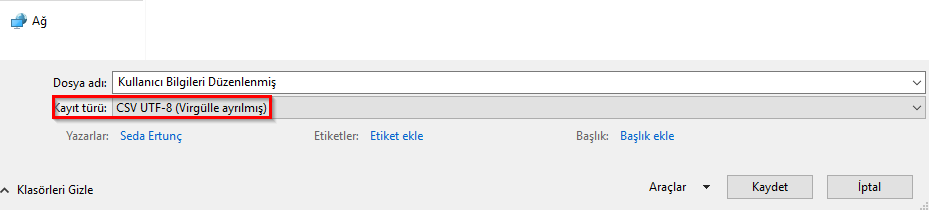
CSV dosyası UTF-8 olarak kayıt edilmez ise türkçe karakterlerde sorun çıkar.
Excel dosyasını farklı kaydet seçeneklerinde kayıt türünü CSV UTF-8 (virgülle ayrılmış) olarak kayıt edin.
Kayıt ettiğiniz dosyayı not defteri ile açın ve düzen kısmından değiştir seçeneğini seçin.
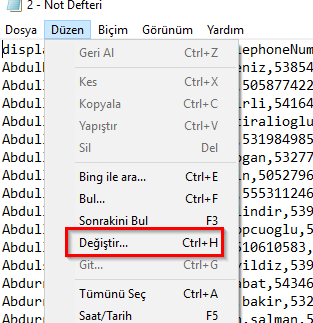
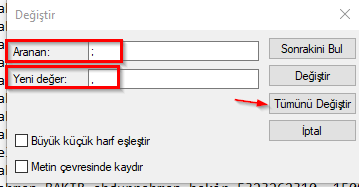
Açılan ekranda aranan değere noktalı virgün ;yeni değer kısmına ise virgül , koyun ve Tümünü Değiştir butonuna basın. Akabinde dosyanızı kayıt edin. Artık csv dosyanız hazır hale gelmiştir.
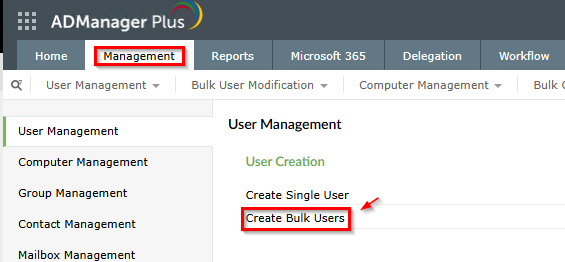
Son olarak ADManager Plus uygulamanızı başlatın ve Management → Create Bulk Users seçeneğine gidin.
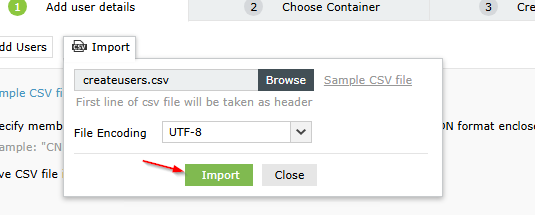
Açılan pencerede domain adını ve oluşturduğunuz şablonu seçin. Akabinde Import butonuna basıp excel tablonuzu seçin.
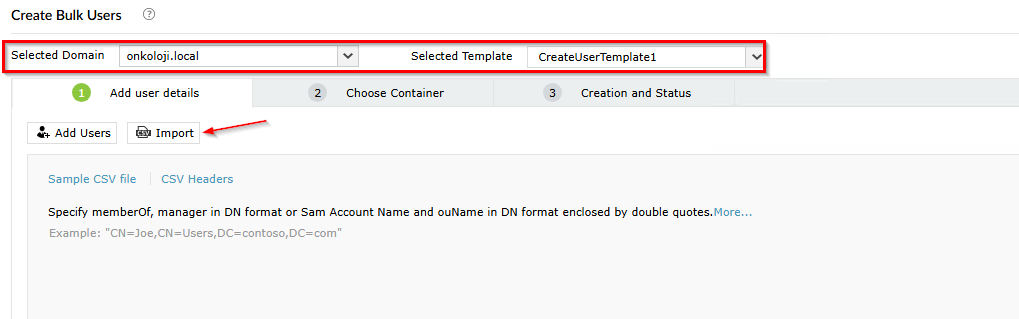
Tekrar Import butonuna basınız.
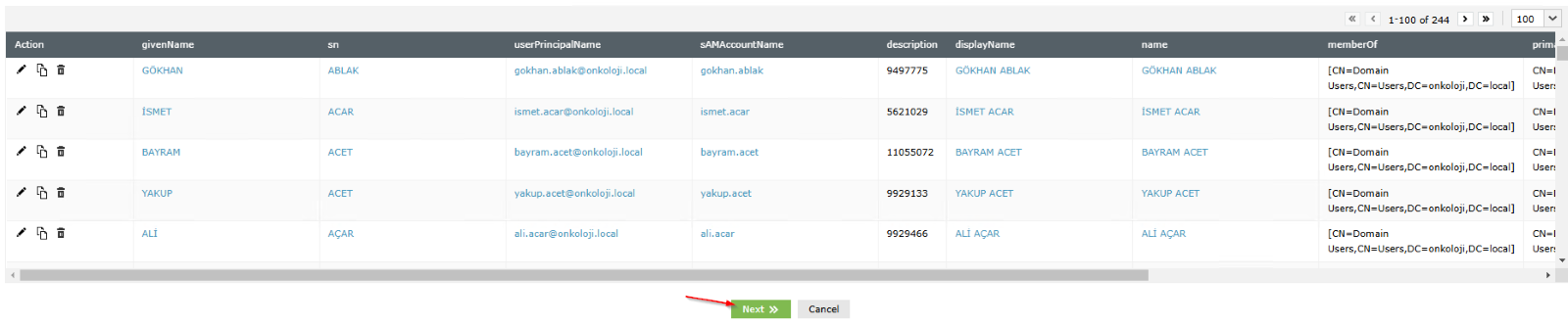
Eğer her şey yolunda ise ekrana oluşturulacak olan kullanıcılar yansıyacaktır. İsterseniz Action kısmından kullanıcı bazı özelleştirme yapabilir veya herhangi bir sorun varsa düzeltebilirsiniz. Next butonu ile devam ediyorum.
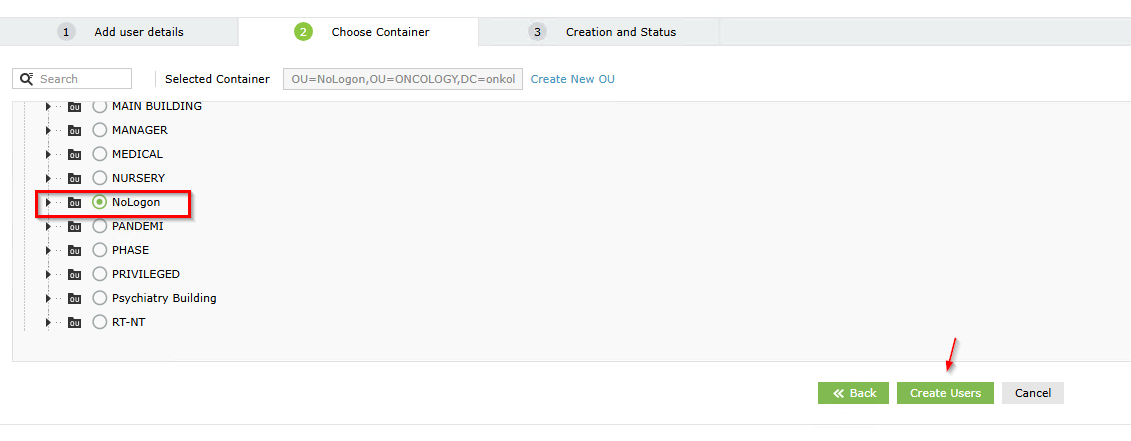
Gelen pencerede kullanıcıların hangi OU da oluşacağını seçip, Create Users butonuna basıyoruz.
Kısa bir süre sonra kullanıcıların oluştuğunu görebilirsiniz.
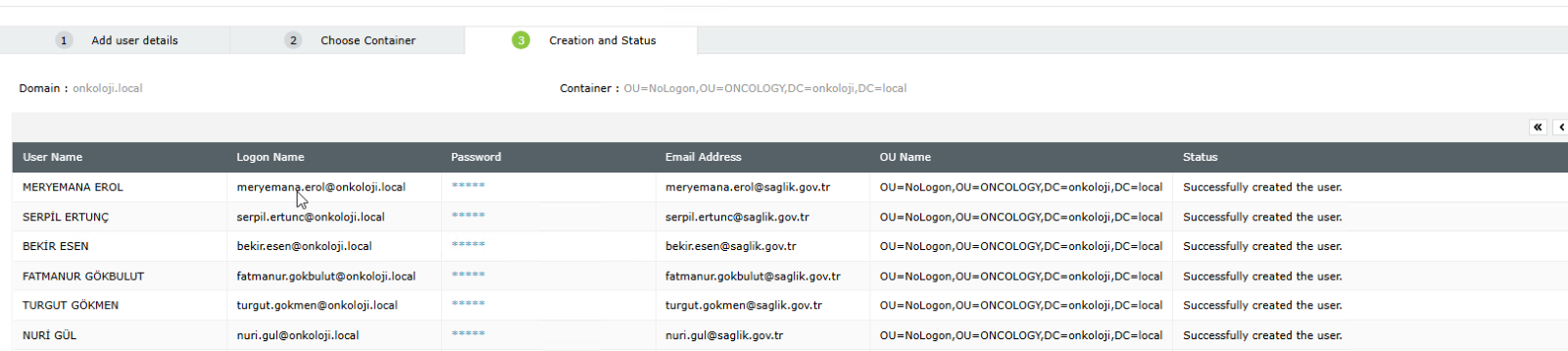
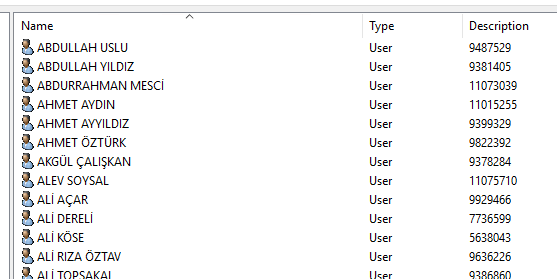
Domain ortamında kontrol ettiğimiz zaman kullanıcıları görebiliriz.