ADManager Plus Notification Settings
İlgili kullanıcıları Active Directory yönetim görevlerinin tamamlanması hakkında güncellemek için e-posta veya SMS yoluyla özelleştirilmiş bildirimler gönderebilirsiniz. İhtiyacınıza göre, şunlara dayalı özel bildirim profilleri oluşturabilirsiniz:
- AD'de gerçekleştirilen eylem.
- Eylemin gerçekleştirildiği alan.
- Belirtilen eylemi gerçekleştiren yardım masası teknisyeni.
- Daha fazla bilgi için bakınız: https://www.manageengine.com/products/ad-manager/help/admin-settings/configure_mail_server.html
Bildirim almak için Notification Profile oluşturmanız gerekmektedir.
Email Server Settings
Ürün bildirimlerini e-posta yoluyla alabilmeniz için e-posta sunucusu ayarlarının yapılandırılması gerekir. E-posta sunucusu ayrıntılarını belirtmek için aşağıdaki adımları izleyin:
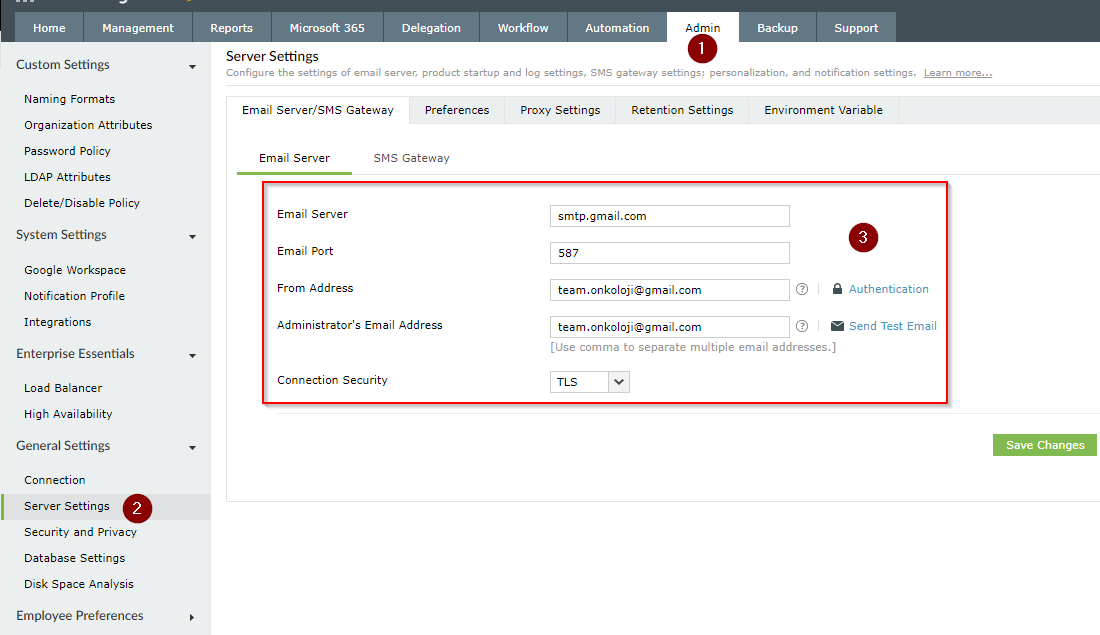
ADManager Plus’a giriş yapın ve ADMİN sekmesini seçin. Sol bölmede Server Settings kısmına tıklayın. Email Server sekmesinde aşağıdakileri yapılandırın.
- Email Server: E-posta sunucusunun ana bilgisayar adını veya IP adresini girin.
- Email Port: E-posta sunucusunun kullandığı bağlantı noktası numarasını belirtin.
- From Address: Gönderici adresi
- Administrator's Email Address: Yönetici Gönderici adresi
Son olarak Authentication kısmından E-posta sunucusu için yönetici ayrıcalıklarına sahip bir hesabın kullanıcı adını ve şifresini girin. Test yaptıktan sonra, Save Changes butonuna basarak işlemleri tamamlayın.
SMS Gateway Settings
SMS mesajları göndermek için kendi Global System for Mobile Communication (GSM) modeminizi kullanacak şekilde ADManager Plus'ı yapılandırabilir veya kendi özel SMS ağ geçidinizi yapılandırabilirsiniz.
Daha fazla bilgi için bakınız: https://www.manageengine.com/products/ad-manager/help/admin-settings/sms-settings.html
Bildirim almak için Notification Profile oluşturmanız gerekmektedir.
Ağ geçidiniz HTTP veya SMTP tabanlıysa, kendi özel SMS ağ geçidinizi yapılandırabilirsiniz. HTTP tabanlı bir SMS sağlayıcısını yapılandırma adımları
- ADManager Plus’a giriş yapın ve ADMİN sekmesini seçin. Sol bölmede Server Settings kısmına tıklayın. SMS Gateway sekmesinde aşağıdakileri yapılandırın.
- SMS Sağlayıcı açılır menüsünden Custom seçin ve Send SMS via açılır menüsünden HTTP veya HTTPS'yi seçin .
- SMS mesajları göndermek için HTTP Yöntemini POST veya GET seçin .
- SMS ağ geçidi sağlayıcınızın HTTP URL'sini girin.
- SMS sağlayıcınıza özgü HTTP parametrelerini girin. SMS sağlayıcısına bağlı olarak biçimler (düz metin, JSON veya XML), gereken parametreler ve değerleri değişebilir. SMS sağlayıcısının belgelerine bakın ve uygun değerleri ve biçimleri ekleyin. Örneğin:
http://webservice.asistiletisim.com.tr/get/sendSms.aspx

Username=mehmet&UserCode=3536&AccountId=2602&MessageText=%message%&Originator=A.Y.ONK EAH&Password=mehmetparola&ReceiverList=%mobNo%&SendDate=&ValidityPeriod=60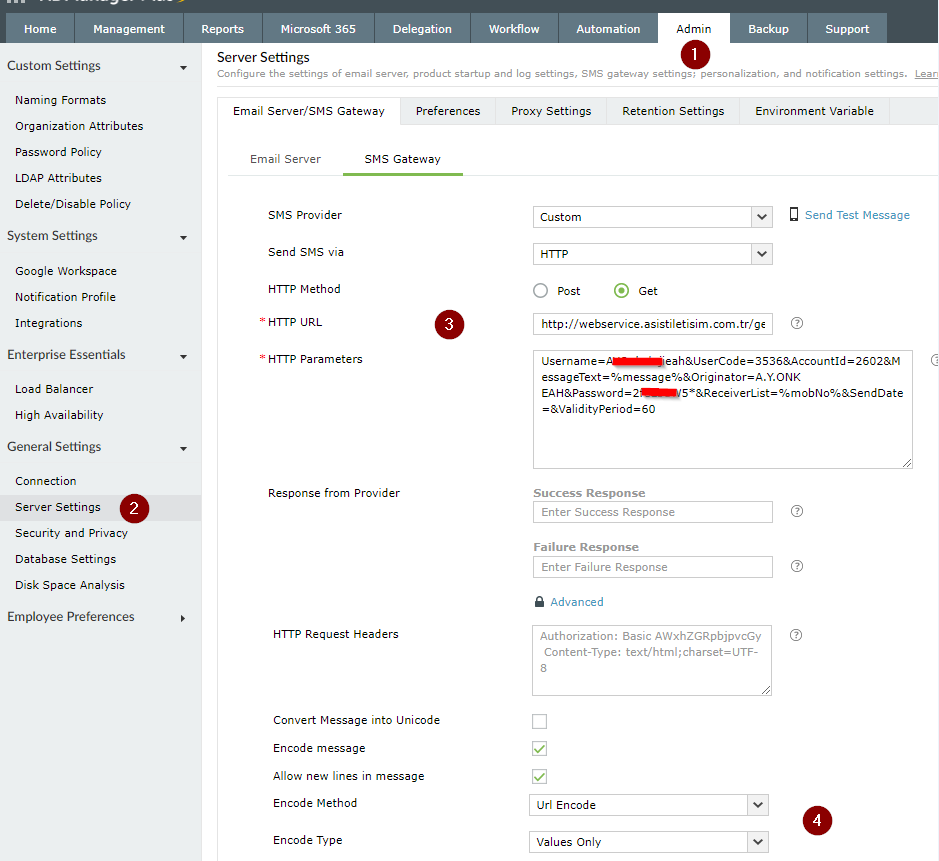
Notification Profile
İlgili kullanıcıları Active Directory yönetim görevlerinin tamamlanması hakkında güncellemek için e-posta veya SMS yoluyla özelleştirilmiş bildirimler gönderebilirsiniz. İhtiyacınıza göre, şunlara dayalı özel bildirim profilleri oluşturabilirsiniz:
- AD'de gerçekleştirilen eylem.
- Eylemin gerçekleştirildiği alan.
- Belirtilen eylemi gerçekleştiren yardım masası teknisyeni.
ADManager Plus'ta bildirim profili oluşturma adımları:
- Admin sekmesinden Notification Profile seçin.
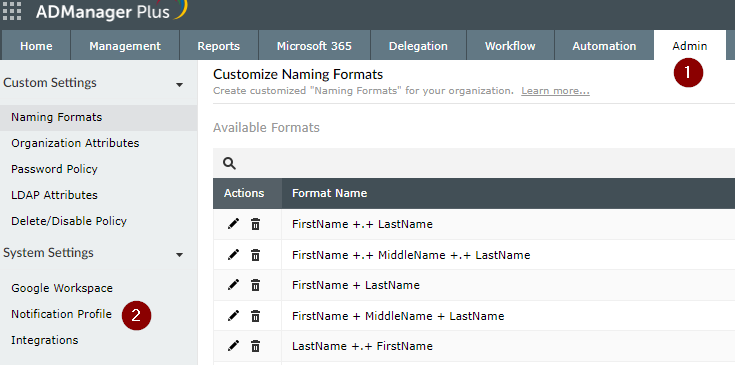
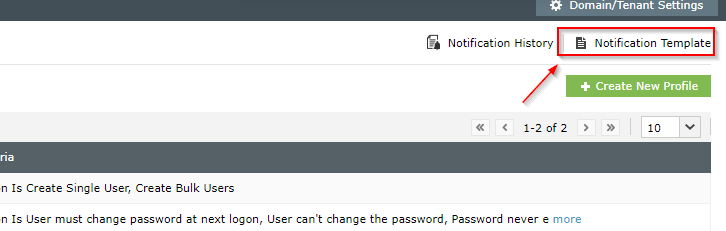
Açılan pencerede ilk olarak Notification Template kısmını açın ve ardından Create New Template butonuna basarak yeni bir şablon oluşturun.
Açılan pencerede aşağıdaki bilgileri doldurunuz.
- Name: Şablon için bir isim belirtin.
- Description: Şablon hakkında daha detaylı bilgi yazabilirsiniz.
- Module: Bu kısımda bir yönetim aracı kullandığımız için Management seçilmelidir. Otomasyon ve diğer seçenekleri başka işler için kullanabilirsiniz.
- Send Notification via: Bu pencerede e-posta, SMS veya her ikisi aracılığıyla göndermek isteyip istemediğinizi belirleyebilirsiniz. Burada önemli olan kısım E-posta ve SMS niteliklerini güncellemek veya değiştirmek istiyorsanız, sağ tarafında bulunan Email/Mobile Attributes kullanmanız gereklidir. Bu seçeneği açtığınız zaman, aşağıdaki gibi mail ve mobile için olan attributes görebilirsiniz. Bu şekilde olduğu sürece büyük ihtimalle sms gelmeyecektir.
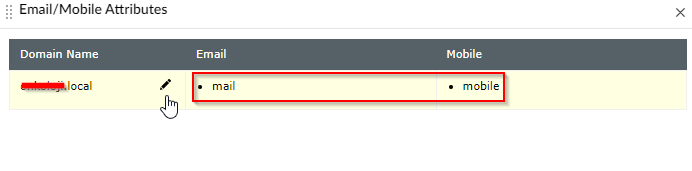
Bunun sebebi bizdeki kullanıcı Attribute kısmında telefon numarası telephoneNumber değerinde yazmaktadır. Ancak ADManager Plus üzerinde mobile değeri yazmaktadır. Bunları değiştirmediğimiz sürece sms gelmeyecektir. Bu kısımdan ek olarak ikinci cep numarası email vb. attribute değerleri ekleyebilirsiniz.
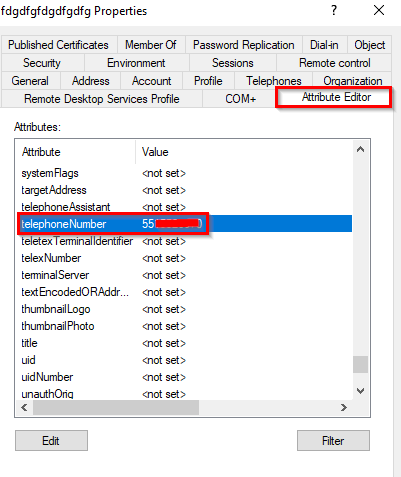
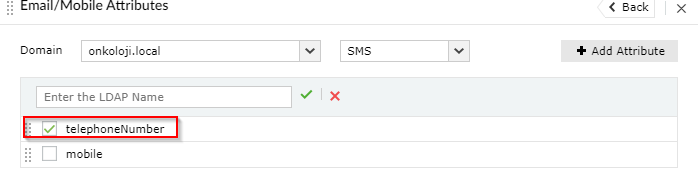
attribute değerini öğrendikten sonra kalem butonuna basarak ayarları açın ve Add Attribute butonuna tıklayınız.

Sizdeki attribute değerini ekleyin ve onu üst kısma alıp işaretleyin.
- Phone Number: Bu kısımda Choose butonuna basarak kullanıcı telefonlarına atanmış değeri seçmeniz gerekmektedir. İsterseniz belirli cep numaralarını ekleyebilirsiniz.
- Message: Mesaj kısmında ise kullanıcıya gönderilecek SMS içeriğini yazınız. İsteğe bağlı olarak sağ tarafta bulunan makroları ekleyebilirsiniz.
Aşağıdaki gibi bilgileri kendi yapınıza göre doldurabilirsiniz.
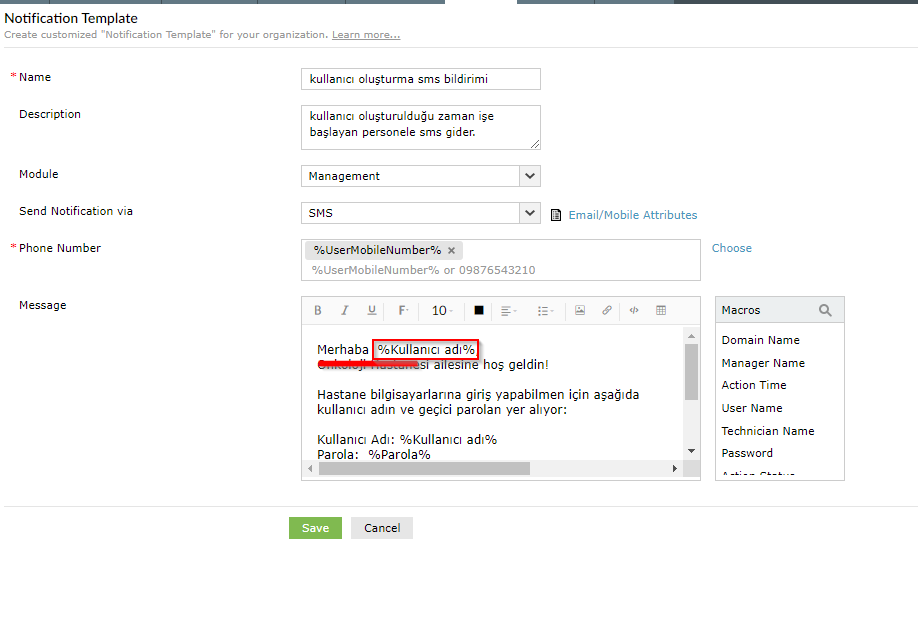
Bu aşamadan sonra save butonuna basarak işlemi tamamlayınız. Tekrar Notification Template kısmına geçiş yapınız.
Bu kısımda yeni bir profil oluşturmak için Create New Profile seçeneğini seçebilir veya hazır profilleri kullanabilirsiniz. Kullanıcı oluşturma profili varsayılan olarak geldiği için User Creation profilini düzenleyeceğim.
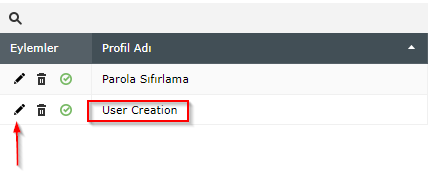
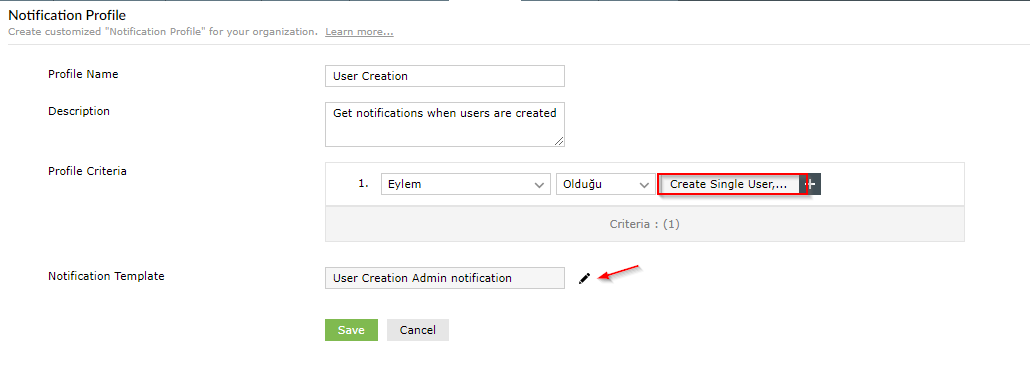
Açılan pencerede Eylem olarak raporlardan zaten Create Single User seçili olduğu için tek yapmamız gereken bildirim şablonunu değiştirmek. Notification Template ayarlarını açalım.
Açılan pencerede tüm şablonları kaldıralım ve kendi oluşturduğumu profili seçip OK butonuna basalım.
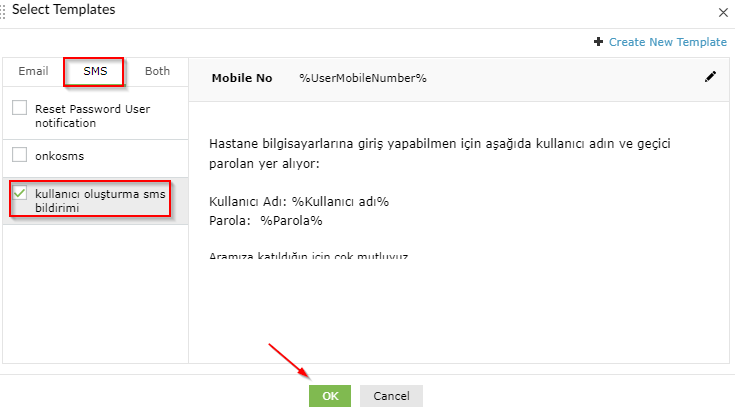
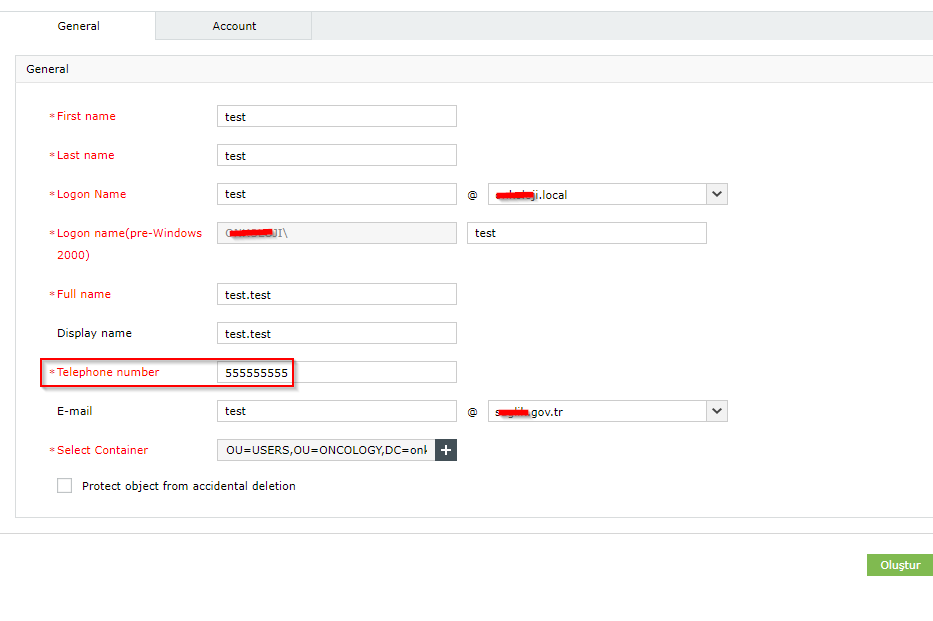
Artık bir kullanıcı oluşturup cep numarasını girerek sms alabilirsiniz. Aynı adımları izleyerek kullanıcı oluşturma, sıfırlama ve bir çok işlemde email veya sms bildirimleri alabilirsiniz.
Kullanıcıların cep numaralarını ve email bilgilerini toplu olarak aktarmak için diğer kılavuzlara bakın.