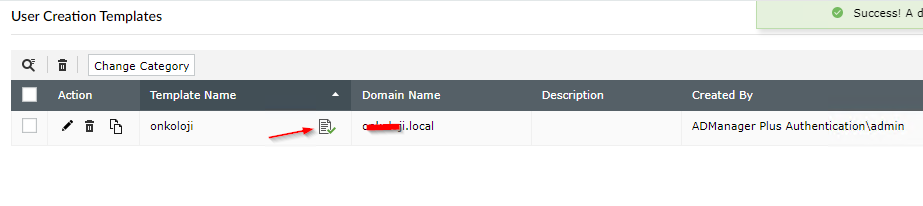
ADManager Plus User Creation Templates
ADManager Plus'ın kullanıcı oluşturma şablonları, kullanıcı hesaplarının birden fazla veya tüm gerekli niteliklerini tek bir adımda yapılandırmanıza olanak tanır. Bu şablonları kullanıcı hesabı oluşturma süreci sırasında uygulayın ve yeni kullanıcı hesaplarının tüm nitelikleri otomatik olarak şablonlardaki ilgili niteliklerin değerlerini alacaktır.
Ayrıca, şablonlardaki 'sürükle ve bırak' özelleştirme bileşeni herhangi bir niteliği zorunlu, gizli, düzenlenebilir veya salt okunur hale getirmeyi mümkün kılar. Böylece, bu şablonun kullanıcı hesapları oluşturmak için devredileceği yardım masası teknisyenine göre, şablonda uygun nitelik kümesini görünür veya düzenlenebilir hale getirebilirsiniz. Bu şablonlar ayrıca, istenen alanları otomatik olarak doldurmanıza veya oluşturulan kullanıcı hesaplarının belirli alanlarını reaktif olarak doldurmak için koşullar tanımlamanıza olanak tanıyan 'Oluşturma Kuralları' seçeneğini de içerir.
Kullanıcı oluşturma şablonları da büyük zaman tasarrufu sağlar. Satış ekibinize aynı anda birçok yeni çalışanın katıldığı bir senaryoyu düşünün. Hepsi için birbiri ardına yeni hesaplar oluşturmak yerine, tüm gerekli öznitelikler için uygun değerlere sahip bir şablon oluşturun, tüm kullanıcıları bir CSV dosyasında listeleyin, içe aktarın ve şablonu uygulayın. Tüm yeni çalışanlar için yeni kullanıcı hesapları artık tüm özniteliklerle Active Directory'nizde oluşturulacaktır.
User Creation Templates
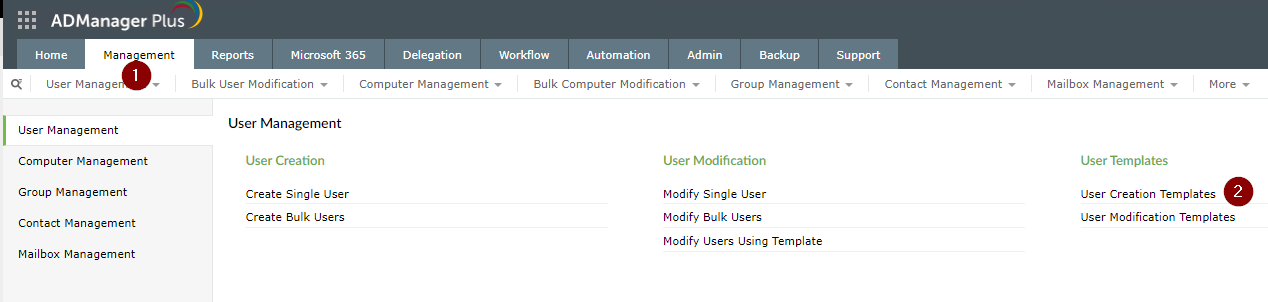
Kullanıcı oluşturma şablonu için, Management → User Creation Templates tıklayın ve gelen pencerede Create New Template butonuna basın.
Açılan ekranda, Template Name kısmından bir isim belirtin ve Enable Drag-and-drop butonuna basın.

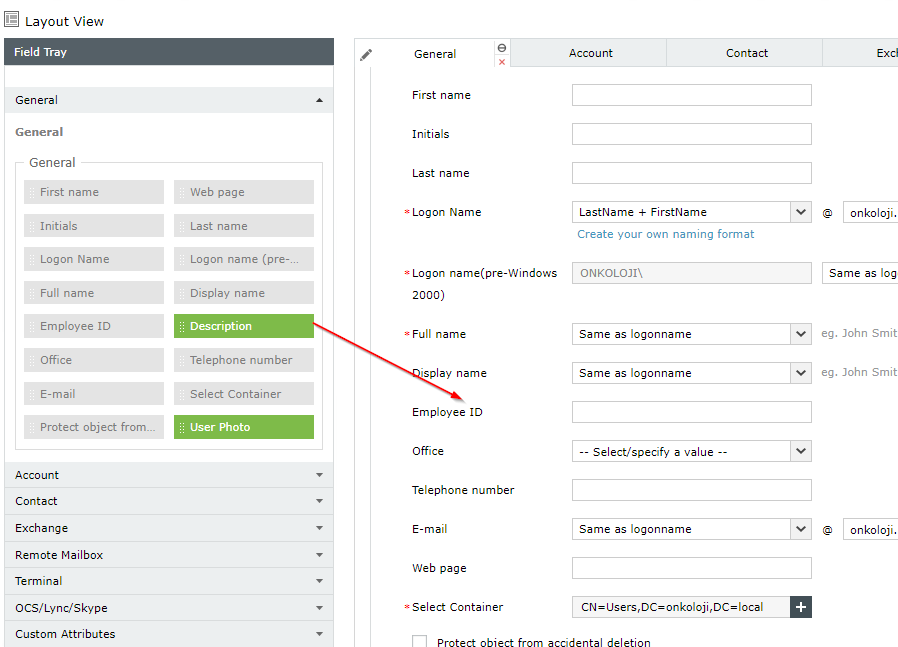
Artık alanları istediğimiz gibi düzenleyebiliriz. Öncelikle sol tarafta bulunan yeşil kısımlı alanlar sağ tarafta ekli olmadı anlamına gelmektedir. Yani isterseniz istediğiniz alana sürükle bırak ile ekleyebilirsiniz.
Burada olmayan veya özel Attributes var ise Custom Attribute makalesine bakarak ekleyebilirsiniz.
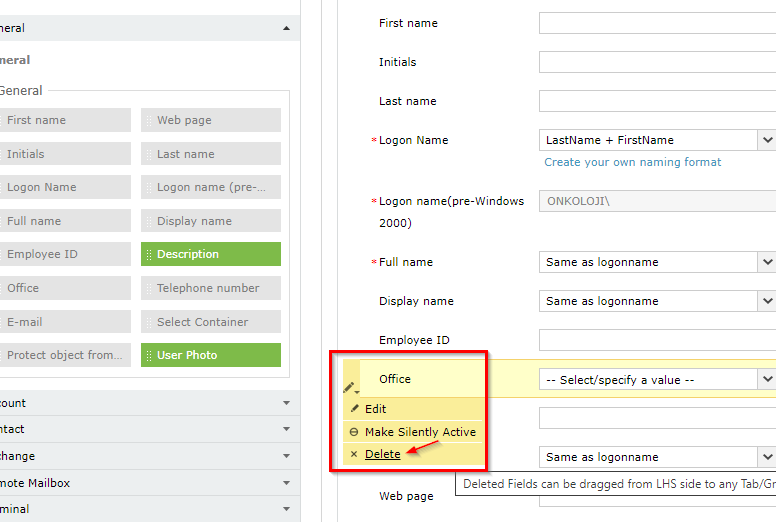
Silmek istediğiniz yerleri kolay bir şekilde Delete seçeneği ile kaldırabilirsiniz.
Yine aynı kısımdan seçenekleri isterseniz düzenleyebilirsiniz. Örneğin düzenleme kısmında bu alanın doldurulmasını zorunlu tutmak için Mandatory seçeneğini seçmeniz yeterlidir.
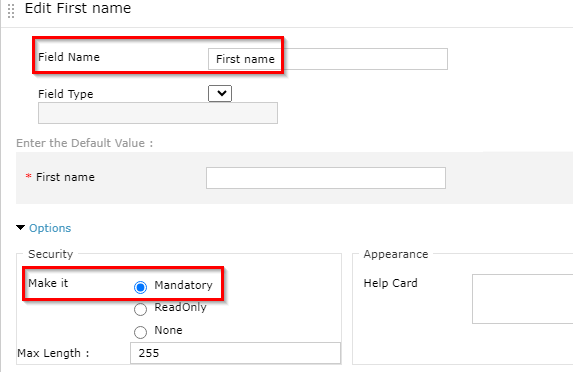
Aşağıdaki resimde kırmızı yıldız geldiğini görebilirsiniz.
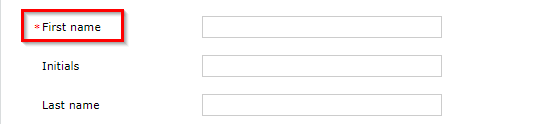
İsterseniz ilgili alanları komple silebilirsiniz.
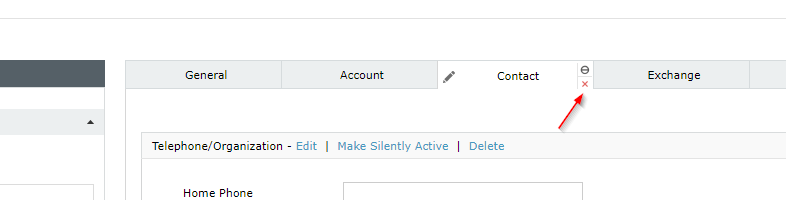
İsterseniz belirli alanları üzerine tıklayarak veya ayarlardan gizleyebilirsiniz. Aşağıda örneğin aynı parola verilmemesi için sadece Random Password seçeneği aktif bırakılmıştır. Ek olarak Configure password complexity kısmından parola politikası Active Directory yapısı ile aynı olmak şartıyla daha çok özelleştirilebilir.
Seçenek pasif bırakılırsa işlem geçersiz olur. Örneğin, oturum açma sırasında parola değiştirme seçeneği pasif bırakırsanız kullanıcıya parola değiştirilmesini zorlamaz.
Özelleştirme işleminden sonra ikinci aşamaya geçmek için, Disable Drag-and-drop butonuna tıklayın.

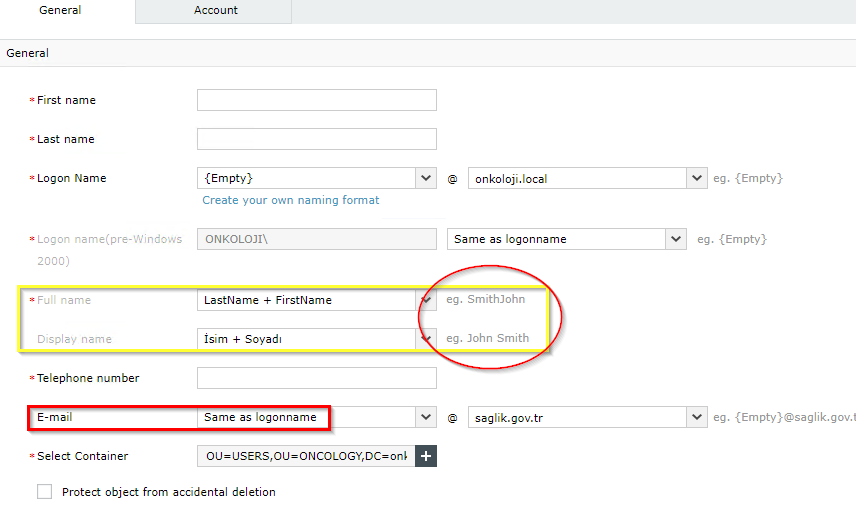
Diğer önemli bir konuda ilgili kısımlara değişkenler ekleyerek otomatik doldurulmasını sağlayabilirsiniz. Örneğin, First name ve Last name kısmında yazılanlar Full name ve Display name kısmını otomatik olarak dolduracaktır. Bu kısımda yuvarlak içine aldığım kısma dikkat ederseniz isim ve soy isim arasından boşluk olmadığını görebilirsiniz. Hazır değişkenleri düzenlemek için Admin → Naming Formats kısmından bunu kolay bir şekilde yapabilirsiniz. Bunlar dışında Select Container kısmından kullanıcının hangi OU'da oluşacağını belirleyebilirsiniz.
Son olarak kısaca bahsetmek gerekirse, Creation Rules kısmından isterseniz bu şablona belirli kurallar yazabilirsiniz. Örneğin, title doktor olarak belirlenen kişiyi şu gruba ekle gibi.

Tüm bu işlemlerden sonra Save Template butona basarak işlemi tamamlayın. Bu şablonun teknisyenlerde ilk sırada otomatik çıkması için aşağıdaki gibi Default Template olarak işaretlemeyi unutmayın. Tüm testleri yapmadan canlı ortama almayın.