Akaunting Nedir?
Akaunting, küçük işletmeler ve serbest çalışanlar için ücretsiz, açık kaynaklı web ve çevrimiçi bir muhasebe yazılımıdır.
Ön Gereksinimler
- Ubuntu 20.04
- Lamp
- Root kullanıcısı veya yetkili bir kullanıcı
Lamp Kurulumu
LAMP açılımına bakarsak Linux+Apache+MySQL+PHP için kısaltmadır. Ayrıca MySQL'e alternatif olarak MariaDB de kullanılabilir. Bu tümleşik yapı web uygulamalarında popüler bir yığın olarak kullanılmaktadır. Bu yığında Linux işletim sistemi, MySQL veritabanı, Apache web sunucusu ve içeriği fonksiyonel hale getirmek ve yönetmek için PHP kullanılır.
Mevcut güncellemeleri yüklemek ve ayrıca APT paket dizini önbelleğini yenilemek için sistem güncelleme komutunu çalıştırın.
sudo apt update && sudo apt upgrade -y 
Akuanting gibi PHP tabanlı web uygulamalarını çalıştırmak için bir web sunucusuna ihtiyacımız var. Bu nedenle, verilen komutu kullanarak popüler Apache web sunucusunu Ubuntu'ya kuralım.
sudo apt install apache2 -y 
Akaunting yazılımı tarafından oluşturulan finansal verileri depolamak için MariaDB tarafından sağlanacak bazı veri tabanlarına ihtiyacımız var. Ancak PostgreSQL ve SQLite de kullanabilirsiniz.
sudo apt install mariadb-server -y 
MySQL kurulumlarında uzak kök oturum açma vb. işlemleri için bazı kısımları değiştirerek daha güvenli hale getirebiliriz.Güvenlik için gerekli komutu çalıştıralım.
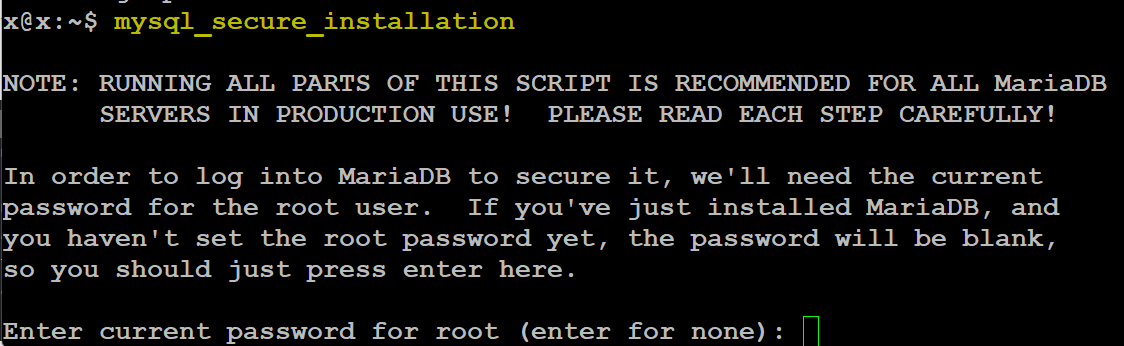
mysql_secure_installationGüvenliği sağlamak üzere MariaDB'de oturum açmak için şu anki root kullanıcısı için şifre. MariaDB'yi yeni yüklediyseniz ve henüz root şifresi belirlemediniz, şifre boş olacak, yani burada enter'a basmanız yeterli.
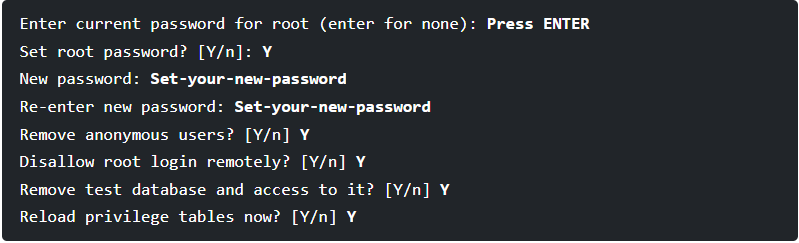
Verilen sorular sistem tarafından sorulacak olup, cevap örneği de aşağıda verilmiştir.
Açık kaynaklı muhasebe yazılımında kullanacağımız bir veritabanı oluşturmak için aşağıdaki komutları kullanarak. Herhangi bir Linux işletim sistemi için aynı olacaktır.
Kullanmak istediğiniz şeyle değiştirin. db veritabanı adıdır, user ise kullanıcılardır ve pass paroladır.
sudo mysql 
CREATE DATABASE db; CREATE USER 'user'@'localhost' IDENTIFIED BY 'pass'; GRANT ALL PRIVILEGES ON db.*TO'user'@'localhost' WITH GRANT OPTION; flush privileges; exit; 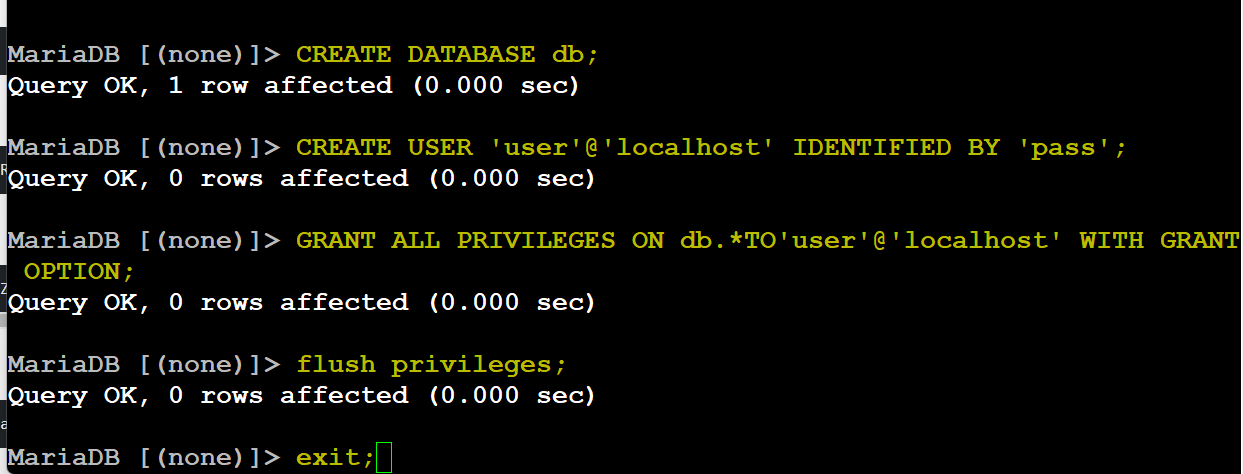
Bu açık kaynaklı muhasebe yazılımı için kurmamız gereken minimum PHP sürümü olan Akaunting kurulumu, PHP 8.0 veya üstüdür. Ubuntu 20.04 veya 18.04 kullanıyorsanız, PHP 8 ikili paketleri yalnızca Ondřej Surý PPA deposunda bulunur. Ubuntu 22.04 ve üstünü çalıştırıyorsanız, bu depoyu aşağıya eklemeniz gerekmez.
sudo add-apt-repository ppa:ondrej/php 
Depoyu eklemek için Enter tuşuna basın.
sudo apt-get update 
Bu açık kaynaklı muhasebe yazılımı için kurmamız gereken minimum PHP sürümü olan Akaunting kurulumu, PHP 8.0 veya üstüdür.
sudo apt-get install php8.1 -y 
Apache'yi yeniden başlatın.
sudo systemctl restart apache2 
Aşağıdaki komut, tipik bir WordPress sitesini kapsaması gereken en popüler PHP uzantılarından bazılarını içerir. Ancak bazı uzantıların eksik olduğunu fark ederseniz yukarıdaki 1. Adıma bakın ve ihtiyacınız olan paketleri manuel olarak kurun.
sudo apt install php8.1-common php8.1-mysql php8.1-xml php8.1-xmlrpc php8.1-curl php8.1-gd php8.1-imagick php8.1-cli php8.1-dev php8.1-imap php8.1-mbstring php8.1-opcache php8.1-soap php8.1-zip php8.1-intl -y 
BCMath php eklentisini yükleyin.

Apache'yi yeniden başlatın.
sudo systemctl restart apache2 Akaunting Kurulumu
Bu adımda, ücretsiz Akaunting yazılımının en son sürüm dosyasını indireceğiz ve daha sonra kullanmak üzere aynısını genel web klasörüne çıkaracağız. İlk olarak akaunting indirme işlemini başlatalım.
wget -O Akaunting.zip https://akaunting.com/download.php?version=latest 
Akaunting için bir klasör oluşturalım.
sudo mkdir -p /var/www/akaunting/ 
İndirdiğim dosyayı açmak için, unzip aracını indirelim.
sudo apt install unzip 
Unzip ile indirdiğimiz klasörü oluşturduğumuz dizine çıkaralım.
sudo unzip Akaunting.zip -d /var/www/akaunting/ 
Şimdi, klonlanmış klasörün iznini değiştirin.
sudo chown -R www-data:www-data /var/www/akaunting/ 
Şimdi apache kullanıcısına tam okuma ve yazma izni verin.
sudo chmod -R 755 /var/www/akaunting/ 
Akaunting için Apache site yapılandırma dosyasını yapılandırın. Burada, Akaunting'in dosyaları çalıştıracağı klasöre nereye bakacağını ve başka neleri izlemesi gerektiğini söylemesi için bir Apache site yapılandırma dosyası oluşturacağız.
sudo nano /etc/apache2/sites-available/akaunting.conf 
Şimdi, boşluk ve boşluk dahil olmak üzere aşağıdaki satırları tam olarak burada oldukları gibi ekleyin.
<VirtualHost *:80>
ServerAdmin localhost
DocumentRoot /var/www/akaunting/
ServerName example.com
ServerAlias www.example.com

<Directory /var/www/akaunting/>
Options +FollowSymlinks
AllowOverride All
Require all granted
</Directory>

ErrorLog ${APACHE_LOG_DIR}/error.log
CustomLog ${APACHE_LOG_DIR}/access.log combined

</VirtualHost> 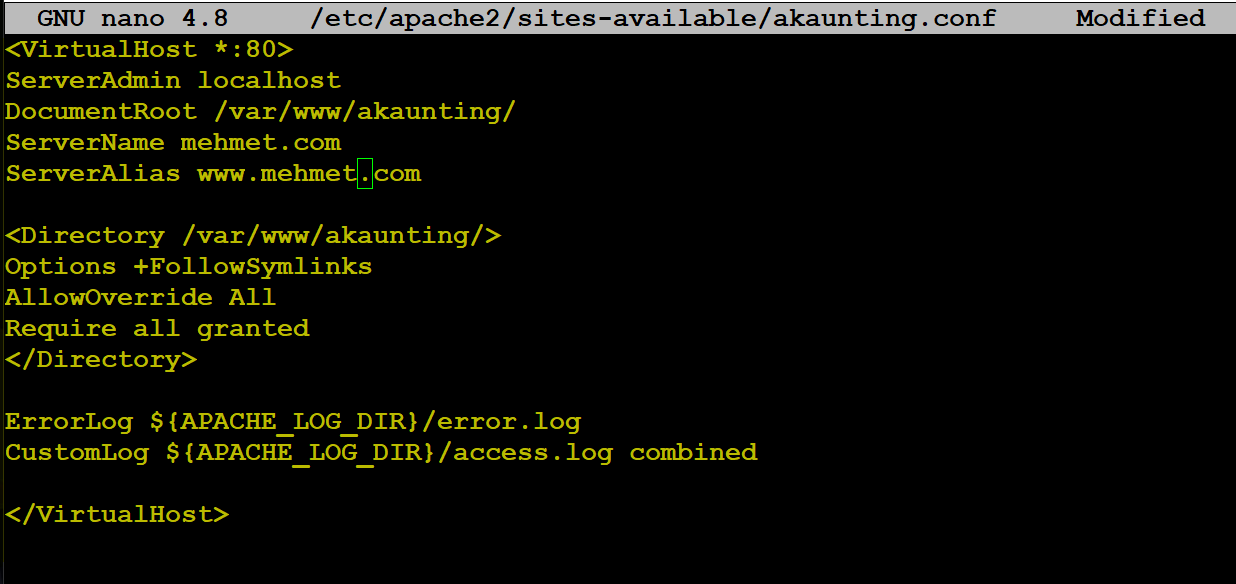
Nano düzenleyiciyi kaydedip çıkmak için Ctrl+X tuşlarına basın ve Y yazın ve ardından Enter düğmesine basın. Yapılandırmayı etkinleştirin ve modülleri yeniden yazın.
sudo a2ensite akaunting.conf sudo a2enmod rewrite sudo a2dissite 000-default.conf 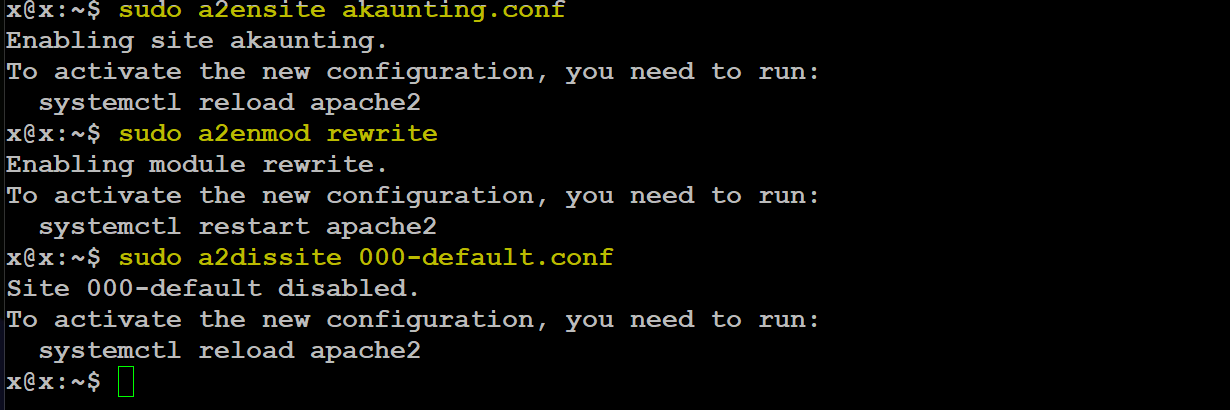
Son olarak, değişikliklerin yürürlüğe girmesi için apache'yi yeniden başlatın.
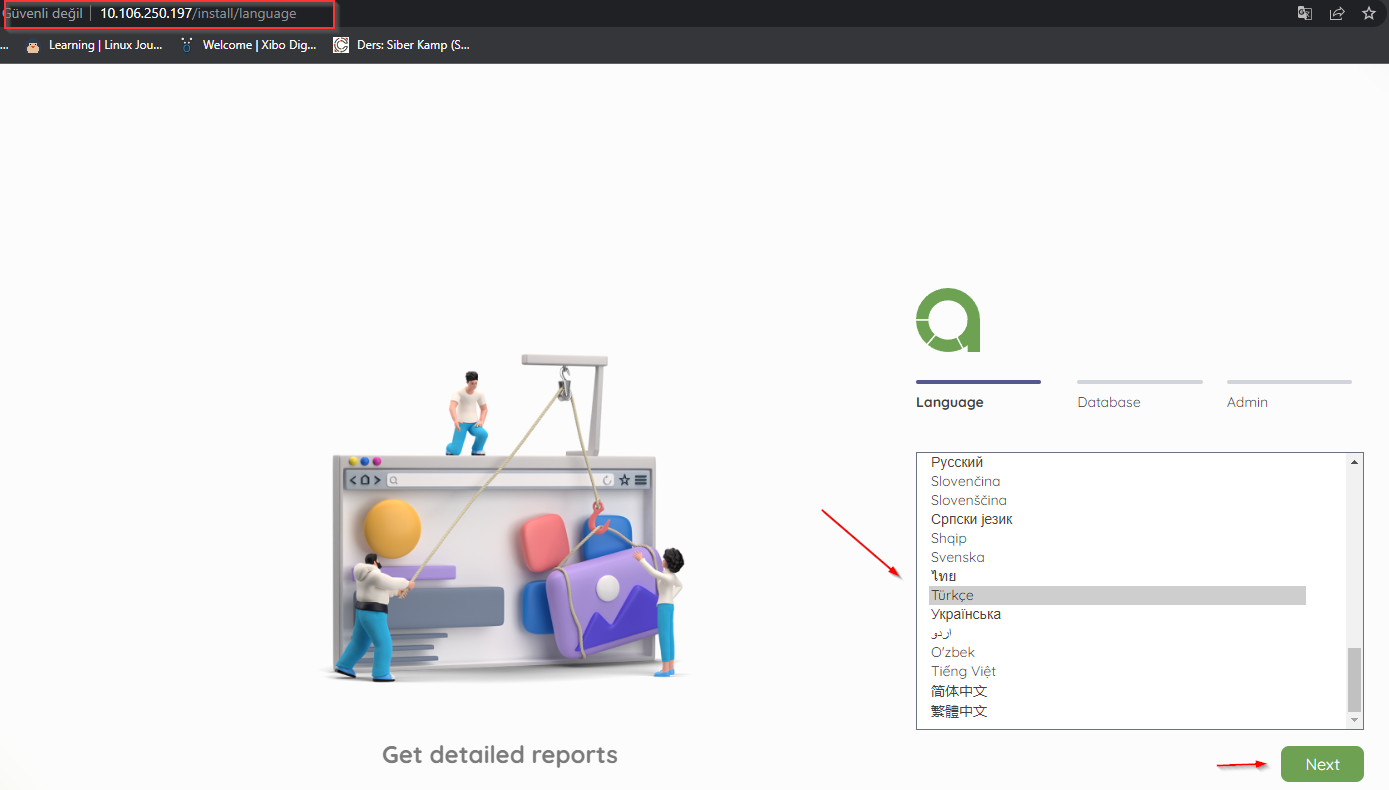
sudo systemctl restart apache2 Akaunting Dashboard Kurulumunu artık gerçekleştirebiliriz. Artık her şey hazır olduğuna göre, tarayıcınıza gidin ve sunucunun IP adresini veya alan adını açın. Burada, yerel sunucumuza bir demo için Akaunting kuruyoruz, dolayısıyla aynı yerel IP adresini kullanıyoruz.
http://sunucu-ip-adresi veya http://domain-name.com
Sunucuya erişmek için etki alanını veya IP'yi işaret ettiğinizde, Akaunting'in bir kurulum sayfası açılacaktır. İlk olarak, yüklemek istediğiniz dili seçin, varsayılan olarak İngilizce olacaktır. Türkçe olarak devam ediyorum.
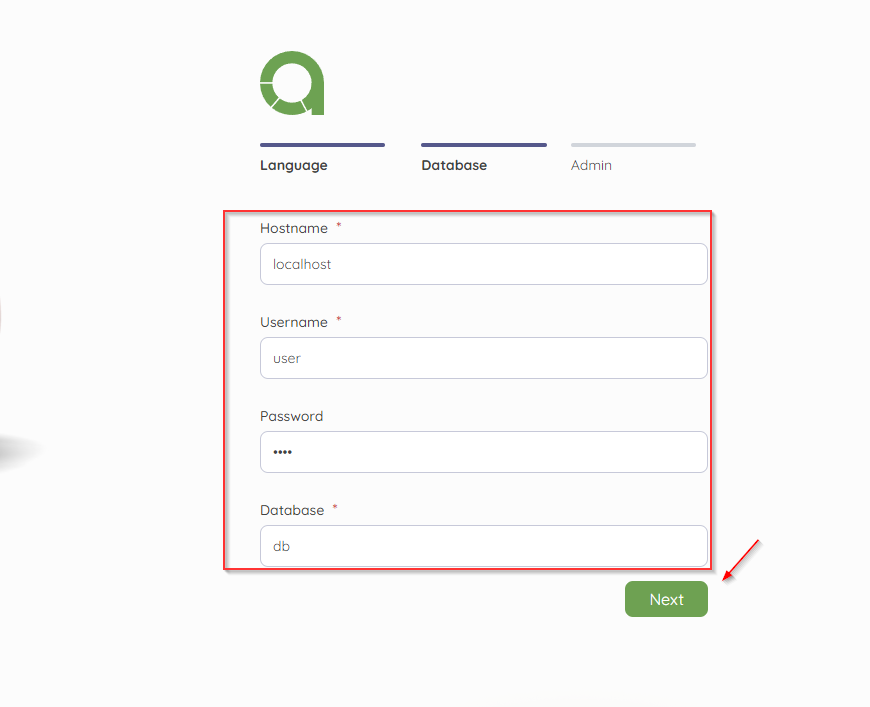
Belirlediğiniz MySQL veritabanını bilgilerini ekleyin.
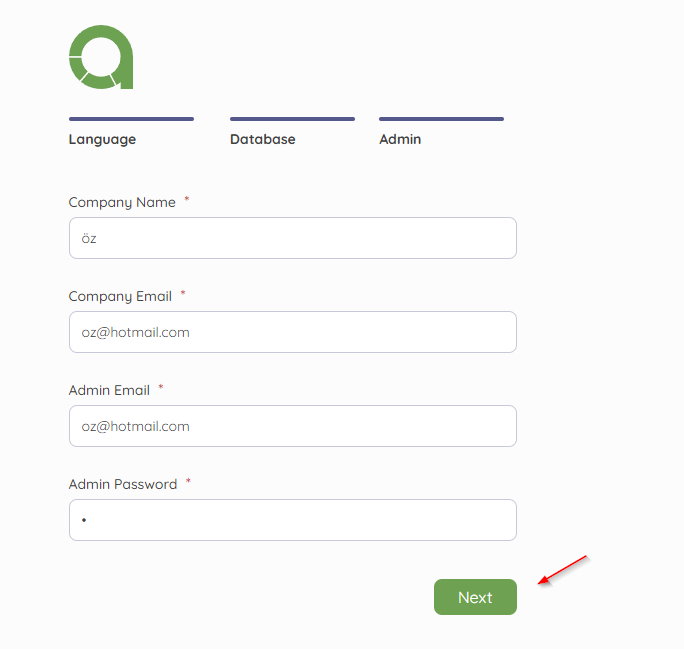
Bu ücretsiz muhasebe yazılımına her yerden erişmek için kullanılacak yönetici e-postası ve şifresiyle birlikte şirketin ayrıntılarını ekleyin.
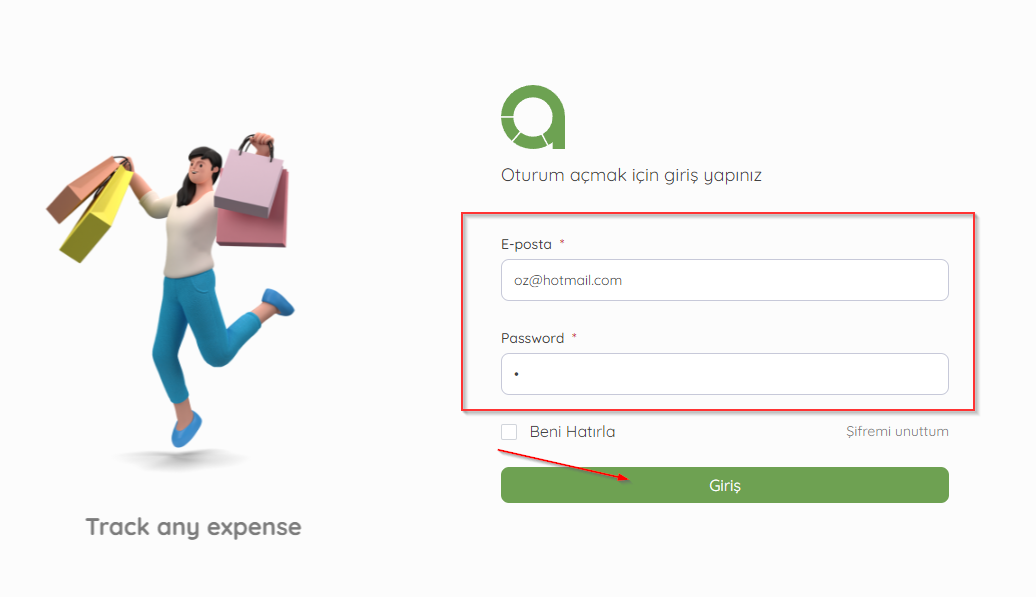
Giriş panelinden kullanıcı bilgilerini yaparak giriş yapınız.
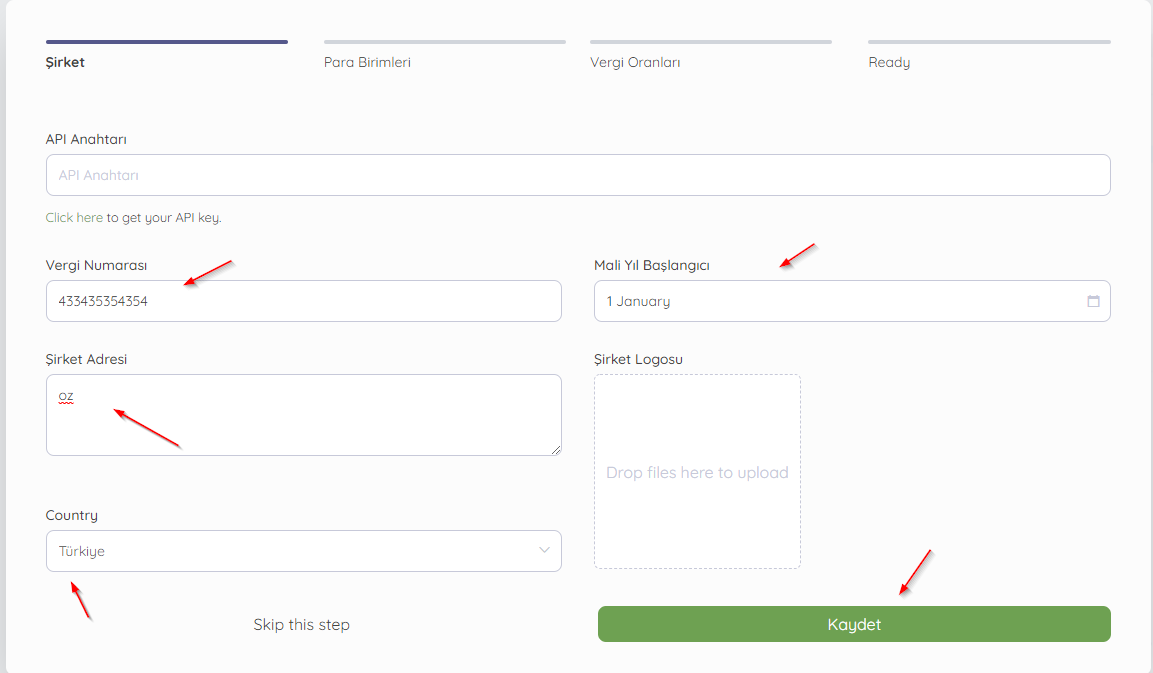
Şirketinizi ve vergi bilgilerinizi ekleyin. API anahtarını almak için bağlantıya tıklayın, bir Akaunting hesabı oluşturun ve yapıştırmak için API'yi kopyalayın.
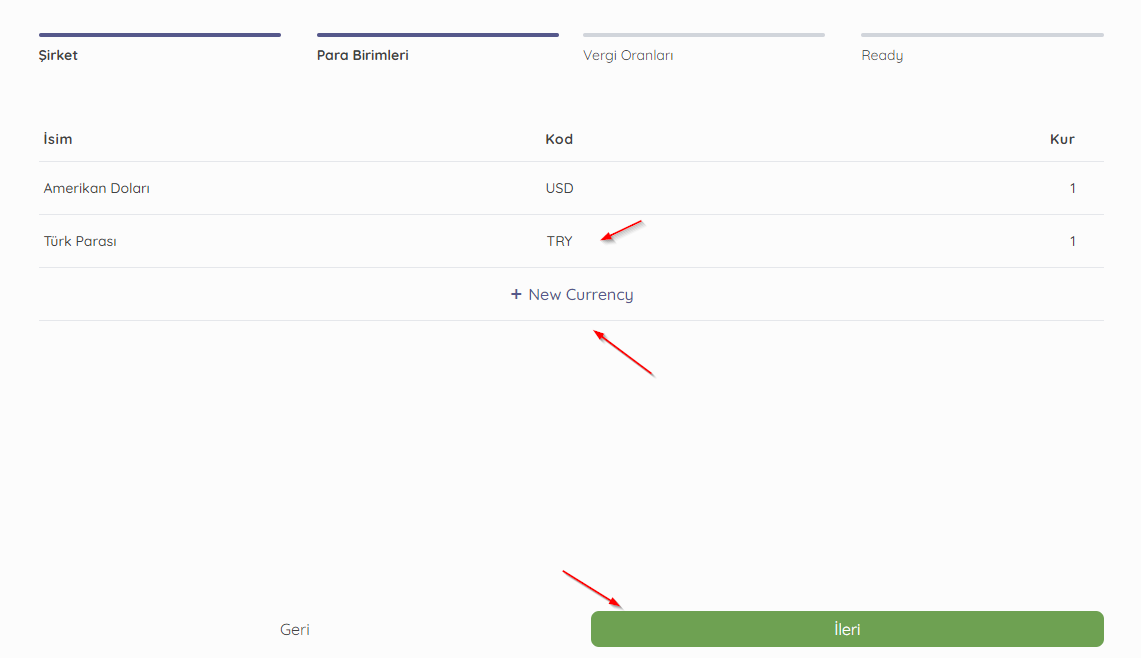
Para biriminiz ekleyin.
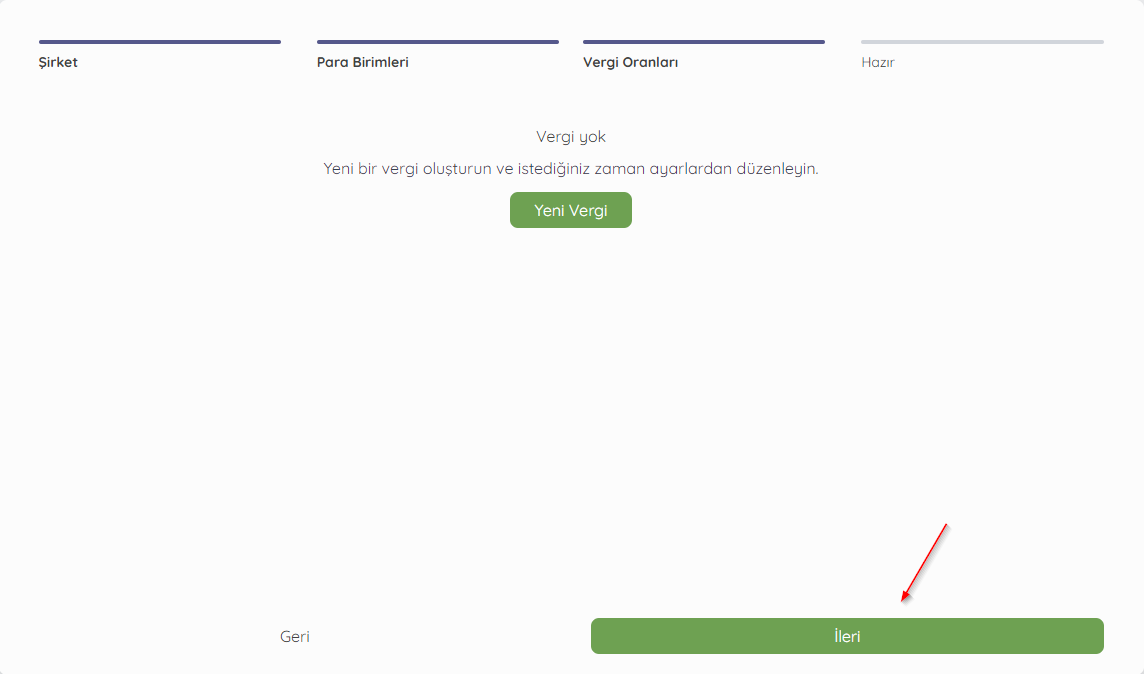
Yeni bir vergi ekleyebilirsiniz, ileri seçeneği ile devam ediniz.
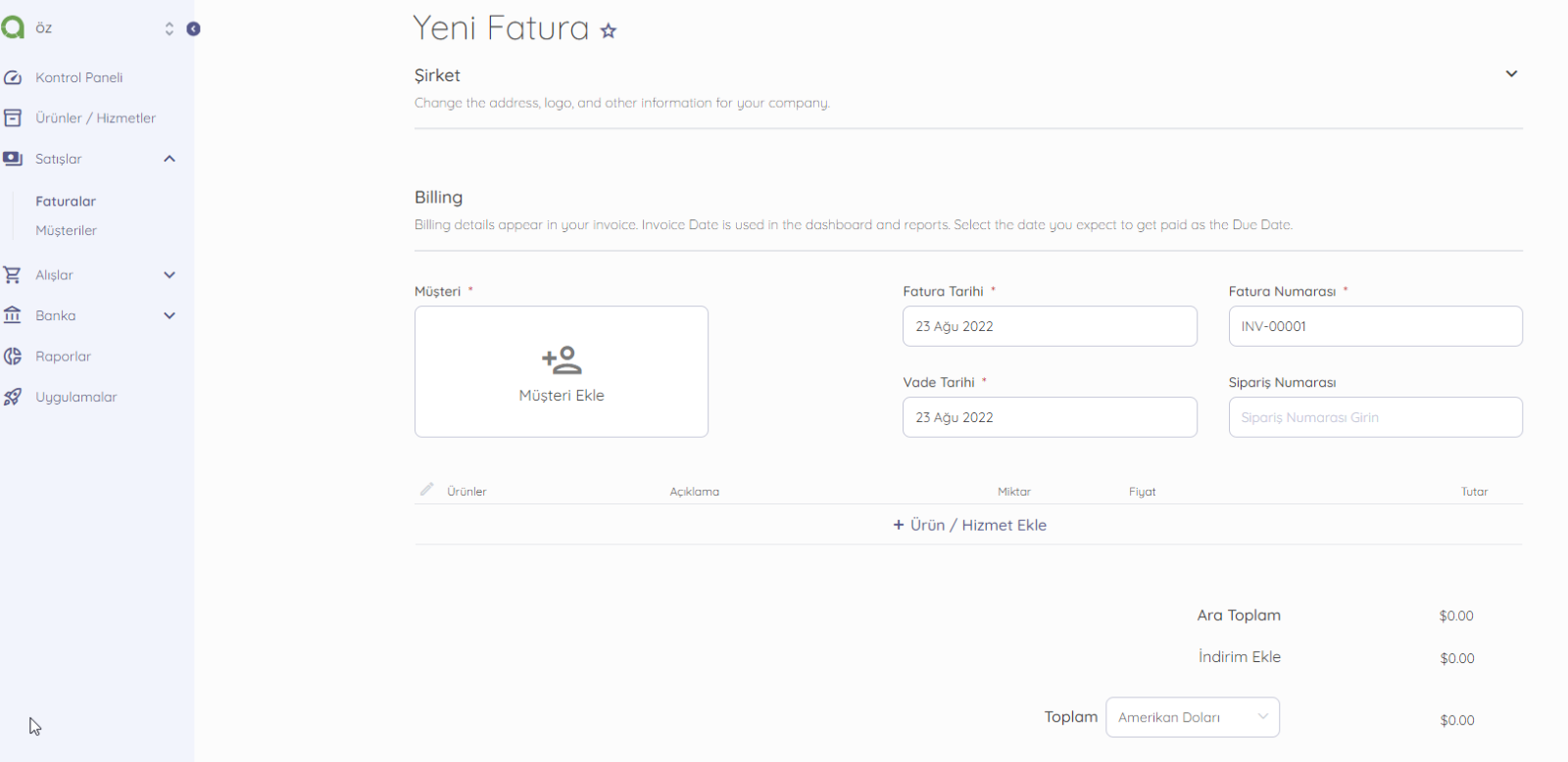
İlk faturayı oluşturma seçeneğine tıklayın.
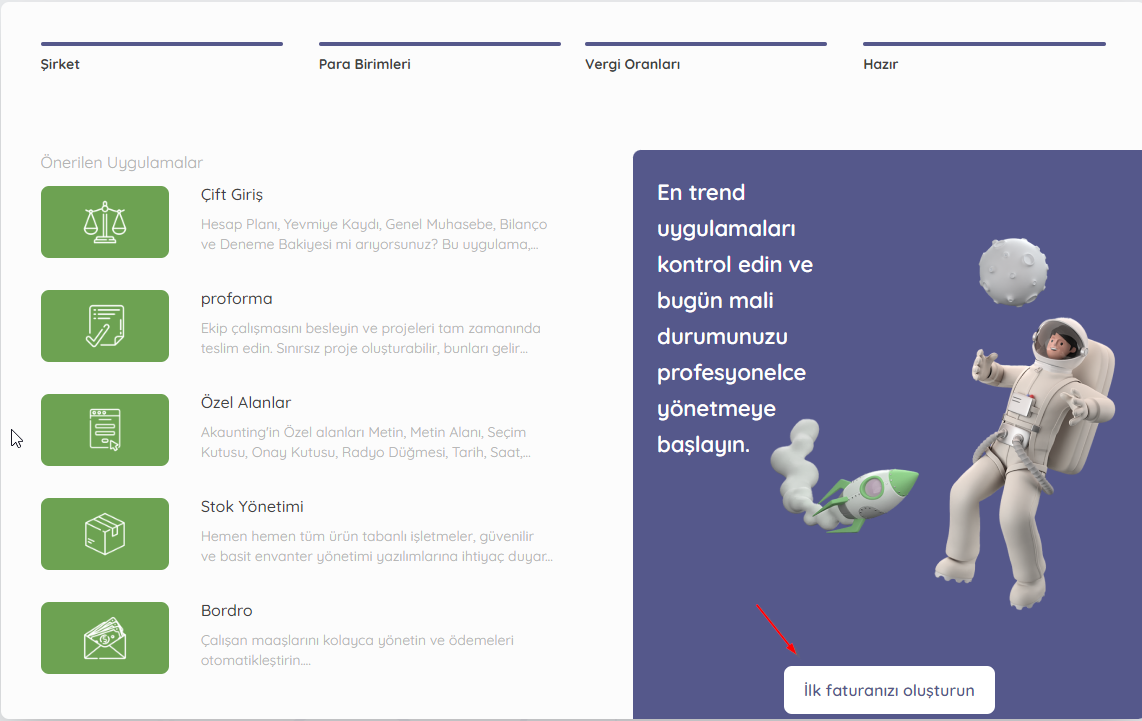
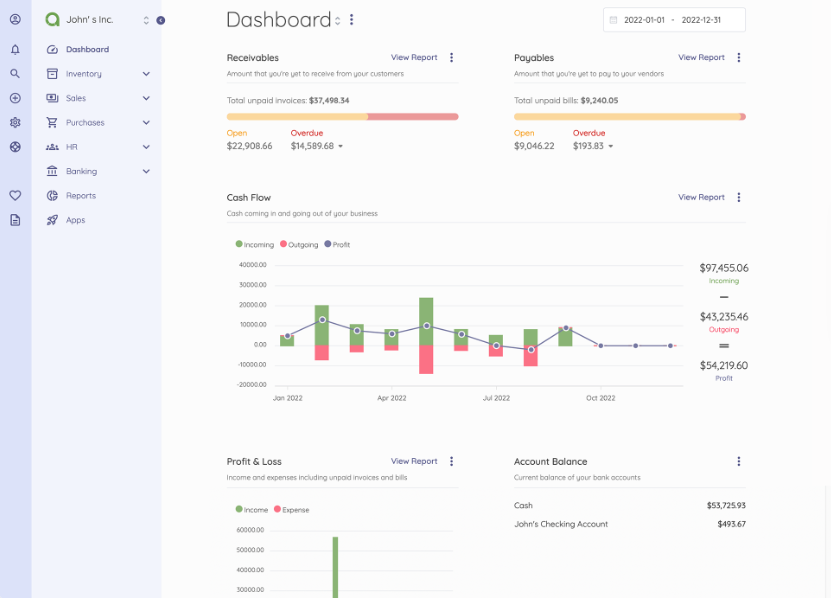
Son olarak, yazılımın Dashboard'u önünüzde olacaktır. Şimdi finansal hesaplamalarınızı yapmaya, fatura oluşturmaya, fatura eklemeye, nakit akışını yönetmeye, gider takibine ve daha fazlasına başlayın.