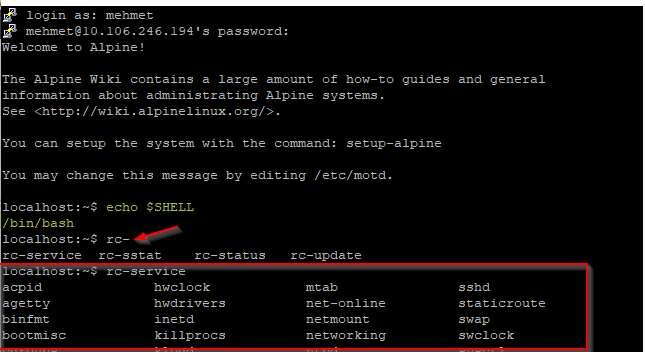
Bash Otomatik Tamamlama özelliğini nasıl kullanırım?
Komut otomatik tamamlama, CLI kabuğunu kullanırken kullanılabilir. Komut satırı tamamlama, kullanıcının bir komutun, programın veya dosya adının ilk birkaç karakterini yazmasına ve öğenin geri kalanını doldurmak için bir tamamlama “TAB” tuşuna basmasına olanak tanır. Kullanıcı daha sonra komutu çalıştırmak veya dosyayı açmak için veya Enter düğmesine basar. Kurduğumuz sistemlerde eksik paketler olursa bu özelliği kullanmayız. Genelde minimal paketlerde bu durumlar ile karşılaşılır. Şimdi CLI üzerinde nasıl otomatik tamamlama yapabileceğimize bakalım.
bash-completion paket yüklenmesi
Henüz kurulu değilse, bash tamamlama paketini kurun.
RHEL | ORACLE | FEDORA
sudo yum install bash-completion 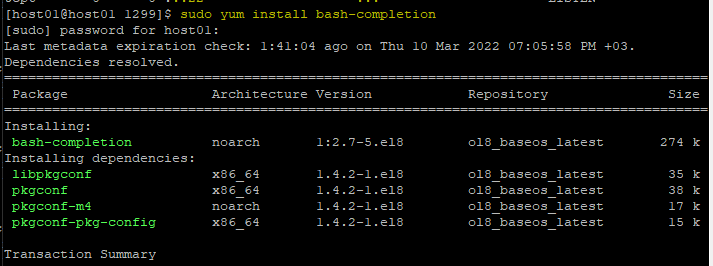
Yeniden kullanıcı bilgilerinizi girerek oturum açınız. Source komutu, bir dosyanın içeriğini okumak ve komutarı yürütmek için kullanılır. “." (nokta) da source komutudur. Alternatif olarak, bash kaynak kodunu tamamlamak için, source komutunu kullanalım.
source /etc/bash_completionDaha yeni sürüm için aşağıdaki komut satırını çalıştırın.
source /etc/profile.d/bash_completion.sh Debian | Ubuntu
Henüz kurulu değilse, bash tamamlama paketini kurun.
sudo apt install bash-completionYükleme işlemlerini tamamladıktan sonra, oturumu kapatınız.
logout 
Yeniden kullanıcı bilgilerinizi girerek oturum açınız. Source komutu, bir dosyanın içeriğini okumak ve komutarı yürütmek için kullanılır. “." (nokta) da source komutudur. Alternatif olarak, bash kaynak kodunu tamamlamak için, source komutunu kullanalım.
source /etc/bash_completionDaha yeni sürüm için aşağıdaki komut satırını çalıştırın.
source /etc/profile.d/bash_completion.sh 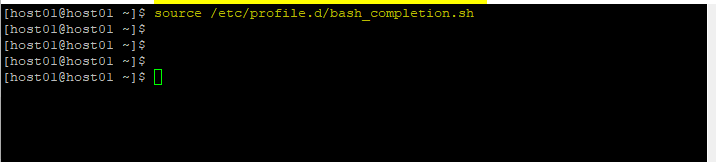
Artık programın veya dosya adının tab tuşu ile tamamlandığını görebilirsiniz.

Alpine Linux
Paket listesini güncelleyin ve henüz kurulu değilse, bash ve bash tamamlama paketini kurun.
apk update
apk add bash
apk add bash-completion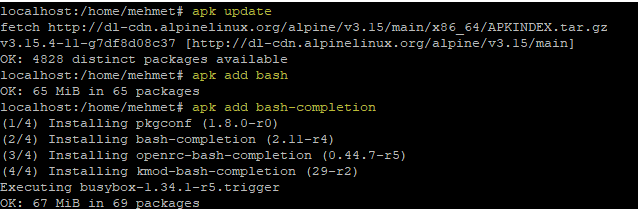
Bash kaynak kodunu tamamlamak için, source komutunu kullanalım.
source /etc/profile.d/bash_completion.sh
Kalıcı hale gelmesi için, profile dosyamızı düzenleyip satırı ekleyelim.
vi /etc/profile
source /etc/profile.d/bash_completion.sh

Kullanıcınız eğer bash kabuğu kullanmıyor ise, /etc/passwd dosyasından varsayılan kabuk olarak bash'i ayarlayın.
vi /etc/passwd

Dosyayı kayıt edip çıkış yapalım.
wq!Otomatik bash tamamlamanın çalıştığını doğrulamak için oturumu kapatın ve oturum açın.