What is BgInfo?
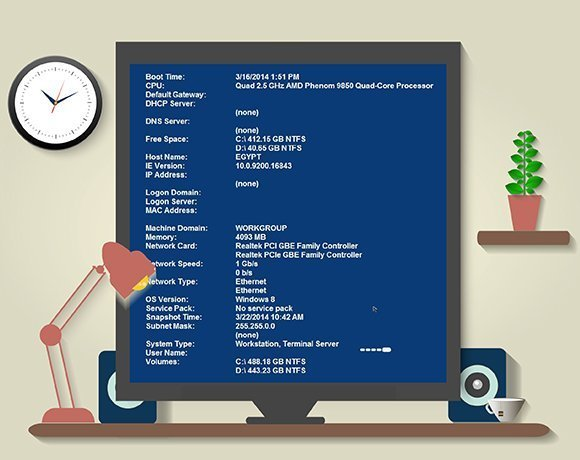
Ofisinizdeki bir sisteme bilgisayar adı, IP adresi veya işletim sistemi sürümü gibi önemli bilgileri görmek için birkaç pencereye tıklamanız gerekiyor ve bu işletim sistemleri versiyonlarına göre değişiklik gösterebiliyor. Birden çok bilgisayarı yönetiyorsanız ve son kullanıcılarınız bilişim yönünde yetersiz ise büyük olasılıkla BGInfo'ya ihtiyacınız vardır. Bilgisayar adı, IP adresi, hizmet paketi sürümü ve daha fazlası gibi masaüstünün arka planında bir Windows bilgisayarıyla ilgili bilgileri otomatik olarak görüntüler. Herhangi bir alanın yanı sıra yazı tipi ve arka plan renklerini düzenleyebilir ve her önyüklemeyi çalıştıracak şekilde başlangıç klasörünüze yerleştirebilir, hatta oturum açma ekranının arka planı olarak görüntülenecek şekilde yapılandırabilirsiniz.
Özetlemek gerekirse BGInfo, Mark Russinovich tarafından geliştirilmiş ve çalıştırıldığı makine ile ilgili bazı bilgileri makinenin masaüstü duvar kağıdı üzerine otomatik olarak yazdırmaya yarayan bir uygulamadır.
BGInfo yalnızca yeni bir masaüstü bit eşlemi yazdığından ve bit eşlemden çıktığı için sistem kaynaklarını kullanma veya diğer uygulamalara müdahale etme konusunda endişelenmeniz gerekmez.
Daha fazla bilgi için bakınız.
https://learn.microsoft.com/tr-tr/sysinternals/downloads/bginfo#using-bginfo
GPO BgInfo
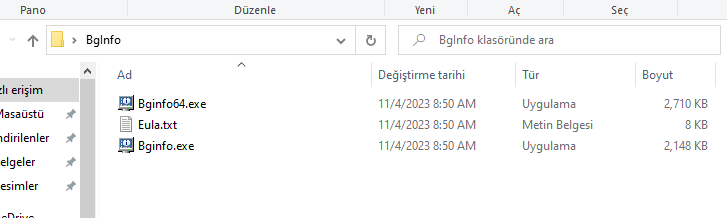
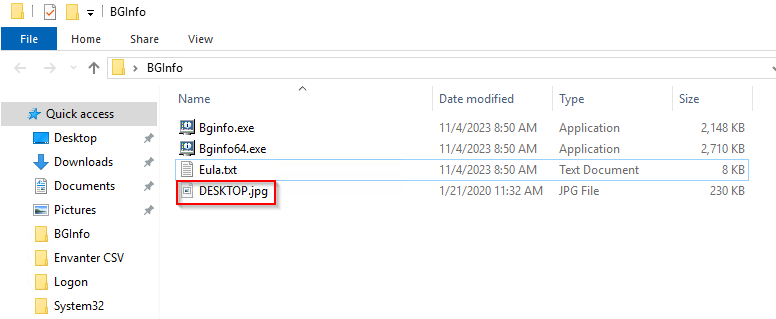
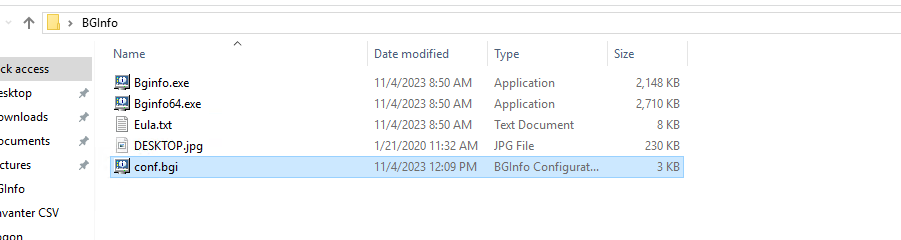
Active Directory ortamında Group Policy ile BGInfo dağıtımının nasıl yapılacağını inceleyelim. İlk olarak uygulamayı yukarıdaki bağlantıdan indirelim. İndirilen uygulama sıkıştırılmış dosyadan çıkarıldığında klasör içinde aşağıdaki dosyalar görüntülenecektir.
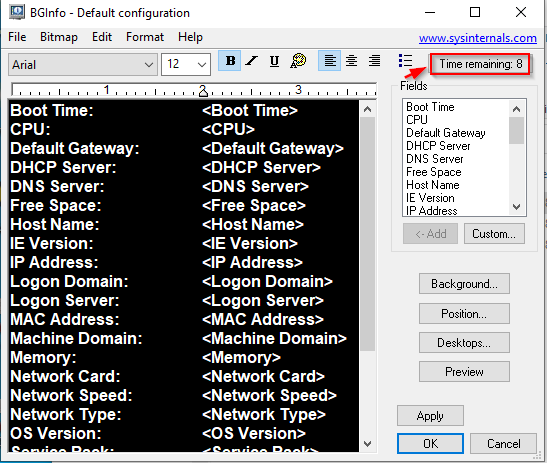
Bginfo.exe çalıştırıldığında aşağıdaki gibi bir pencere açılacaktır. Bu uygulamanın varsayılan konfigürasyonunun görüntüsüdür. Dokunmadan bırakılırsa bu ayarlar 10 saniyelik sonra otomatik olarak uygulanır ve geri sayım sona erdikten sonra uygulamadan çıkar.
Herhangi bir düğmeyi veya menü öğesini seçtiğinizde zamanlayıcı devre dışı bırakılır ve arka plan bilgilerinin düzenini ve içeriğini özelleştirebilirsiniz.
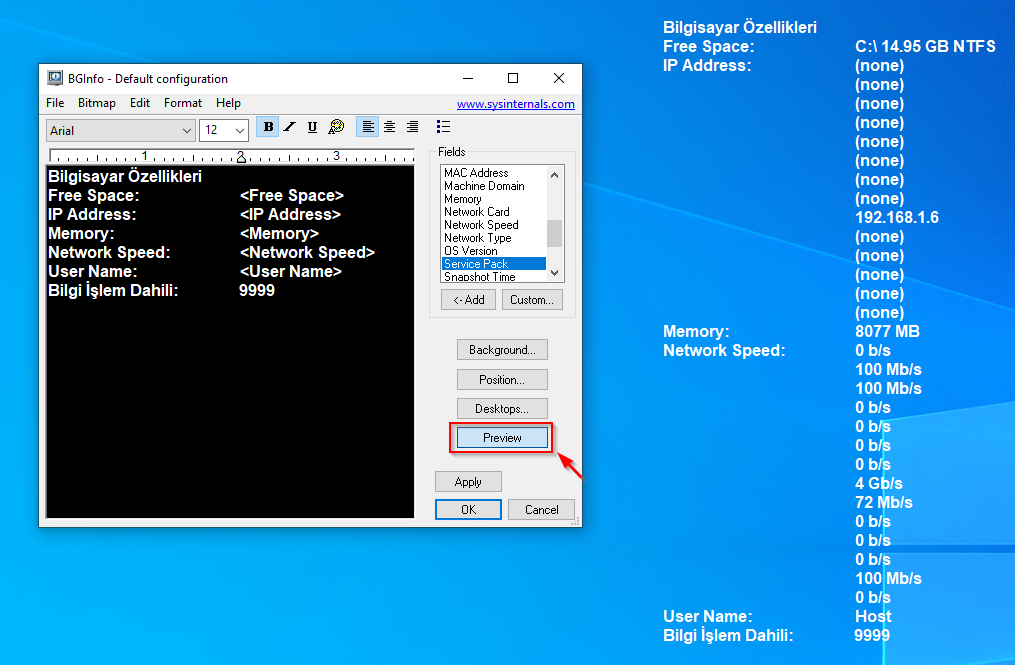
Sadece istediğiniz bölümleri içeren özelleştirme yapabilirsiniz. Preview butonuna basarak, canlı olarak yaptığınız ayarları ve kullanıcılarda nasıl olacağını görebilirsiniz.
Bu ayarlar ile birlikte şirketinize özel bir duvar kağıdı yayınlayabilirsiniz. İşlemlere başlamadan önce .jpg uzantılı duvar kağıdını Bginfo klasörüne yerleştirin.
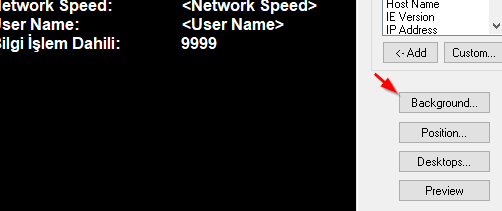
Şimdi Background butonuna tıklayalım.
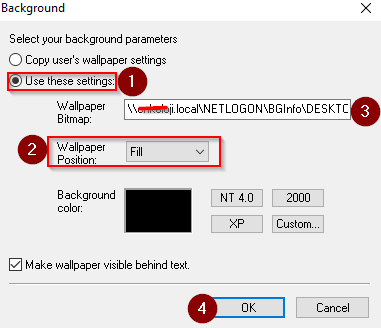
Açılan pencerede Use these settings seçeneğini seçelim.
Sırasıyla,
- Wallpaper position seçeneğini FİLL olarak değiştirelim.
- Wallpaper Bitmap kısmından .jpg uzantılı duvar kağıdının yolunu NETLOGON olarak güncelleyelim.
Duvar kağıdı için kendi domain ortamınıza göre düzenleyebilir veya farklı bir paylaşım adresi kullanabilirsiniz.
Örneğin: \\mehmet.local\NETLOGON\BGinfo\Desktop.jpg
- Background Color kısmında varsayılan olarak bırakabilirsiniz. Bu seçenek duvar kağıdı sığmaz ise boş kalan kısımların hangi renk olacağını belirler. Biz fill seçeneğini seçtiğimiz için böyle bir ihtiyacımız olmayacaktır.
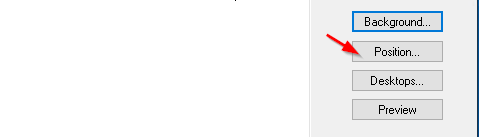
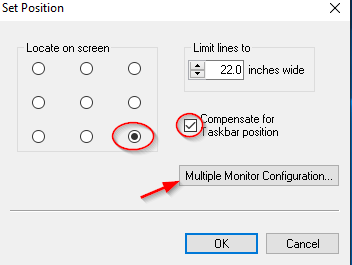
Şimdi bu bilgilerin ekranın neresinde görmek istediğinizi seçmek için “Position”a butonuna tıklayın .
Locate on screen kısmında sağ alta olan seçenek işaretli bir şekilde bırakılır ve Multiple Monitor Configuration butonuna tıklanır.
compensate for taskbar position seçeneği eğer görev çubuğu kullanmıyorsanız bu işareti kaldırabilirsiniz. Varsayılan olarak bu seçenek işaretli olması gerekmektedir.
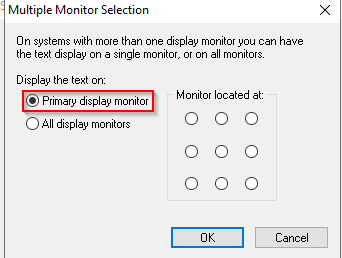
Çoklu Monitör Yapılandırması kısmında Primary display monitor düğmesinin seçildiğinden emin olun, ardından ana ekrana geri dönmek için 2 kere OK butonlarına tıklayın.
Eğer All display monitors seçeneği işaretli olursa tüm monitörlerinizde bilgilendirme mesajları yazacaktır. Yani hastane vb. çalışma ortamlarından halka açık olarak bu bilgiler diğer ekranlarda herkes tarafından görüntülenebilir.
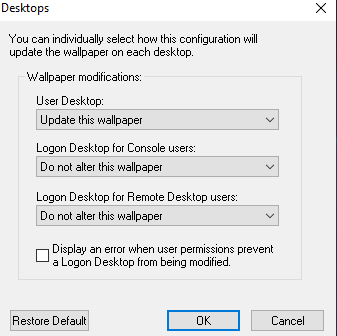
Ana ekranda Desktop seçeneğini varsayılan olarak bırakıyorum. Bu seçenek ise, uzaktan veya yerel olarak her masaüstündeki duvar kağıdını nasıl güncelleyeceğini ayrı ayrı seçebilirsiniz.
Tüm konfigürasyon yapıldıktan sonra File menüsünden Save As seçilerek conf.bgi ismi ile BGinfo klasörüne kayıt edilir.
Uygulamanın çalışması için, BgInfo ve BgInfo konfigürasyon dosyalarının yolunu bir script (vbs or bat) olarak yazılması gerekmektedir.
Bginfo çalışması için uygulamanın bulunduğu konumu kendi domain ortamınıza göre düzenlemeniz gerekmektedir.
Örneğin:
- \\mehmet.local\NETLOGON\BGinfo\Bginfo.exe
- \\mehmet.local\NETLOGON\BGinfo\conf.bgi
Bir not defteri dosyası açın ve aşağıdaki içeriği kendinize göre düzenleyip bginfo.vbs isimli bir dosya olarak kayıt edin.
Set WshShell = WScript.CreateObject("WScript.Shell")

WshShell.Run("\\mehmet.local\NETLOGON\BGinfo\Bginfo.exe \\mehmet.local\NETLOGON\BGinfo\conf.bgi /timer:0 /accepteula /silent")
Aşağıda en kullanışlı parametre eklenmiştir. BgInfo üzerinde kullanılabilecek tüm parametrelere bilgilerine BgInfo sitesinden Command Line Options kısmında bulabilirsiniz.
- /silent = Hata iletilerini gizler.
- /Timer = Geri sayım zamanlayıcısının zaman aşımı değerini saniye olarak belirtir. Sıfır belirtilmesi, yapılandırma iletişim kutusunu görüntülemeden ekranı güncelleştirir. 300 saniye veya daha uzun bir süre belirtilmesi zamanlayıcıyı tamamen devre dışı bırakır.
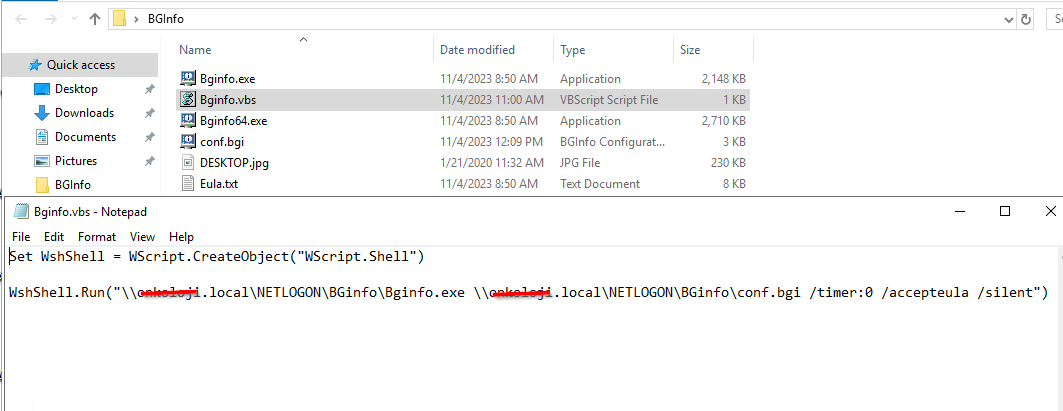
Sonunda NETLOGON yoluna atmak için klasörünüz Bginfo.exe, conf.bgi, DESKTOP.jpg ve Bginfo.vbs dosyalarının olduğunu görebilirsiniz.
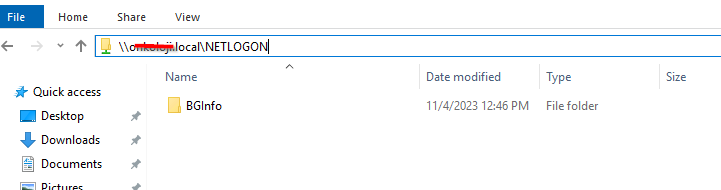
BGInfo klasörünü domain ortamımızda NETLOGON klasörünün içerisine atalım.
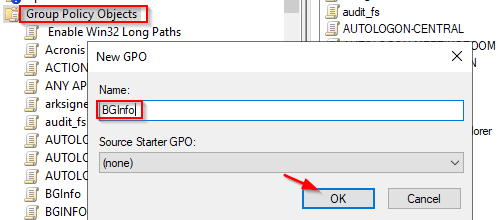
Tüm dosyalar hazır olduğuna göre uygulamanın group policy ile dağıtım işlemi başlatılabilir. Group Policy Management aracını açın ve yeni bir policy oluşturmak için Group Policy Objects sağ tıklanıp New seçeneğini seçip bir isim belirleyin.
Oluşturulan politikanın düzenlenmesi için policye sağ tıklanır ve Edit seçeneği ile devam edilir. Açılan pencerede User Configuration -> Policies -> Windows Settings -> Scripts (Logon / Logoff) seçilir ve sağ tarafta Logon seçeneğine çift tıklanır.
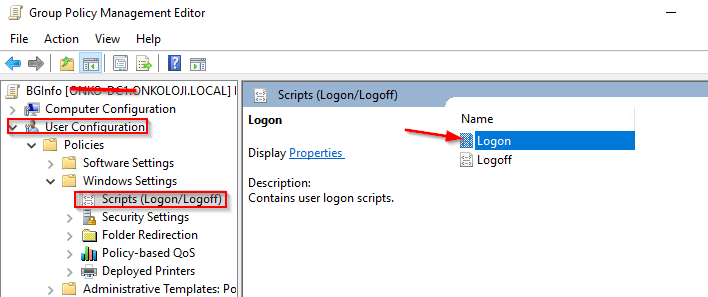
Bilgisayarlarda kullanıcı oturum açtığında hazırlanan scriptin çalıştırılması için sırasıyla,
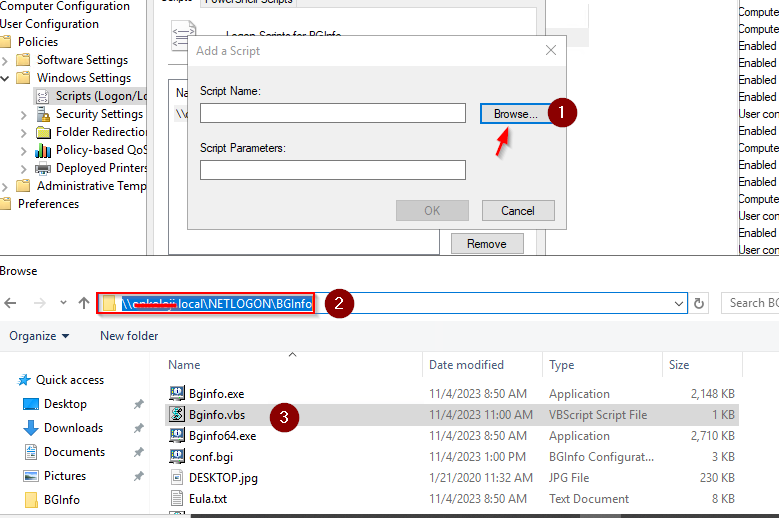
- Logon Properties penceresinde Add butonuna basılır.
- Scripti seçmek için Browse butonuna basılır.
- Açılan pencere ise, scriptin bulunduğu ağ yolundaki script seçilir.
- OK butonlarına basarak hazırlanan script eklenmiş olur.
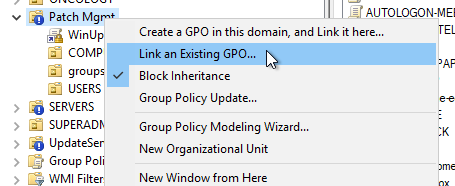
Hazırlanan politikanın uygulanacağı OU’ya bağlanması gerekir. Bunun için politikanın bağlanılacağı OU’ya sağ tıklanıp Link an Existing GPO seçilir.
BGInfo yaygınlaştırmadan önce belirli kullanıcılarda test etmeyi unutmayınız.
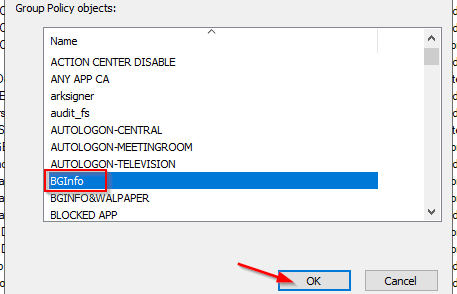
BGInfo isimli policy seçilir ve OK ile policy OU’ya bağlanmış olur.
GPO'yu uyguladıktan sonra istemcilerde politikanın hemen güncellenmesi için aşağıdaki komutunu çalıştırmanız, ardından oturumu kapatıp tekrar açmanız gerekecektir.
gpupdate /forceBGInfo sayesinde artık istenilen makine bilgilerini masaüstü duvar kağıdı üzerine yazılmış olur. Başka bir makalede görüşmek üzere.