Change RDP Port
Uzak Masaüstü istemcisi aracılığıyla bir bilgisayara (Windows istemcisi veya Windows Server) bağlandığınızda, bilgisayarınızdaki Uzak Masaüstü özelliği bağlantı isteğini tanımlı bir dinleme bağlantı noktası (varsayılan olarak 3389) üzerinden gerçekleştirir. Kayıt defterini manuel olarak veya powershell üzerinden değiştirerek Windows bilgisayarlarda bu dinleme bağlantı noktasını değiştirebilirsiniz.
Şunlar için geçerlidir:
- Windows Server 2018r2, 2012r2, 2016, 2019,2022
- Windows 8, 8.1, 10
Daha fazla bilgi için bakınız:
- https://learn.microsoft.com/tr-TR/windows-server/remote/remote-desktop-services/clients/change-listening-port
- Bu kılavuz uzak masaüstünün etkin olduğunu varsayar.
RDP bağlantı noktasını kayıt defteri üzerinden manuel olarak değiştirmek yerine, aşağıdaki PowerShell komutunu çalıştırarak değiştirelim. Powershell'i yönetici olarak çalıştırın ve aşağıdaki adımları uygulayın.
Bu komutta, yeni RDP bağlantı noktasını 3390 olarak belirteceğiz isterseniz kullanılmayan bir bağlantı noktası belirtebilirsiniz.
Kayıt defterine yeni bir RDP Bağlantı Noktası eklemek için:
$portvalue = 3390
Set-ItemProperty -Path 'HKLM:\SYSTEM\CurrentControlSet\Control\Terminal Server\WinStations\RDP-Tcp' -name "PortNumber" -Value $portvalue 
Güvenlik duvarınızı yeni bağlantı noktası numarasına bağlantılara izin verecek şekilde yapılandırmak için:
New-NetFirewallRule -DisplayName 'RDPPORTLatest-TCP-In' -Profile 'Public' -Direction Inbound -Action Allow -Protocol TCP -LocalPort $portvalue
New-NetFirewallRule -DisplayName 'RDPPORTLatest-UDP-In' -Profile 'Public' -Direction Inbound -Action Allow -Protocol UDP -LocalPort $portvalue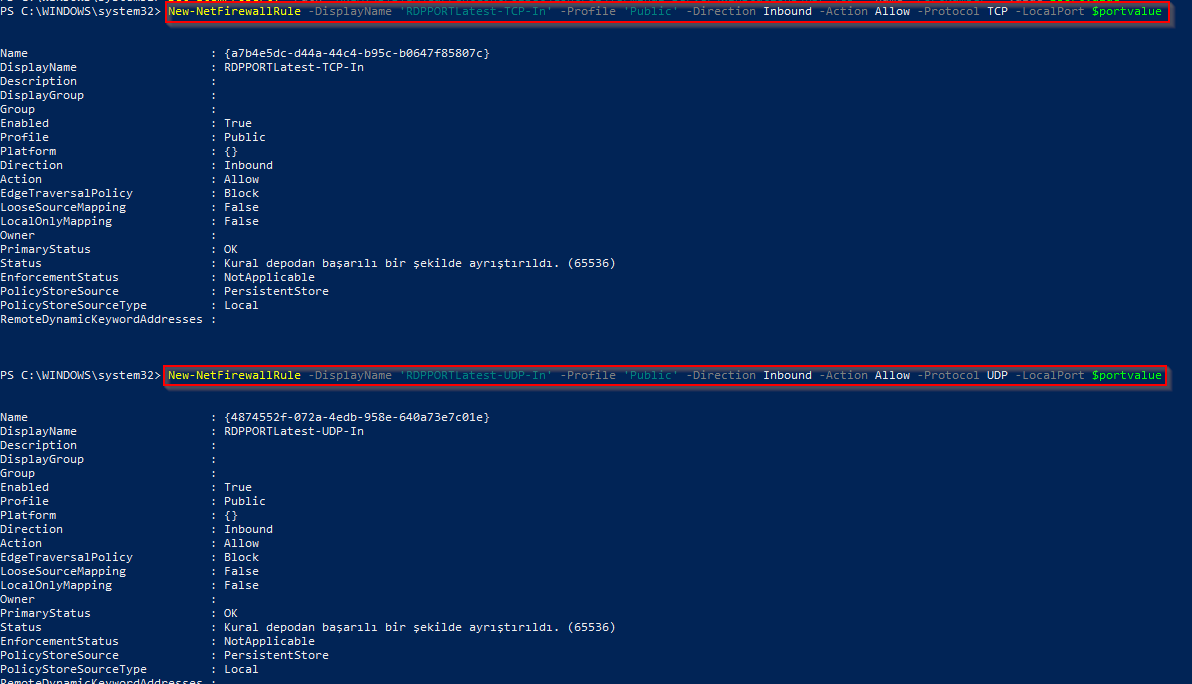
Uzak Masaüstü bağlantısını kullanarak bu bilgisayara bir sonraki bağlanışınızda, yeni bağlantı noktasını yazmanız gerekir.
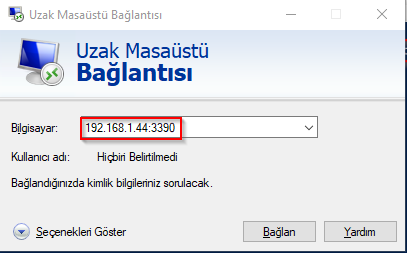
Aşağıdaki PowerShell komutunu çalıştırarak geçerli bağlantı noktasını denetleyebilirsiniz.
Get-ItemProperty -Path 'HKLM:\SYSTEM\CurrentControlSet\Control\Terminal Server\WinStations\RDP-Tcp' -name "PortNumber" 