Clearcanvas Configure Server Partitions
Bu kılavuzda Server Partitions sayfasından, sunucuyla ilişkili bölümlerin yapılandırılmasını göreceğiz. Her bölümün kendisiyle ilişkilendirilmiş bir Application Entity (AE) başlığı ve port numarası vardır. Her bölüm aslında kaynakları diğer bölümlerle paylaşan sanal bir bölümdür. Sunucu Bölümleri eklenebilir, düzenlenebilir, silinebilir veya sorgulanabilir. Bölümlerin yalnızca üzerinde depolanan herhangi bir çalışma olmadığında silinebileceğini unutmayın. Aşağıdaki resim, sayfadaki arama sonuçlarını her bölümde depolanan mevcut çalışma sayısını gösterir.
Daha fazla bilgi için bakınız:
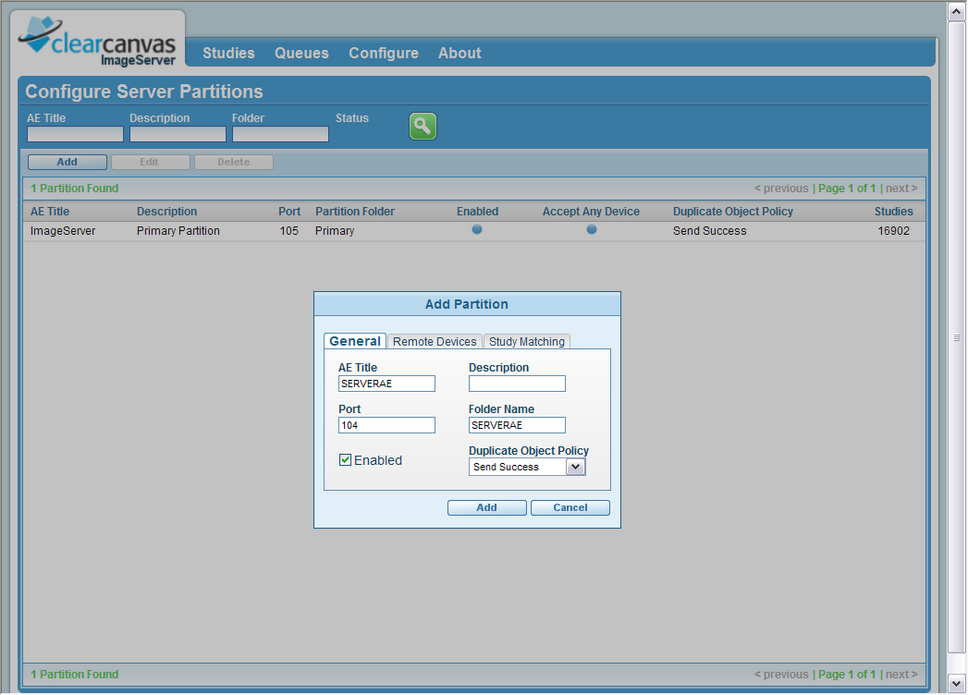
Kısaca özetlemek gerekirse, MR, Röntgen gibi cihazlardan görüntü göndermek ve almak için bazı ayarları yapmamız gerekmektedir. İlk olarak clearcanvas üzerinden ayarları yapıp ve bu bilgileri alarak daha sonra MR, Röntgen gibi cihazlara bu bilgileri girmeniz gerekmektedir.
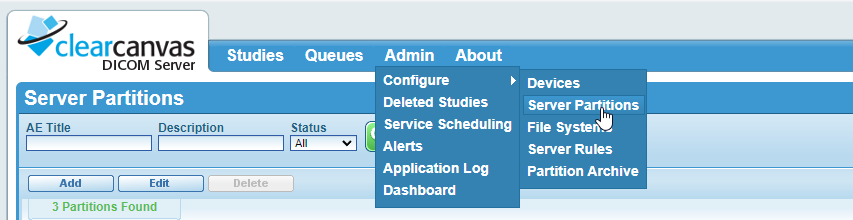
Clearcanvas üzerinden Admin → Configure → Server Partitions seçeneğine tıklayın. Gelen pencerede Add butonuna basınız.
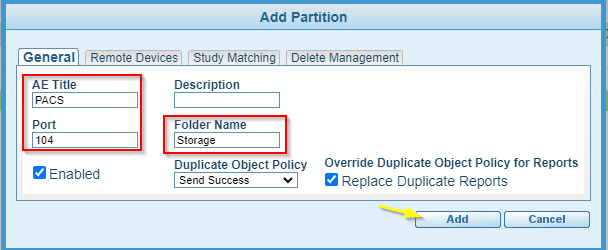
Açılan pencerede varsayılan olarak bir tane tanımlı SERVERAE isimde konfigürasyon olduğunu görebilirsiniz. Aslında bu bilgileri cihaza girerek veri gönderimine başlayabilirsiniz. Ancak biz sıfırdan mantığını anlamak için yeni bir tane oluşturalım. Genel olarak 3 yeri doldurmanız gerekmektedir.
- AE Title: Clearcanvas ve cihazların haberleşeceği kısım. Bu kısmı bir parola gibi düşünebilirsiniz.
- Port: Varsayılan olarak 104 portu kullanılmaktadır. İsterseniz boş olan farklı portu kullanabilirsiniz.
- Folder Name: Dicom görüntülerin geleceği klasörün ismi bu şekilde otomatik olarak oluşturulacaktır. Yazılımı kurarken belirlediğiniz alanda bu klasörün oluşacağını unutmayın.
Add butonuna basarak işlemi tamamlayınız.
Bu işlemden sonra tek yapmamız gereken, cihaz firmalarına AE title, İp ve Port bilgilerini vermemiz yeterlidir. Ancak elimizde bir cihaz olmadığı için yazılımın test etmek için bir yazılım ile veril gönderebiliriz.
Perennity Dicom Sender programını kurup çalıştıralım. Açılan pencerede aşağıdaki alanları dolduralım.
- Host: Clearcanvas ip bilgisi.
- Port: AE oluştururken belirlediğimiz port bilgisi.
- AET (SCU): Clearcanvasa veri gelirken cihazının kim olduğunu anlamamız için bir isim.
- AET (SCP): AE olarak belirlediğimiz ve parola gibi düşündüğümüz bilgi.
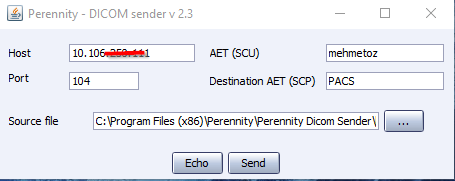
Bunları yazdıktan sonra Echo butonuna basarak bir test işlemi gerçekleştirelim. Bu sayede daha veri göndermeden bir hata olup olmadığını anlayabiliriz.
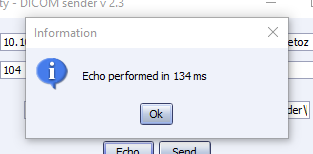
Yukarıdaki gibi bir ekran alırsanız, veri gönderim aşamasına geçebilirsiniz. Şimdi Send butonuna basarak test verilerini gönderelim.
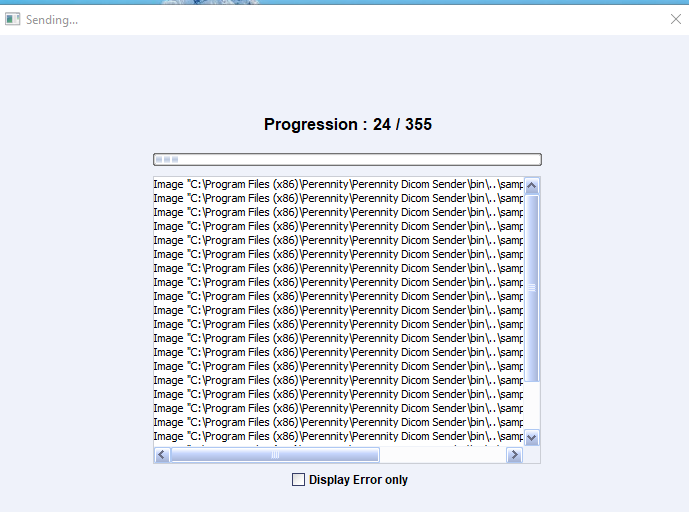
Gönderme işlemi devam ederken, sunucu üzerinden klasörün ve verilerin oluştuğunu doğrulayalım.
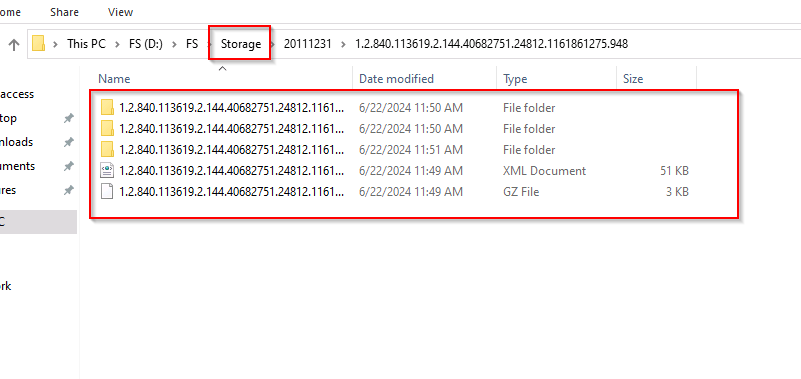
Veriler kısa bir süre sonra işlenecek ve herhangi bir dicom viewer üzerinden görüntülenebilecektir. DicomViewer işlemleri için diğer kılavuzlara bakabilirsiniz.