What is WMI?
Windows Yönetim Araçları (WMI), çeşitli yararlı izleme hizmetleri sunan bir veritabanıdır. WMI ile windows üzerinde neredeyse her nesnenin kontrol edilebilmesini sağlamaktadır. Bu sayede işletim sistemindeki operasyonları ve yönetim işlevlerini gerçekleştirilebilir. Tüm bu işleri bünyesindeki 900’e yakın sınıf sayesinde gerçekleştirebilir. Bu sınıfların her birinde çeşitli amaçlara yönelik olarak hazırlanmış fonksiyonlar bulunmaktadır.
Daha iyi anlaşılması açısından, WMI ile neler yapabileceğimize bakalım.
- Bilgisayardaki ip, disk, memory, cpu gibi bir çok bilgiyi çekebilirsiniz.
- Bilgisayardaki bir işlemi (process) başlatabilirsiniz.
- Bilgisayardaki bir hizmeti (service) başlatabilirsiniz.
- Olay görüntüleyicisindeki (event viewer) kayıtları sorgulayabilirsiniz.
- Bilgisayarı yeniden başlatabilirsiniz.
- PRTG, Opmanager gibi yazılımlar WMI üzerinden bilgi çekmektedir.
Yukarıdaki ve buna benzer işlemleri uzaktanda yapabilirsiniz.
Configuring Windows WMI
Bir Windows cihazını uzak isteklere yanıt verecek şekilde yapılandırmak için aşağıdaki adımları uygulamanız gerekir.
- Hizmetleri Yapılandır
- Windows Güvenlik Duvarını Yapılandırma
- Kullanıcı hesabını ve izinlerini yapılandırma
- WMI için sabit bir bağlantı noktası yapılandırma
Step-1 Kullanıcı Hesap ve İzinleri
Uzak isteklerin çoğu, belirli ayrıcalıkların verildiği standart (yönetici olmayan) bir kullanıcı hesabı tarafından gerçekleştirilebilir. Ancak bazı istekler yalnızca yükseltilmiş izinlere sahip bir kullanıcı tarafından gerçekleştirilebilir. Bu aşamada bir kullanıcı oluşturmanız gerekmektedir. Açılan kullanıcı üzerinde aşağıdaki işlemler yapılması gerekmektedir.
- Standart izinler gerektiren WMI Dinamik Uygulamalarını kullanarak Windows sunucusunu izlemek için standart bir kullanıcı hesabı yapılandırabilirsiniz. Kullanıcı hesabının Dağıtılmış COM Kullanıcıları ve Performans İzleyici Kullanıcıları gruplarına dahil edilmesi gerekir.
- Yükseltilmiş izinler gerektiren WMI Dinamik Uygulamalarını kullanarak Windows sunucusunu izlemek için varsayılan "Administrator" kullanıcı hesabını kullanabilirsiniz. Administrator dışında farklı bir yetkili kullanılacak ise Dağıtılmış COM Kullanıcıları ve Performans İzleyicisi Kullanıcıları gruplarının üyesi olması gerekmektedir.
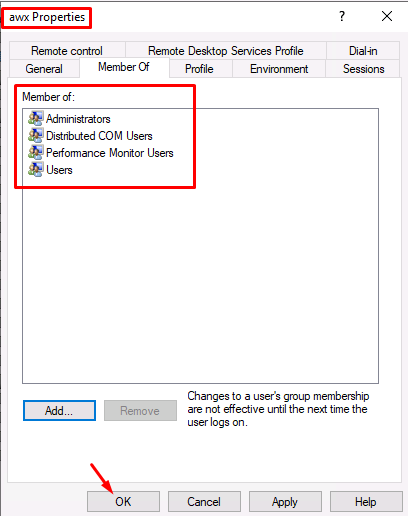
Yükseltilmiş izinler gerektiren WMI sınıflarının listesi için bakınız.
Step-2 Servisler
Bir Windows cihazının uzak WMI isteklerine yanıt verebilmesi için aşağıdaki hizmetlerin çalışıyor olması gerekir. Windows Servisler kısmından kontrol edebilirsiniz. Normal şartlarda bu servisler çalışıyor olacaktır. Bir sorun çıkarsa tekrar bu kısımları kontrol edebilirsiniz.
Tüm bu hizmetleri otomatik olarak başlayacak şekilde ayarlamanızı önerir.
- COM+ Event System
- DCOM Server Process Launcher
- Remote Procedure Call (RPC)
- Remote Registry
- Server
- Windows Management Instrumentation
Step-3 Windows Firewall
Windows Güvenlik Duvarı'nı uzak WMI isteklerini kabul edecek şekilde yapılandırmak gerekmektedir. Eğer güvenlik duvarı kapalı ise bu adımı geçebilir veya aşağıdaki listeyi ekleyebilirsiniz.
Komut satırını yönetici olarak açın ve aşağıdaki komutları çalıştırın.
netsh advfirewall firewall set rule group="windows management instrumentation (wmi)" new enable=yes
netsh advfirewall firewall set rule group="remote administration" new enable=yes
netsh firewall set service remoteadmin enable
netsh advfirewall firewall set rule group="remote administration" new enable=yes
Step-4 Ad Alanı ve DCOM Güvenlik İzinlerini Yapılandırma
Bu yöntemlerin her biri için, yapılandırılmış Ad Alanı ve DCOM güvenlik izinlerinin o kullanıcının uzak istekler gerçekleştirmesine izin verdiğinden emin olmalısınız.
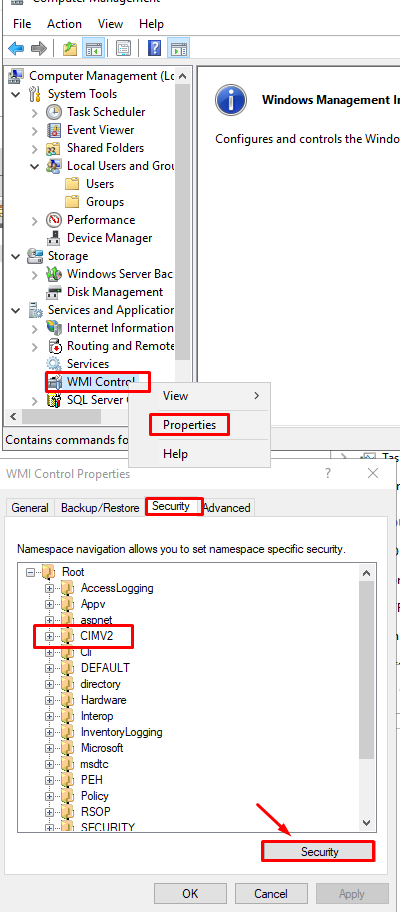
Ad Alanı ve DCOM güvenlik izinlerini yapılandırmak için: Computer Management → Services and Application kısmında WMI Control seçeneğini genişletip Properties seçeneğini seçiniz. Açılan pencerede Security kısmına geçiniz.
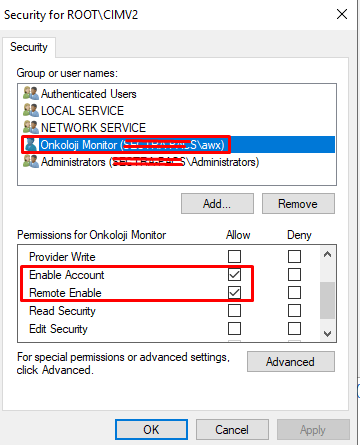
Security kısmında WMI kullanıcısını ekleyin ve Enable Account, Remote Enable seçeneklerini aktif ediniz.
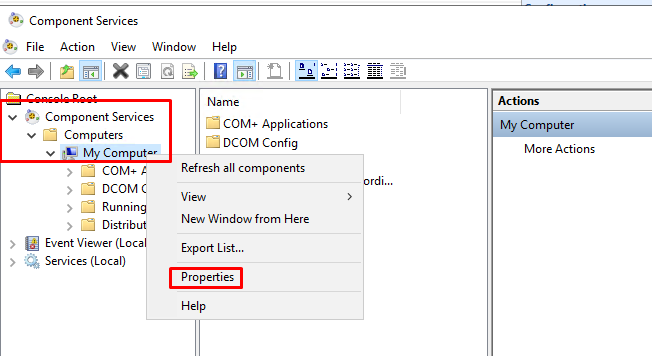
Çalıştır penceresinde "dcomcnfg" yazın ve açınız.
Açılan pencerede Component Services → Computers → My Computer seçin ve sağ tıklayıp Properties seçeneğini seçiniz.
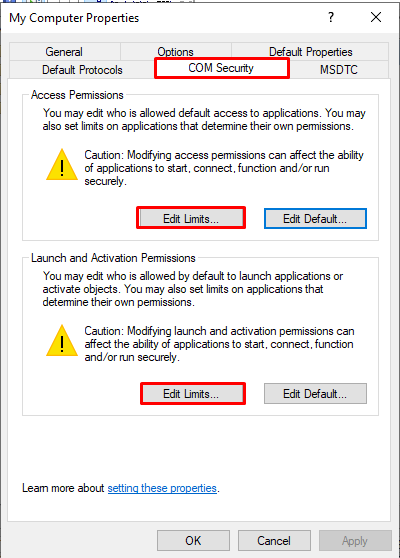
Açılan pencerede COM Security seçeneği altında 2 tane Edit Limits seçeneklerini açınız.
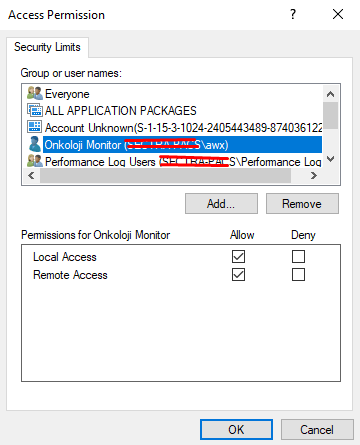
WMI kullanıcısını ekleyip tüm seçenekleri aktif ediniz.
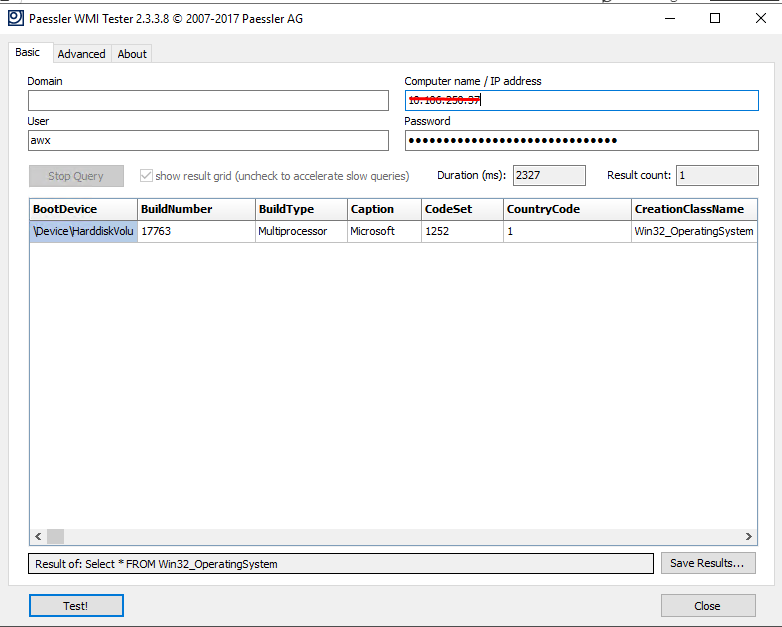
Şimdi herhangi bir WMI test aracı ile kontrol edebilirsiniz.