linux cp komutu nedir?
cp kopya anlamına gelmektedir. cp komutu ile dosya ve dizin kopyalamak için kullanılır. Komutu kullanmakj için, bir kaynak ve hedef vermeniz gerekmektedir.
syntax
cp [OPTION]... [-T] SOURCE DEST
cp [OPTION]... SOURCE... DIRECTORY
cp [OPTION]... -t DIRECTORY SOURCE...
Dosyaları Kopyalama
Komutu uyguladıktan sonra herhangi bir çıktı vermeyecektir. Aşağıdaki örnekte etc/hosts dosyası kaynak ~ ise hedeftir. Örnekte hosts dosyasını alıp ev dizinime yapıştırdım. Listediğimiz zaman kopyalandığını görebiliyoruz.
(~ tilde sembolünün ev dizini olduğunu unutmayalım.)
cp /etc/hosts ~ 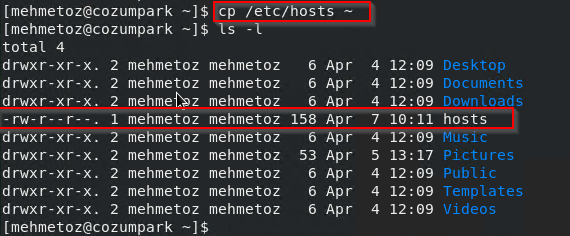
Biraz daha ayrıntıya indiğimiz zaman komut sonrası bir çıktı almak için -v seçeneğini kullanarak ayrıntılı olarak görebiliriz. Yeni dosyaya farklı bir isim vermek için, hedef kısmından sonra yeni bir isim veriyorum.
cp -v /etc/hosts ~/hosts2 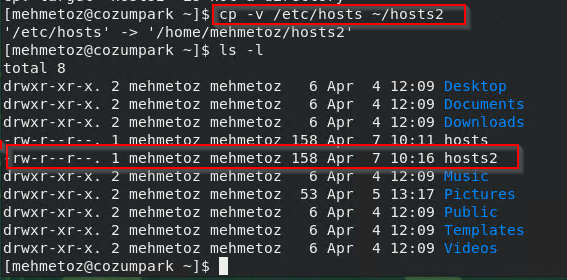
Verilerin üzerine yazmaktan kaçınmalıyız. Eğer hedef dosya zaten varsa mevcut verilerin üzerine yazacaktır. Hemen örnekler ile bakalım. hosts dosyasının içerisini bir şey yazalım. Şuan için bir çıktı kullanıp içine bir şeyler yazacağım. İlerleyen zamanda girdi ve çıktılara daha detaylı olarak değineceğim.
cat hosts 
echo mehmet> hosts 
Kopyalama işlemini tekrar yapıyorum.
cp /etc/hosts ~Görseldeki gibi herhangi bir soru sormadan üstüne yazdı. Bu tür durumlardan kaçınmak için dosya kopyalarken yeni bir isim belirtebilirsiniz. Örnek cp /etc/hosts ~/hosts.copy
Yanlışlıkla üzerine yazmaya karşı koruma sağlamak için diğer bir yöntem ise -i seçeneğidir. Komut bir dosyanın üzerine yazmadan kullanıcıya sorar.
cp -i /etc/hosts ~ 
Yukarıdaki görseldeki gibi üzerine yazılsın mı? gibi bir seçenek gördüğünüz zaman aynı dosyadan olduğunu unutmayın. Böyle bir durumda y (üzerine yaz) ve n (üzerine yazma) harflerini kullanarak üzerine yazmasının kararını verebilirsiniz.
Dizinleri Kopyalama
Varsayılan olarak cp komutu dizinleri kopyalayamaz ve bunu yapmaya çalıştığımızda hata çıktısı üretecektir.
cp /etc/ ~ 
Dizinleri kopyalamamız için -r seçeneğini kullanmamız gerekmektedir.
cp -r /etc/ ~ 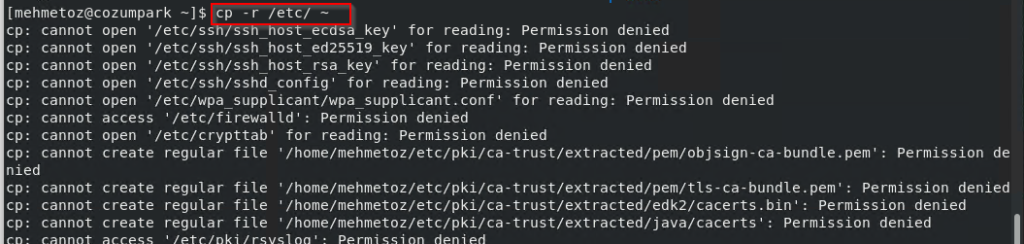
Yukarıdaki görsel yetkili bir kullanıcıya sahip olmadığımız için bazı dosyaları kopyalarken hata çıktıları gözükmektedir. Normalde yetkimiz olan bir dizini kopyalasaydık herhangi bir çıktı vermeyecektir. Detaylı çıktı almak için -v seçeneğini kullanmamız gerekmektedir.
cp -rv /etc/ ~ 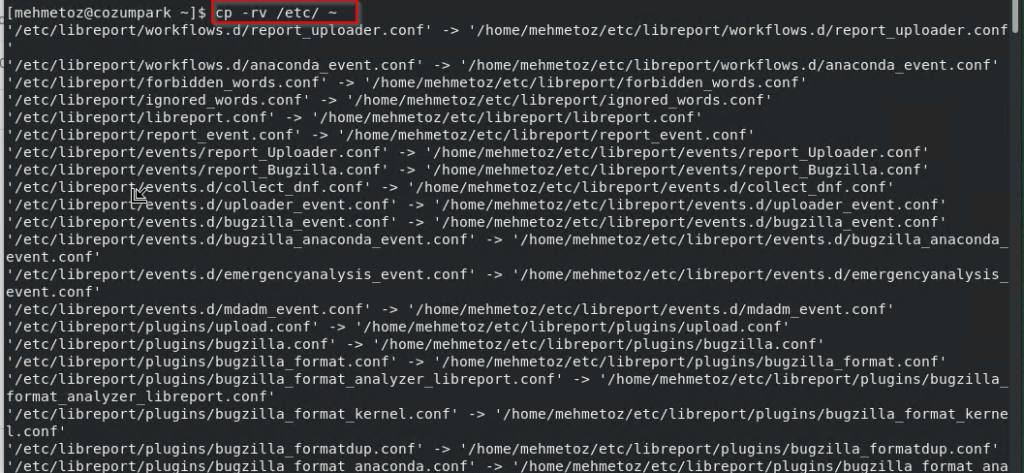
Bu seçenek tüm dizin yapısı kopyalanacak ve bu da çok sayıda dosya ve dizinin kopyalanmasına neden olacaktır.