CA Bundle Nedir?
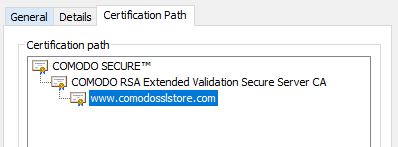
Bir SSL sertifikası yüklediğinizde, sunucunuz birincil sertifikanızla birlikte bir CA Paketini içe aktarmayı isteyebilir. CA Bundle, kök ve ara sertifikaları içeren dosyadır. Sunucu sertifikanızla birlikte, bu dosyalar SSL güven zincirini tamamlar . Zincir, sertifikaların web tarayıcıları, e-posta istemcileri ve mobil cihazlarla uyumluluğunu geliştirmek için gereklidir. CA paketi, eski tarayıcı sürümleri ve kullanılmayan sistemler için gereklidir. Bir ara sertifika eksikse veya düzgün yapılandırılmamışsa, tarayıcılar sertifikanızı tanımaz. Eksik bir ara, SSL bağlantı hatalarının en yaygın nedenlerinden biridir. Bu sorunu önlemek için doğru CA Bundle dosyasını içe aktarmalısınız. Ayrıca, CA Bundle içindeki sertifikaların doğru sırada olması gerekir.
Önkoşullar
- SSL Sertifika sağlayıcıdan aldığınız sertifika (crt, cer)
- CSR oluşturuken sertifika talep ettiğiniz private key dosyası
- Notepad ++
CA Bundle Oluşturma
CA Bundle dosyasını oluşturmak için Notepad gibi bir metin düzenleyiciye ve elbette ayrı dosyalar olarak kök ve ara sertifikalara ihtiyacınız olacaktır.
Sırasıyla Yapılacak Adımlar
- Etki alanı sertifikanız dışındaki tüm dosyaları dışa aktarın.
- Tüm dosyaların içeriğini notepad ++ ile açın tam sırayla kopyalayın.
- Orta seviye sertifika 3
- Orta seviye sertifika 2
- Orta seviye sertifika 1
- Kök Sertifikası
- Dosyayı farklı kaydedin. Artık kullanmak istediğiniz sunucunuza yükleyebilirsiniz.
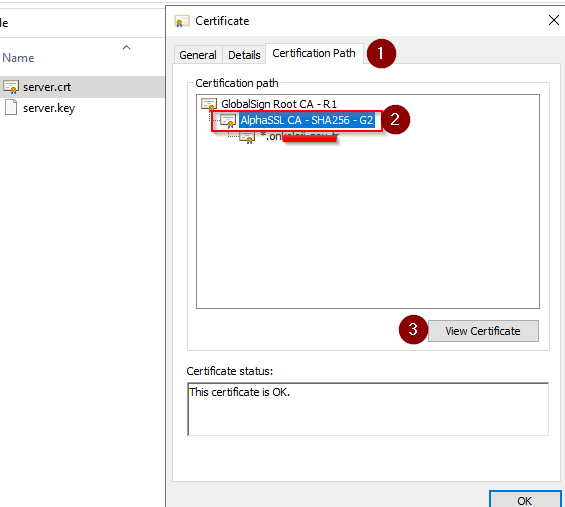
Şimdi bundle sertifikamızı nasıl oluşturabileceğimize bakalım. SSL Sertifika sağlayıcımızdan aldığımız sertifikayı (crt, cer) çift tıklayıp açıyorum. Certification Path kısmına gelip, alan adımının bir üstündeki orta seviye sertifikayı seçip View Certificate butonuna basıyorum.
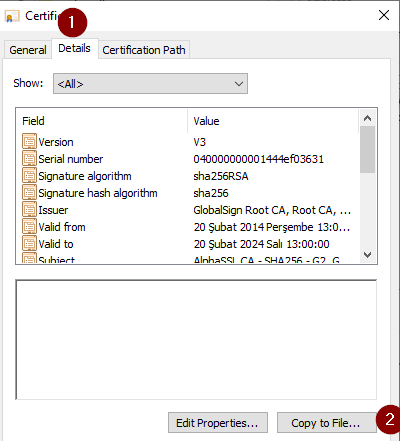
Details kısmından sertifikamızı kopyalamak için, Copy to File butonuna basıyorum.
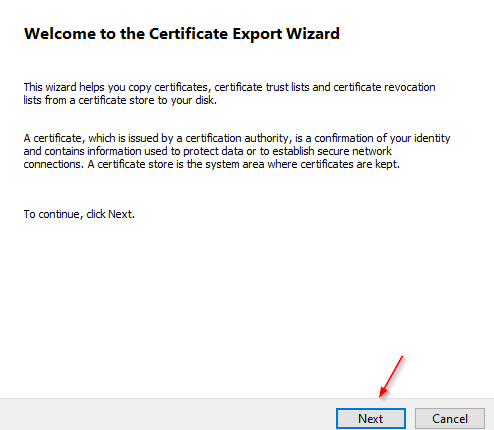
Sertifika dışa aktarma sihirbazında devam etmek için next butonuna basıyorum.
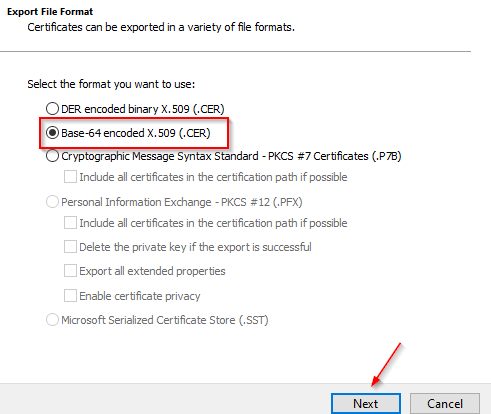
Format olarak base seçeneğini seçip, Next butonuna basıyorum.
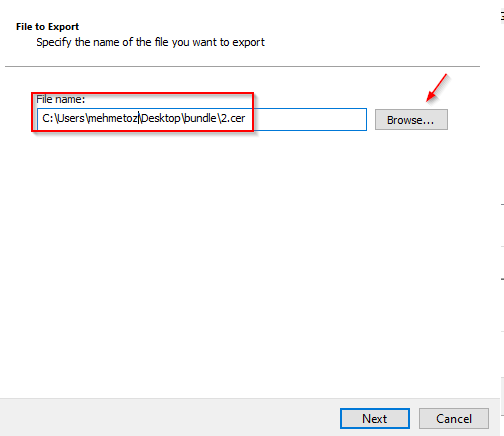
Sertifikayı export edeceğimiz yolu ve dosya adını belirliyoruz.
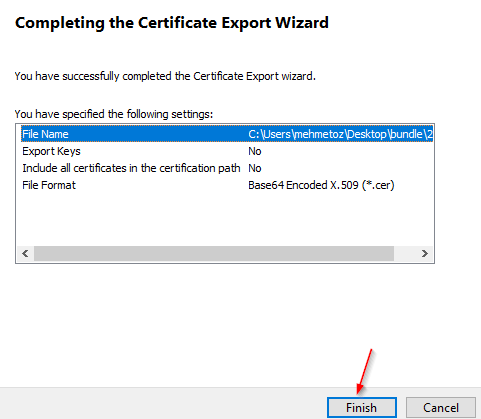
Finish butonuna basarak, sertifika dışa aktarma işlemini tamamlıyorum.
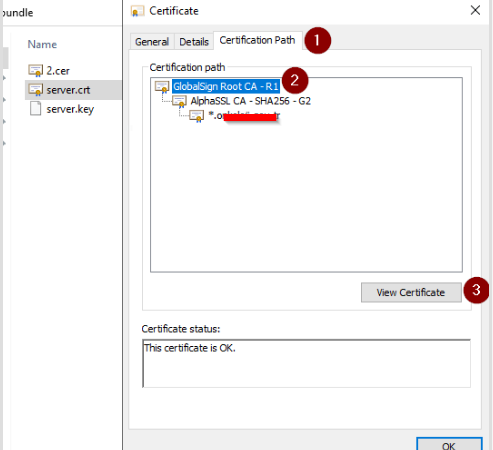
Şimdi kök sertifikamızı dışa aktaralım. Tekrar, SSL Sertifika sağlayıcıdan aldığınız sertifikayı (crt, cer) çift tıklayıp açıyorum. Certification Path kısmına gelip, en üst kısımdaki sertifikayı seçip View Certificate butonuna basıyorum.
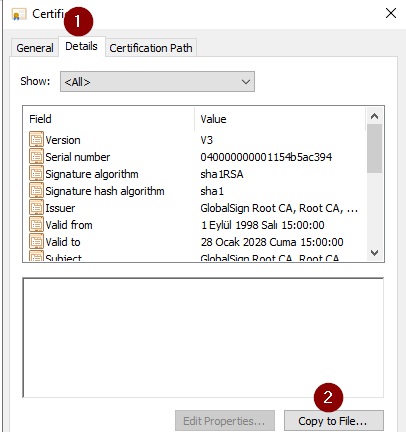
Details kısmından sertifikamızı kopyalamak için, Copy to File butonuna basıyorum.
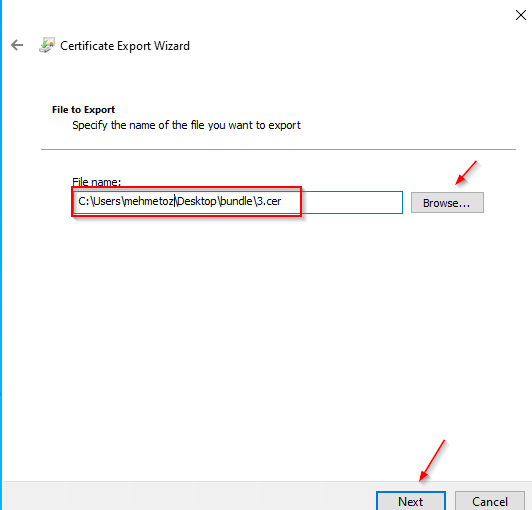
Sertifika dışa aktarma sihirbazında devam etmek için next butonuna basıyorum.
Format olarak base seçeneğini seçip, Next butonuna basıyorum.
Sertifikayı export edeceğimiz yolu ve dosya adını belirliyoruz.
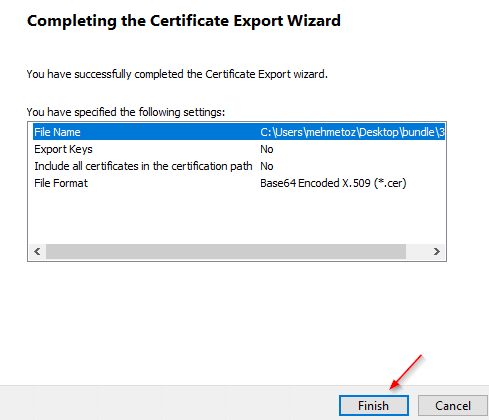
Finish butonuna basarak, sertifika dışa aktarma işlemini tamamlıyorum.
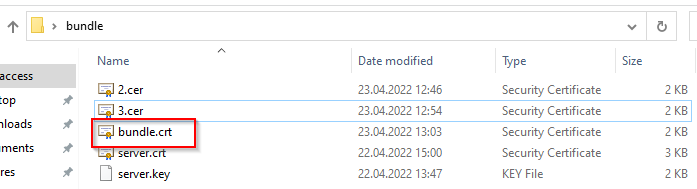
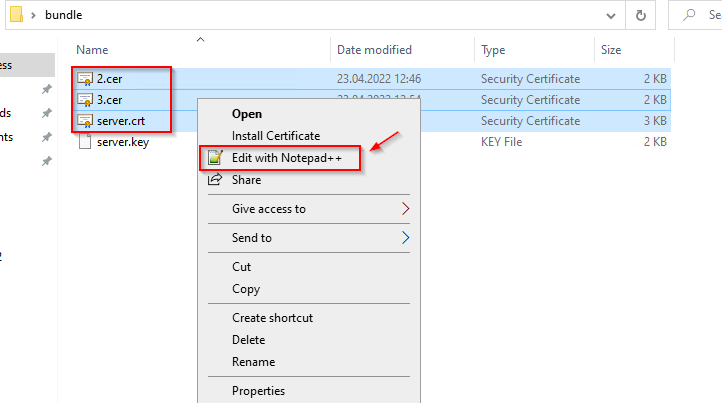
Klasörüme baktığım zaman, SSL Sertifika sağlayıcıdan aldığım sertifika ve 2 adet dışa aktardığımız sertifikaları görebiliyorum. Şimdi bu 3 sertifikayı seçip NotePad ++ ile açıyorum.
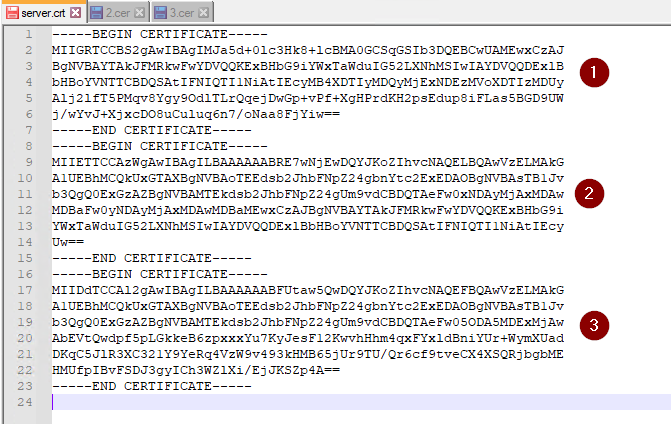
Açılan dosyada sıralamaya dikkat etmemiz gerekiyor. Aksi halde hatalar kaçınılmaz olur. Sıralama aşağıdaki gibi olması gerekiyor.
- 1️⃣ Senin sunucu sertifikan (globalsign vb. üreticiden alınan)
- 2️⃣ Ara sertifika (intermediate.crt) (2.cer olan)
- 3️⃣ Kök sertifika (root.crt) (3.cer olan) → Genelde en son, bazen eklenmez.
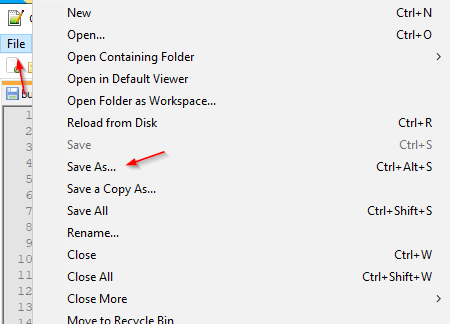
Şimdi oluşturduğumuz CA Bundle dosyasını kayıt edelim. File kısmından, Save As seçeneğini seçiyorum.
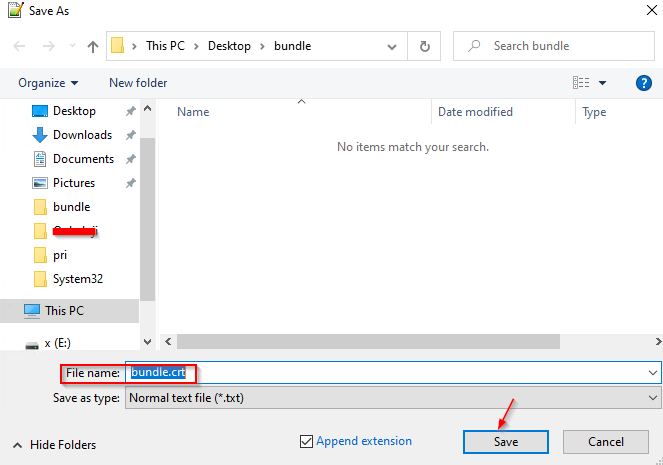
Bundle sertifikamızın ismini ve kayıt edeceğimiz yolu seçiyoruz.
Tekrar klasörü kontrol ettiğimde CA Bundle Sertifikamın oluştuğunu görüyorum. Artık kullanmak istediğiniz sunucunuza bundle ve key dosyalarını yükleyebilirsiniz.