Debian 11 Bullseye Expert Mode Kurulumu
Debian, 1993 yılında başlatılmış, Dünya'nın çeşitli bölgelerindeki gönüllüler tarafından hazırlanan; GNU/Hurd, GNU/Linux gibi farklı çekirdek seçeneklerine dayalı tamamen özgür bir Linux dağıtımıdır. Debian'ı sunucu veya masaüstü/dizüstü bilgisayar olarak kurmak için kurulum medyasını kolayca kullanabilirsiniz. Adım adım minimal bir kurulumun üzerinden gerçekleştireceğiz. Expert kurulum il, işletim sisteminin daha iyi özelleştirilmesine izin veren birkaç gelişmiş seçenek sağlayacaktır.
Debian kullanmak için bir çok sebep var ama bunlardan bir kaçına bakalım.
- Çok kararlı ve güvenlidir.
- Geniş donanım desteğine sahiptir.
- Dünya çapında gönüllülerden oluşan bir topluluk projesidir.
- Özelleştirmeye izin veren esnek bir yükleyiciye sahiptir.
- Bir sürümden bir sonraki sürüme sorunsuz bir şekilde yükseltir.
Linux sunucusuyla aşağıdakileri ve daha fazlasını yapabilirsiniz
- Web sunucusu
- NFS veya Samba ile dosya sunucusu
- Medya sunucusu
- Veritabanı sunucusu
- Git Sunucusu
- Dns sunucusu
- NTP sunucusu
- E-posta sunucusu
- Reklam engelleyici
Sanal Makina Ön Gereksinimler
- 1vCPU
- 512MB Ram
- 10GB HDD
- Debian 11 Kurulum Medyası
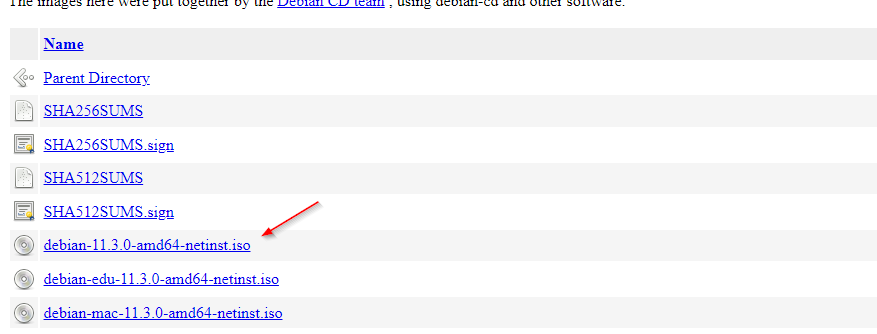
Amd64 Debian 11 Bullseye netinst.iso dosyasını Debian.org web sitesinden indirin. Bilgisayarınızın desteklediği mimariyi seçin.
Netinstall, kurulumun devam etmesi için yeterli küçük bir iso'dur. Tam bir sistem elde etmek için, yükleyici size tam bir sistem vermek için yükleme sırasında diğer paketleri indirecektir.
İnternet bağlantınız var ise netinstall ile devam edebilirsiniz.
Birkaç makine kuruyorsanız ve internet bağlantı hızı sınırlayıcı olabilirse, normal iso'yu kullanabilirsiniz.

Debian 11 Expert Kurulum
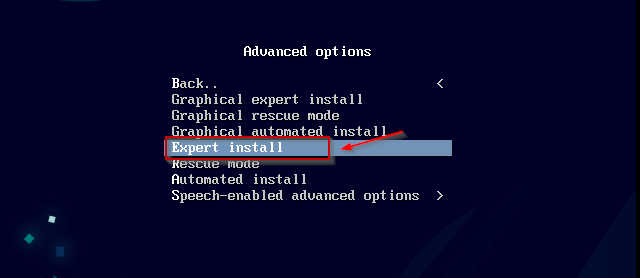
Önyükleme sonrası kurulum menüsü açılacaktır. Advanced options seçeneği ile devam edelim.
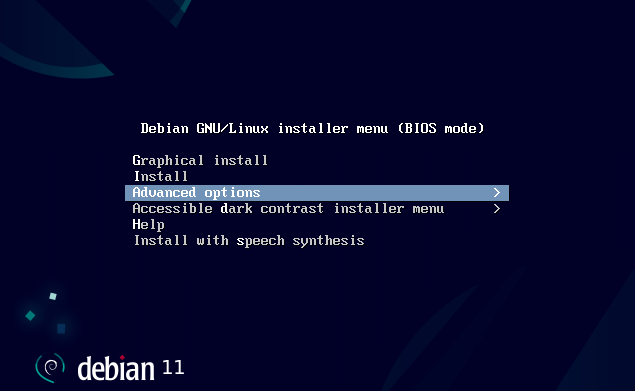
Expert Install ile devam ediyoruz.
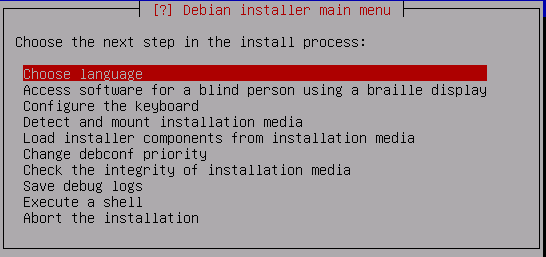
Bir dil seçimi yapalım.
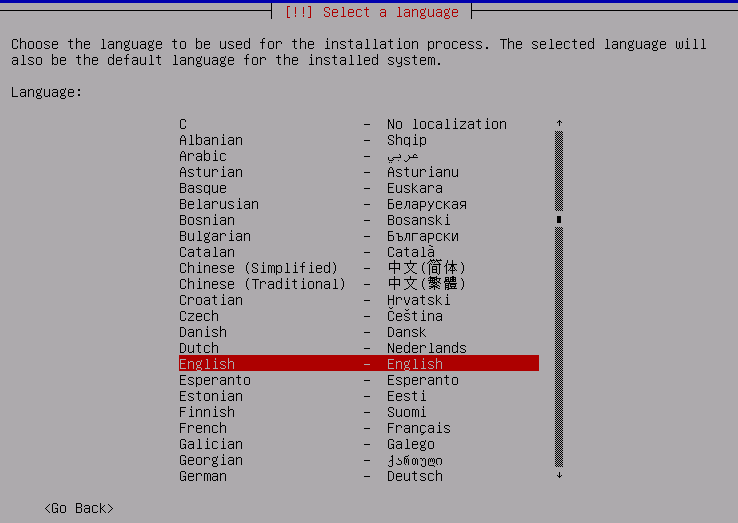
İngilizce olarak devam ediyorum.
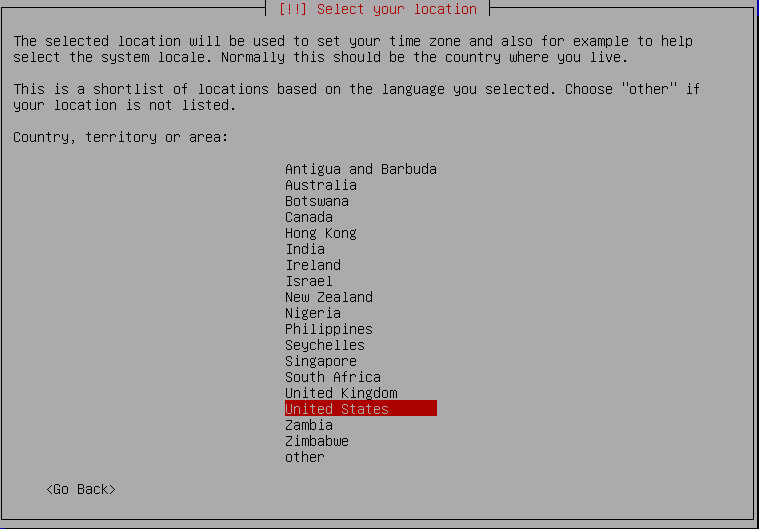
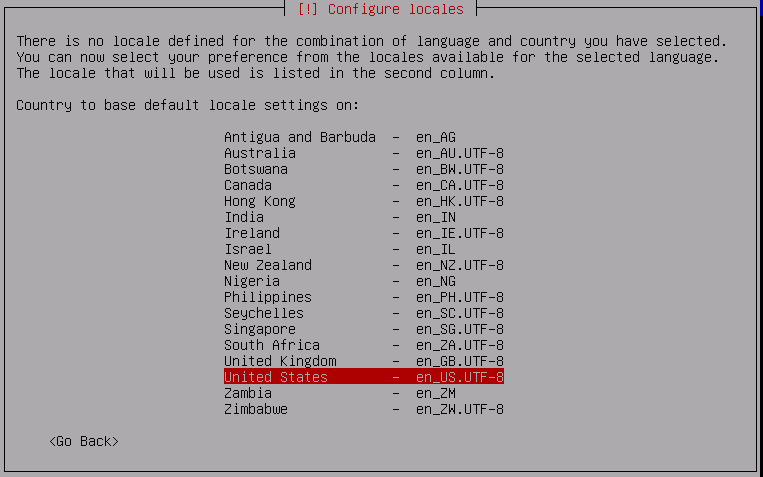
Konum olarak United States seçeneği ile devam ediyorum. İsterseniz Other/Asia/Türkiye konumu ile devam edebilirsiniz.
Yerel ayarlar, karakter kodlamasını, tarih ve saat biçimlendirmesini, varsayılan kağıt boyutunu vb. ayarları etkiler. ABD İngilizcesi için varsayılan "en_US.UTF-8" dir . Bu ayarı değiştirmeye gerek yok.
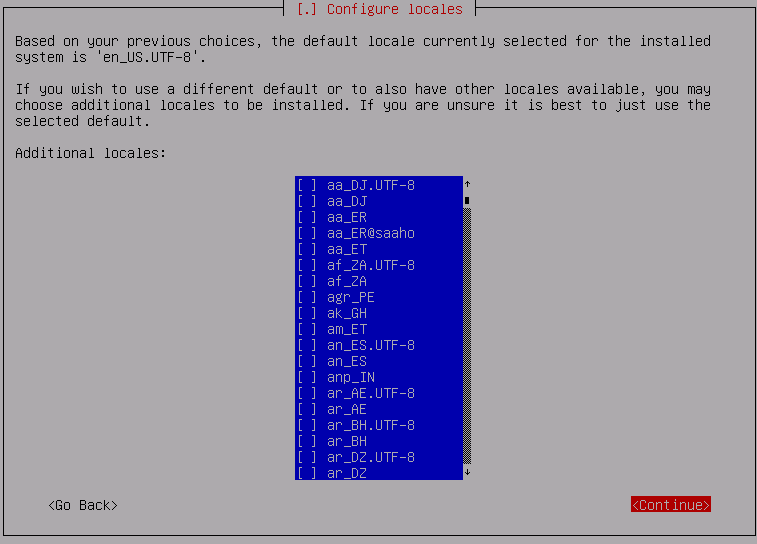
Buraya ek yerel ayarlar ekleme seçeneğini vardır. Continue ile devam ediyorum. Yerel ayar olarak isteğe bağlı bu kısımda "tr_TR.UTF-8" ekleyebilir ve onunla devam edebilirsiniz..
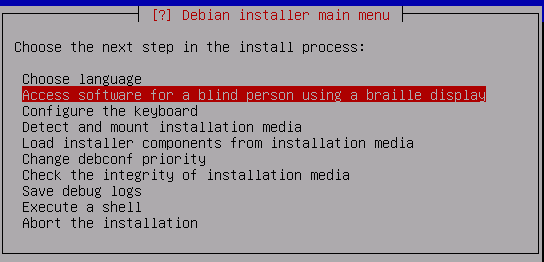
Engelli bir kişi için braille ekranı kullanan erişim yazılımı (access software for a blind person using a braille display) kısmında Enter tuşuna basarak klavye ayarlarına geçiyorum.
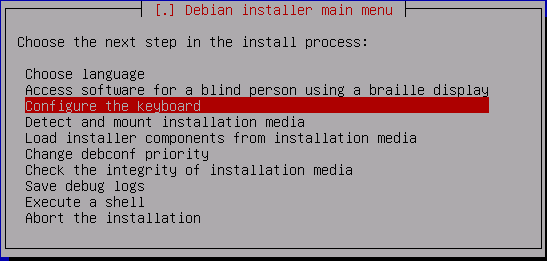
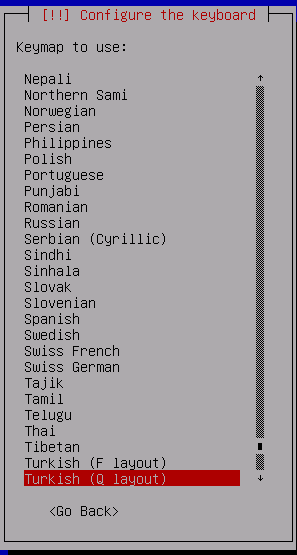
Klavye düzenini ayarlamak için Configure the keyboard seçeneği ile devam ediyorum.
Buradan Turkish kısmına gelip "Q layout" seçeneğini seçiyorum.
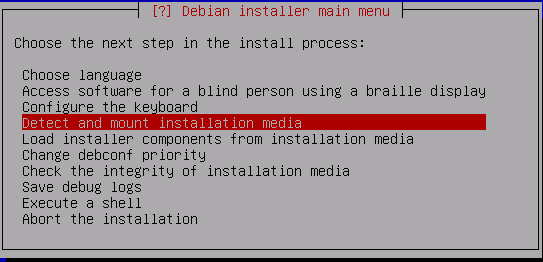
Önyükleme sırasında başlattığınız yükleme medyasını algılamasını sağlayalım.
Continue butonuna basın.
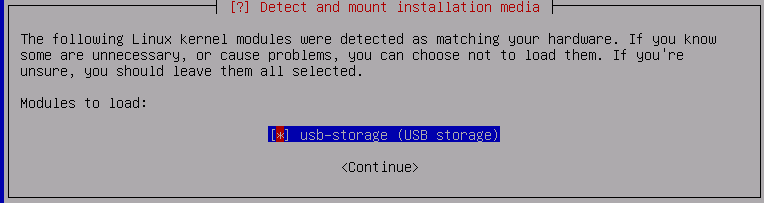
Continue butonuna basın.
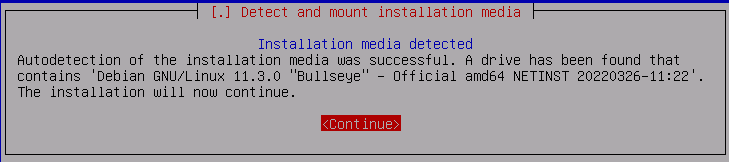
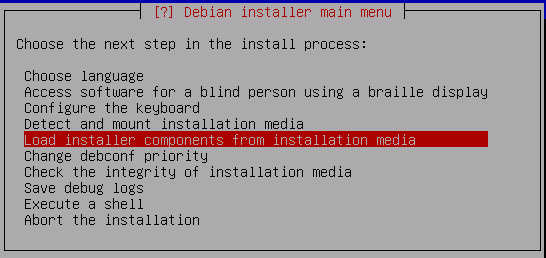
Yükleyici bileşenleri, önyükleme sırasında olan kurulum medyasından yüklenir.
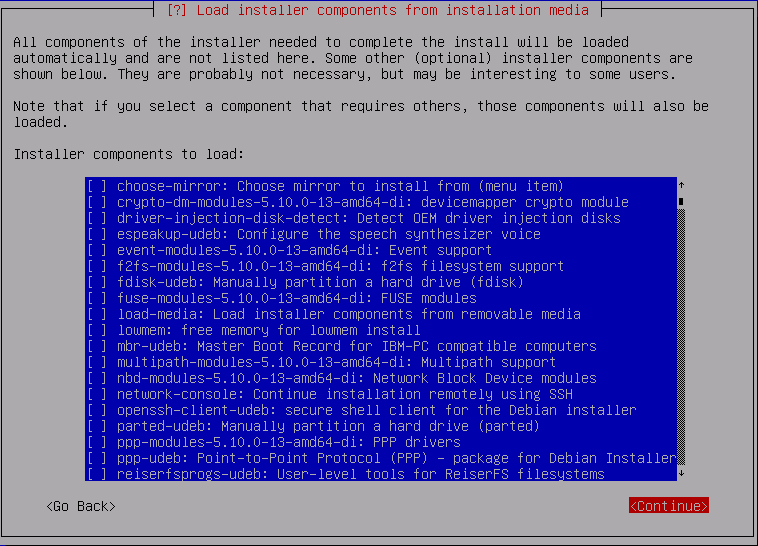
İhtiyaç duymanız halinde isteğe bağlı özel bileşenler burada seçilebilir. Varsayılan olarak hiçbir şey seçili değildir. "Continue" butonuna basarak basın.
Kurulumdan sonra ssh ile sunucuya bağlanmak için, network console bileşenini yükleyebilirsiniz.
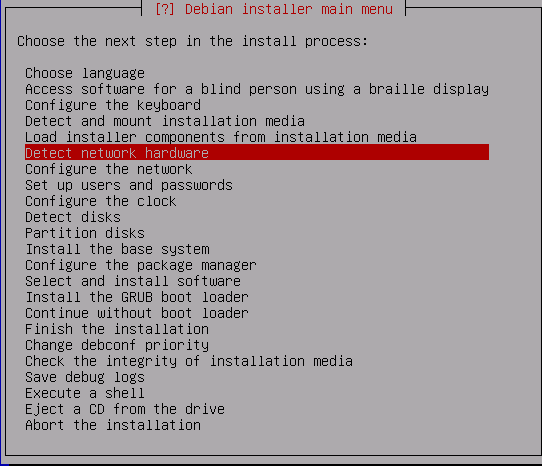
Ağ donanımı algılamasını sağlayalım.
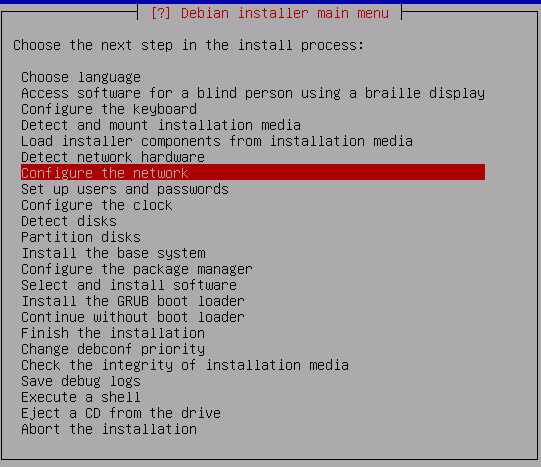
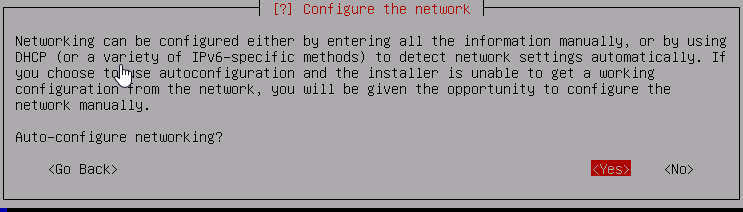
Ağ bağlantısını yapılandıralım.
DHCP sunucusu üzerinden otomatik alması için YES seçeneği ile devam ediyorum. Statik olarak yapılandırmak için NO seçeneği ile devam edebilirsiniz.
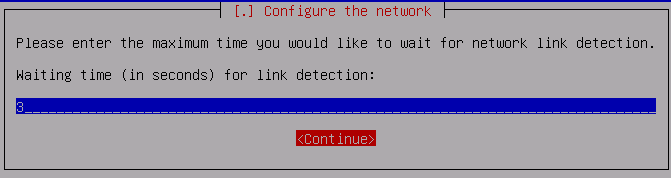
Ağ bağlantısının algılanması için 3 saniye bekleyin. "Continue" butonuna basın.
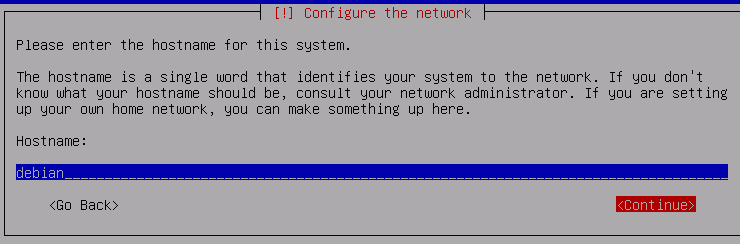
Bilgisayar için ana bilgisayar adını yazın ve devam edin.
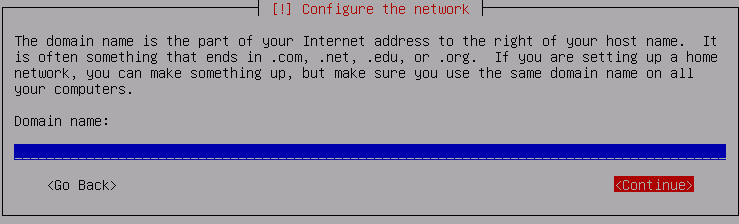
Sistem için bir alan adı belirleyebilirsiniz. Boş bırakıp devam ediyorum.
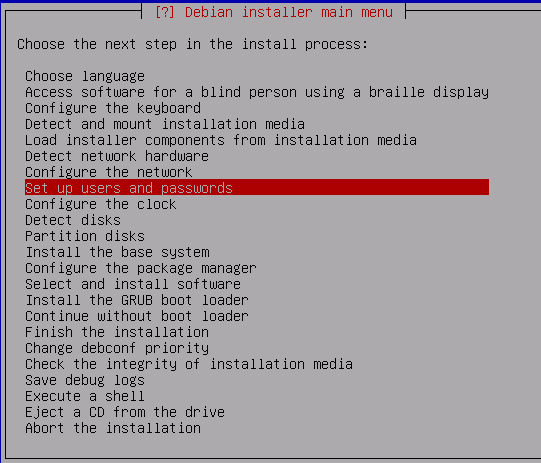
Sistem için kullanıcınızı ve parolanızı ayarlayın.
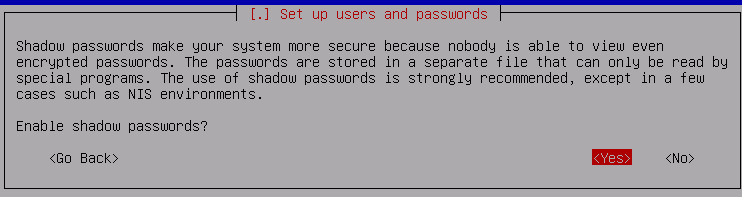
Shadow passwords etkinleştirin. Burada güvenlik için "YES" seçeneği seçmemiz iyidir. Shadow, parolanın yalnızca kök tarafından okunabilen /etc/shadow dizininde saklanmasına izin verir.
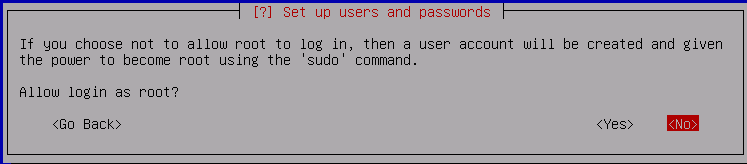
Ek güvenlik için, "Kök olarak oturum açmaya izin ver" için "NO" olarak seçiyorum. Sudo yetkisine sahip kullanıcılar, root komutlarını çalıştırmak için sudo yazabilecekler.
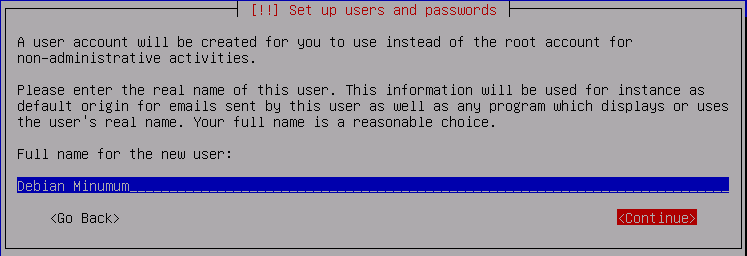
Tam adınızı buraya yazın. İsmi Soy isminiz olabilir.
Bilgisayarda oturum açmak için kullanacağınız kullanıcı adını yazın.
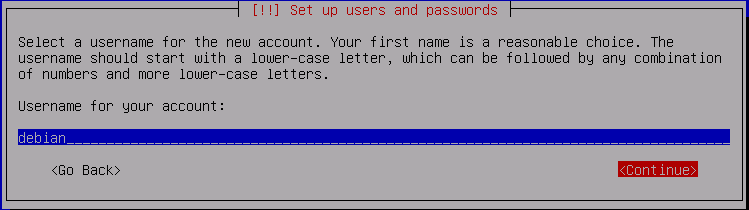
Bilgisayarda oturum açmak için güçlü bir parolanızı burada belirleyiniz.
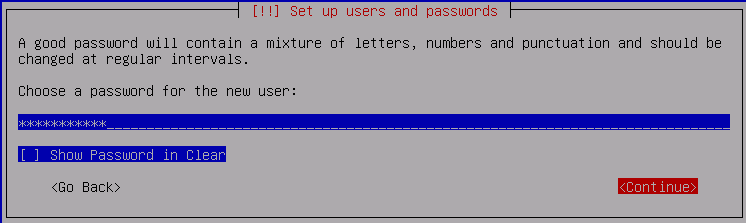
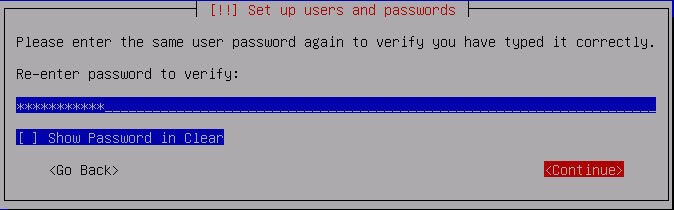
Parolayı yeniden yazın.
Sistem saatini ayarlayalım.
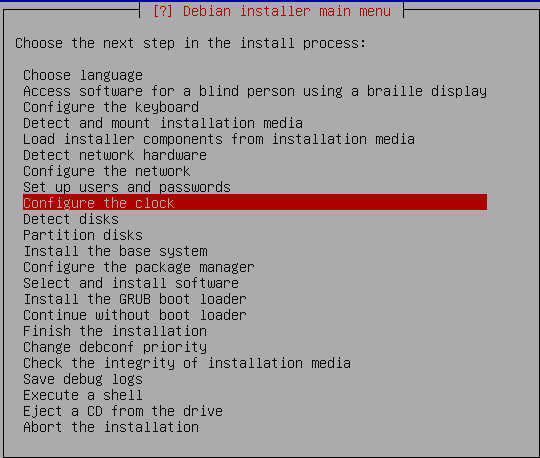
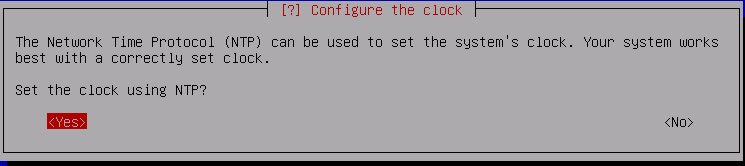
NTP kullanmak istediğim için, YES seçeneği ile devam ediyorum.
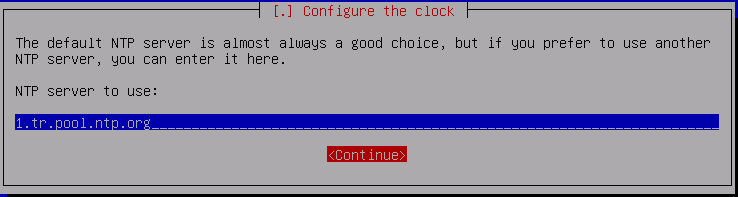
NTP server olarak “1.tr.pool.ntp.org” sunucusunu kullanıyorum. Eğer ntp sunucu tanımaz ise UTC ile devam edebilirsiniz. Kurulum sonrası bu ayarları değiştirebilirsiniz.
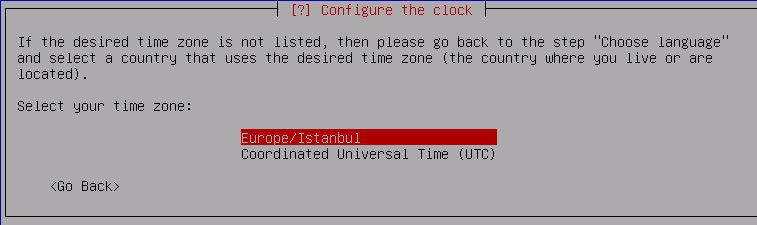
Europe/Istanbul olarak devam ediyorum.
Bu kısımda ise sisteme bağlı diskler algılanacaktır.
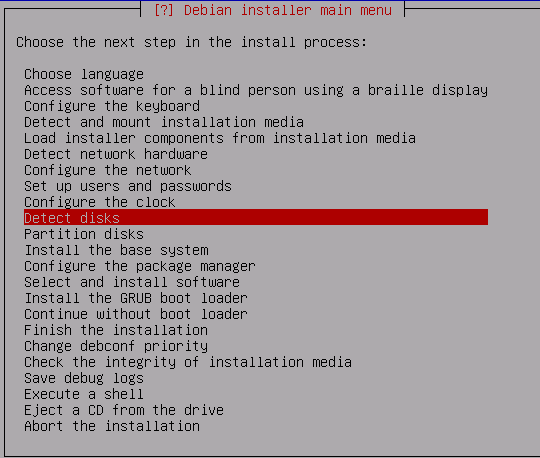
Sabit diski bölümlere ayırmamızı sağlayacaktır.
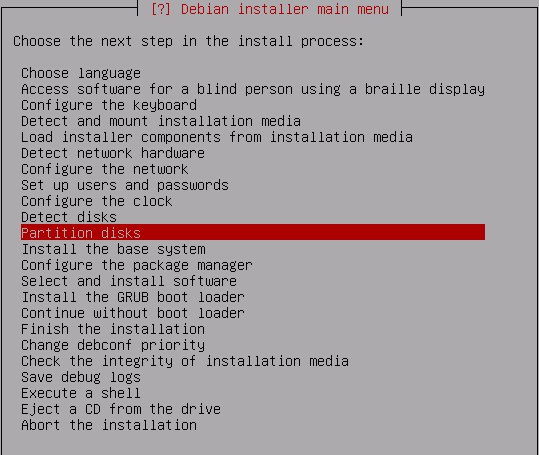
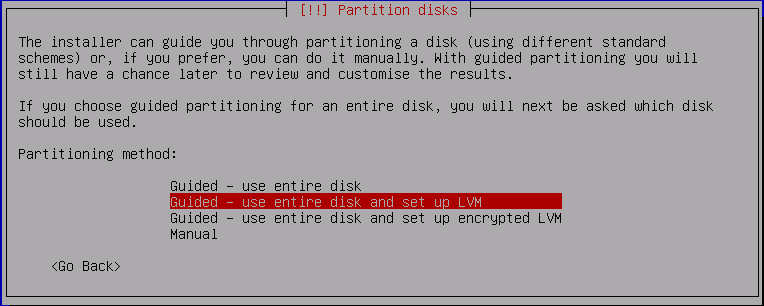
Bu kısımda ben LVM ile devam edeceğim. Guided - use entire disk and set up LVM seçeneği ile devam ediyorum. Eğer bu konuda bilginiz var ise Manuel seçeneği ile kendize göre özelleştirebilirsiniz.
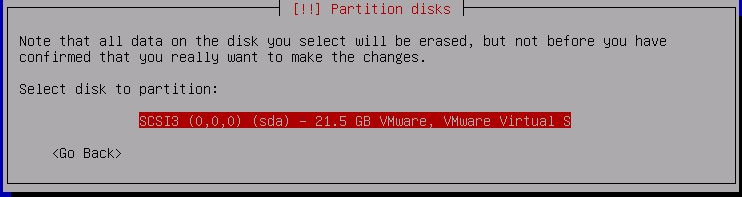
Sistemde yüklü bir adet 21.5 GB sürücüm olduğunu gösteriyor.
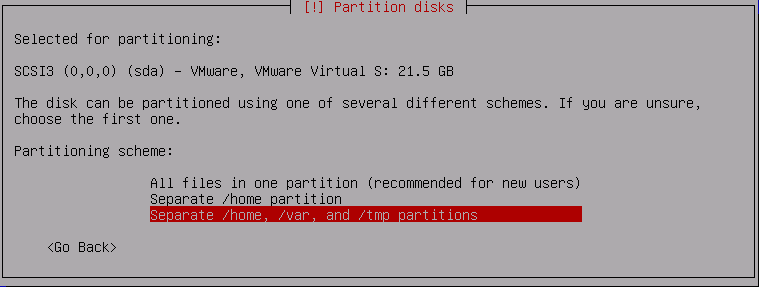
Burada kullanmak istediğiniz bölümleme şemasını seçebiliyoruz. Eğer yeni bir kullanıcı iseniz All files in one partition seçeneği ile devam edebilirsiniz. Ancak /home, /var ve /tmp bölümlerini ayırmanız her zaman daha doğru olacaktır. Bu yüzden Separate /home, /var, and /tmp partitions seçeneği ile devam ediyorum.
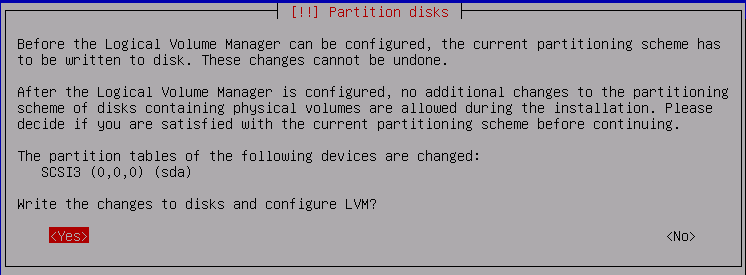
Bölümlemeyi bitirmesi ve değişiklikleri diske yazması için YES seçeğini seçiyorum.
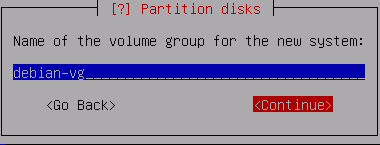
LVM disklerde bir volume grup ismi olması gerekiyor, isterseniz kendiniz belirleyebilirsiniz. Varsayılan olarak bırakıp devam ediyorum.
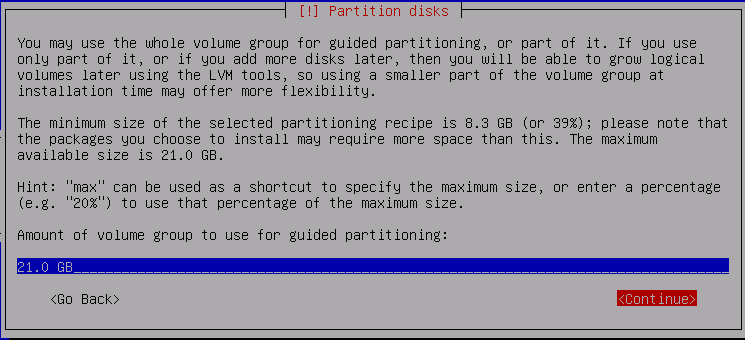
Kılavuzlu bölümleme için kullanılacak birim grubu miktarının hepsini kullanmasını istediğim için, Continue ile devam ediyorum.
Bölümlemeyi bitir ve değişiklikleri diske yaz (Finish partitioning and write changes to disk) seçeneğini seçiniz.

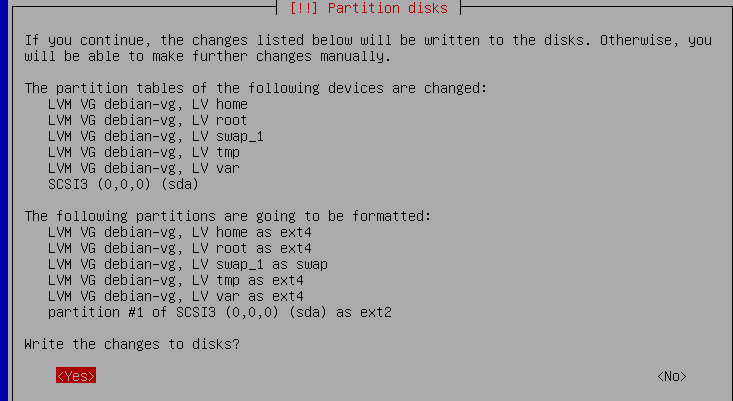
Değişiklikler, istediğiniz gibi olduğundan emin olmak için görüntülenecektir. Son kontrolleri yapıp eğer her şey istediğiniz gibiyse, değişikliklerin diske yazılması için YES seçeneğini seçiyoruz.
Temel sistem için paketlerini kuralım.
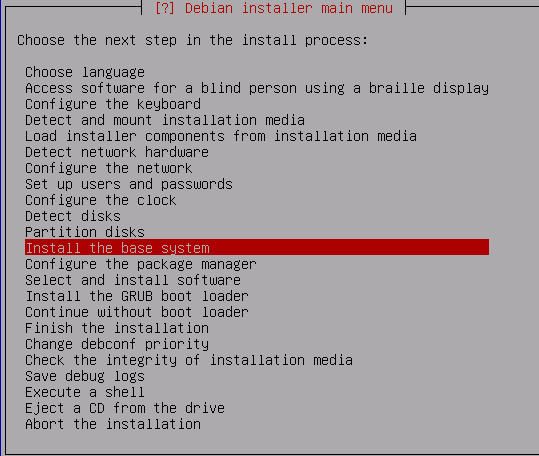
Sisteme kurmak için bir çekirdek seçimi yapmamız gerekmektedir. linux-image-amd64 çekirdek genel paketidir. Bu seçenek ile devam ediyorum.
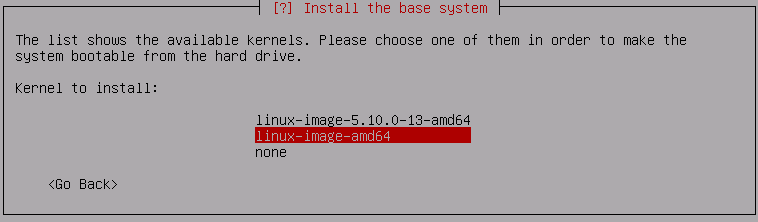
Sürücüleri yüklediğiniz den emin olmak için "generic: include all available drivers" seçeneğini seçin .
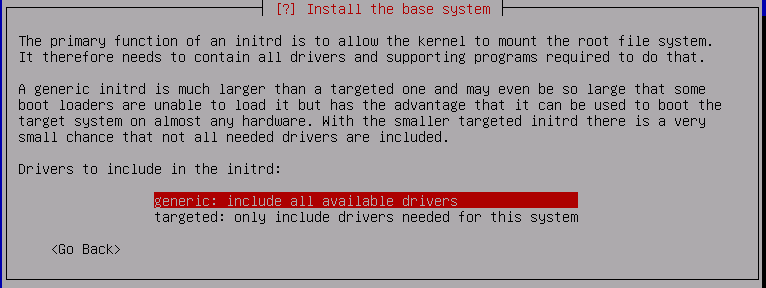
Paket yöneticisini yapılandıralım.
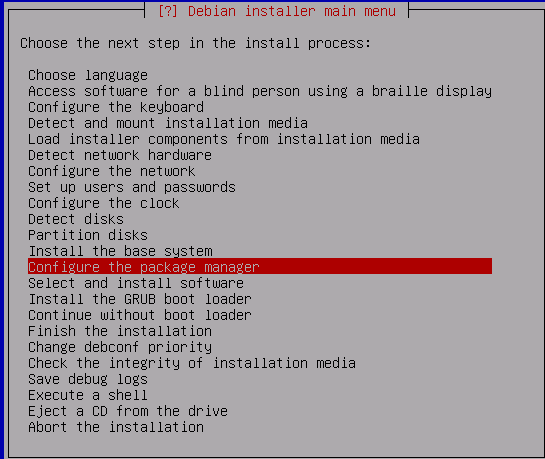
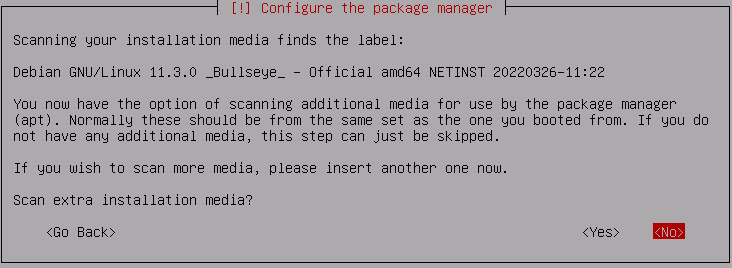
Bu kısımda, DVD gibi yükleme medyası için tarama yapmanızı sağlar. Biz sadece işletim sistemini kurmak için kullandığımız netinstall iso'ya sahibiz. Bu yüzden taranma yapmak istemediğimiz için NO seçeneği ile devam ediyorum.
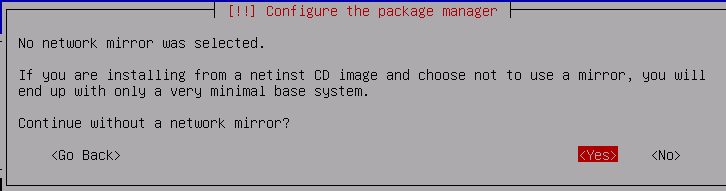
Bir ağ aynası kullanmak için YES seçeneğini seçiniz. Bu, kurulum bizi kurulum medyasında bulunan yazılımdan daha fazla yazılıma erişmek için bizi çevrimiçi bir depoya bağlayacaktır.
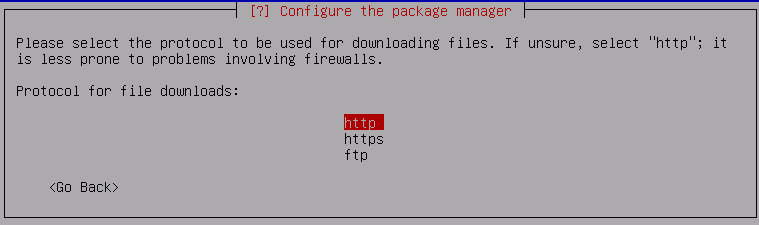
http ile devam ediniz.
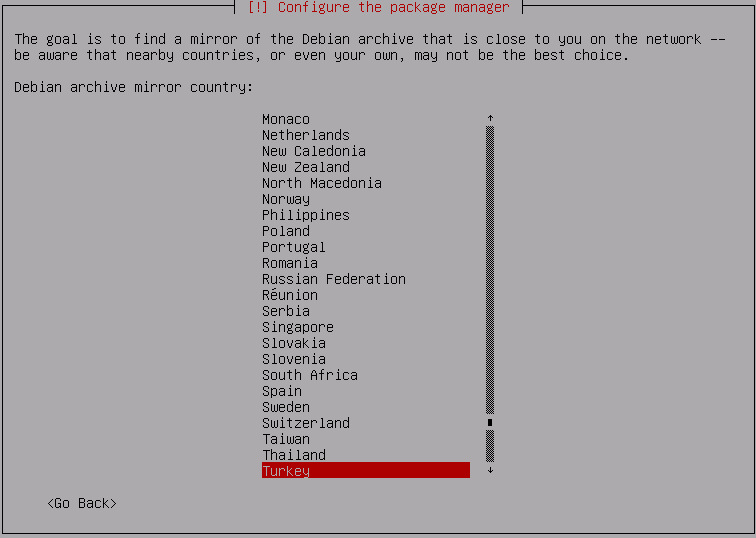
En hızlı indirme için bize en yakın ağ aynasını için Turkey seçeneğini seçiyorum.
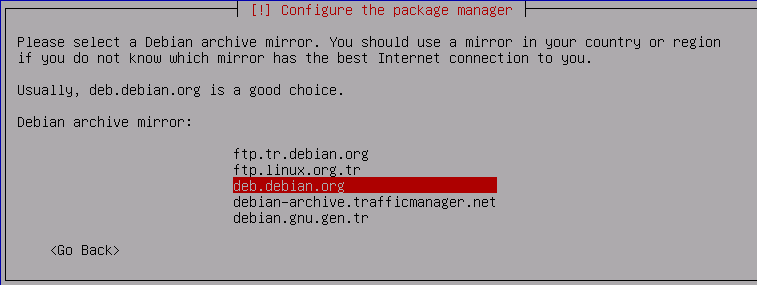
Debian arşivi olarak varsayılan ile devam ediyorum.
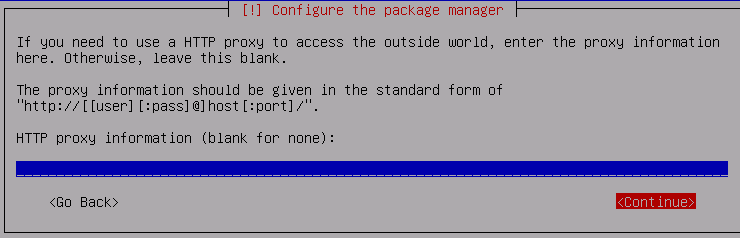
Herhangi bir proxy kullanmadığım için boş bırakarak devam ediyorum.
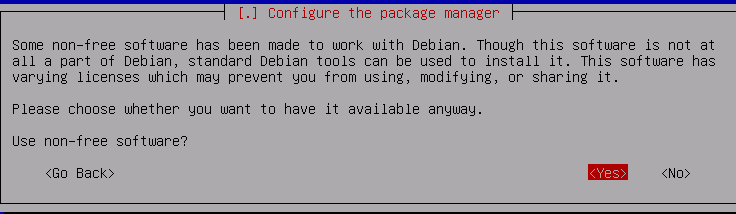
Özgür olmayan yazılım "Use non-free software" kullanımı için YES seçeneği ile devam ediyorum.
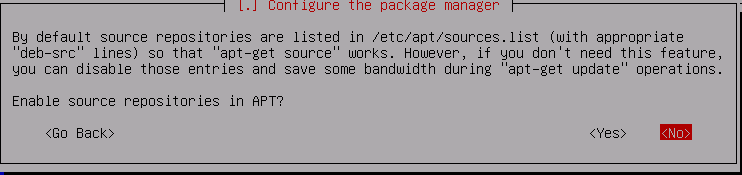
APT listesindeki kaynak havuzları, paketler için kaynak kodunu indirmenize izin verir. Burada “NO” ile devam ediyorum. Kurulum sonrası, isterseniz /etc/apt/sources.list içinde daha sonra kolayca etkinleştirilebilir.
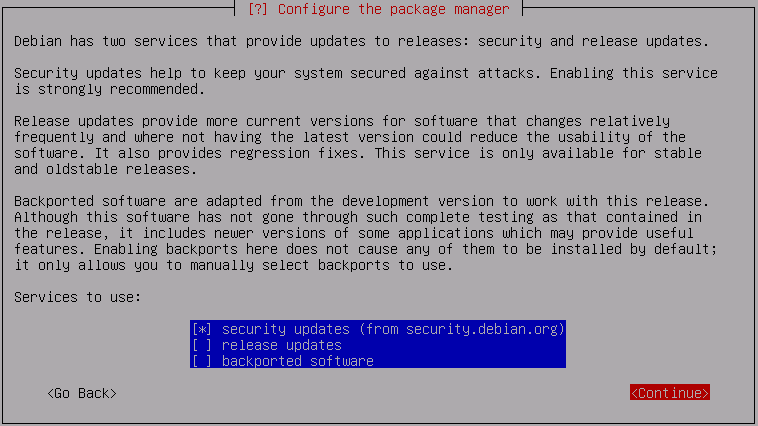
Güvenlik güncellemelerinin yükleyerek devam ediyorum.
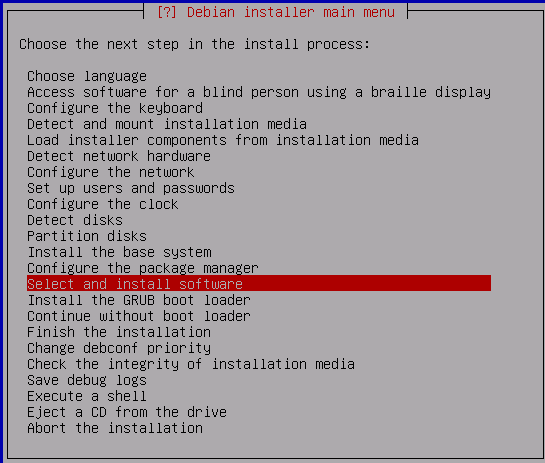
Yazılım seçip ve yükleyelim.
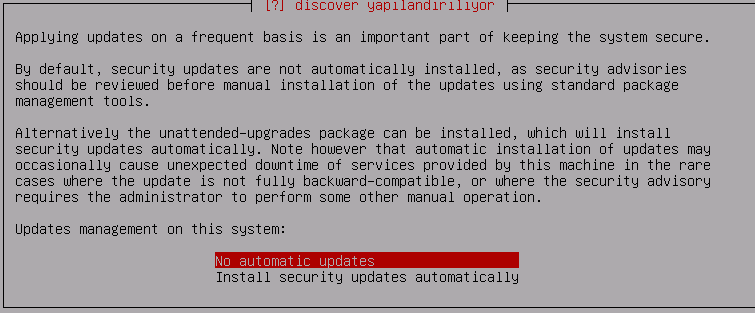
Güvenlik güncellemelerinin otomatik olarak yüklenmesini seçebilirsiniz, varsayılan ayar, otomatik güvenlik güncellemelerini çalıştırmamaktır. Varsayılan olarak No automatic updates seçeneği ile devam ediyorum.
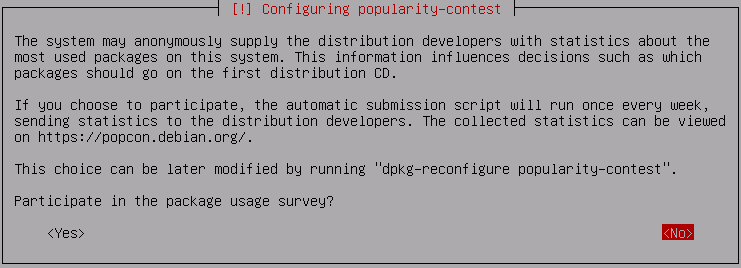
İsterseniz paket anketine katılabilirsiniz, ben NO seçeneği ile devam ediyorum.
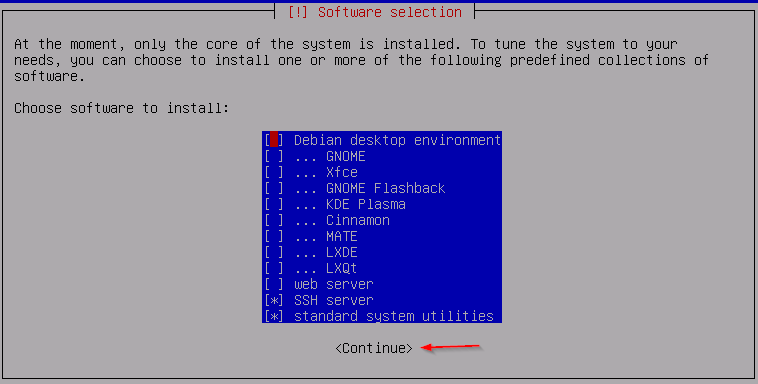
Minimal bir Debian kurulumu için SSH Server ve Standard System Utilities dışında bir şey yüklemiyorum. Bu bize daha az kaynak tüketen performanslı ve güvenli bir sistem sağlayacaktır. Diğer paketlerin daha sonra kurulabilirsiniz.
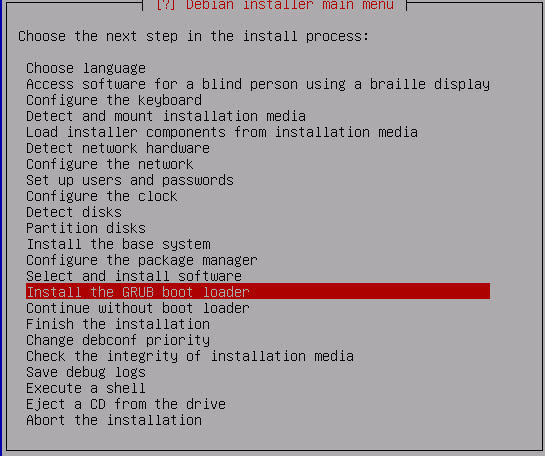
GRUB olmadan sisteminiz açılır hale gelmeyecektir. Şimdi GRUB'ı sabit diskin önyükleyicisine yükleyelim.
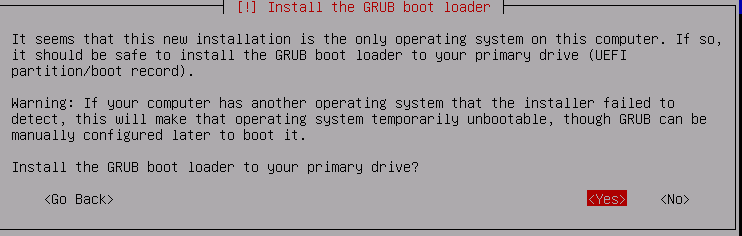
GRUB'ı birincil sürücüye kurmak için YES seçeneğini seçelim.
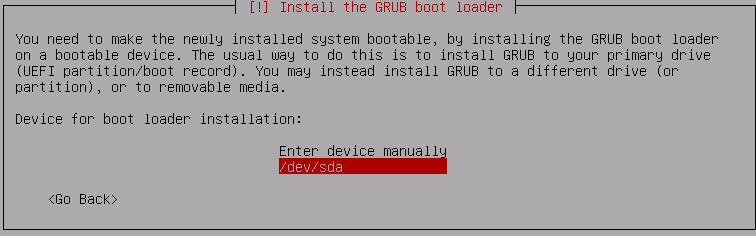
Bilgisayarda bir sürücüm var, oda /dev/sda. Manuel olarak girmek yerine bu seçeneği seçeceğim.
EFI sabit yazılımının EFI belirtimini karşılamaması durumunda, EFI çıkarılabilir medya yoluna bir geri dönüş konumuna GRUB yüklemesini zorlamak için YES seçeneğini seçiniz.
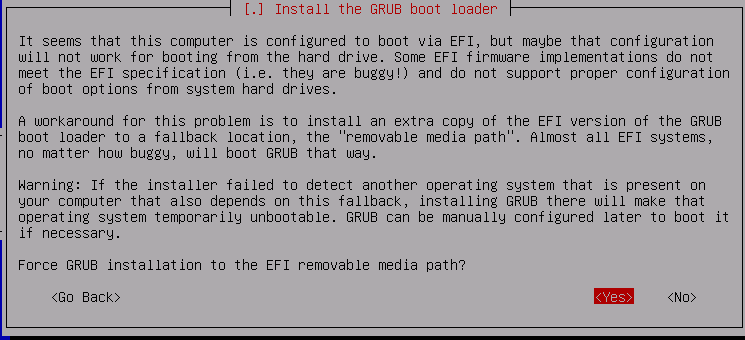
Kurulumu bitirmek için "Enter" tuşuna tıklayın.
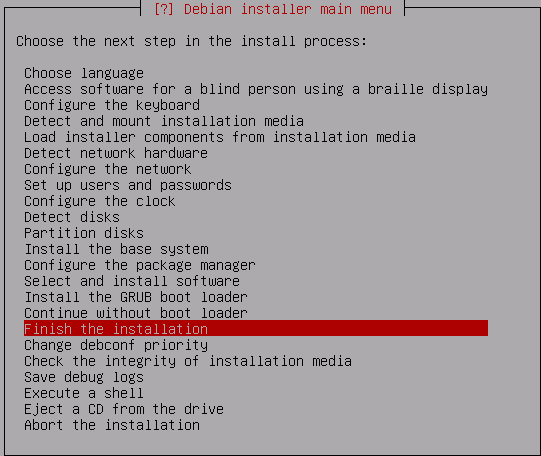
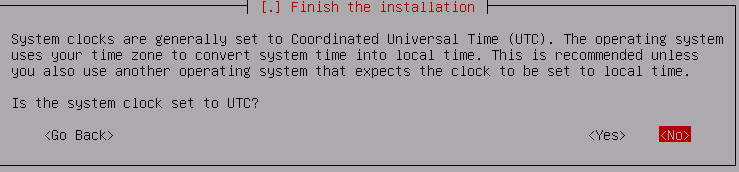
Sistem saatini UTC'ye ayarlayabilirsiniz. Türkiye konumu UTC konumundan 3 saat ileridedir. NO seçeneği ile devam ediyorum.
https://tr.wikipedia.org/wiki/E%C5%9Fg%C3%BCd%C3%BCml%C3%BC_Evrensel_Zaman
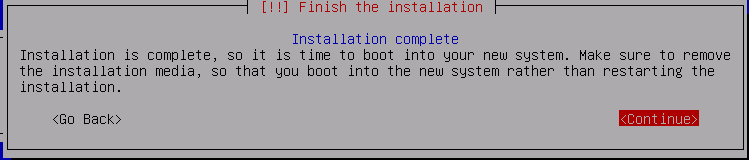
Yükleme işlemini tamamladık. Yeniden başlatmak için "Continue" seçeneğine tıklayın.
Kurulum medyasını çıkarmayı unutmayın.
Yeniden başlatmanın ardından GRUB ekranı sizi karşılayacaktır.
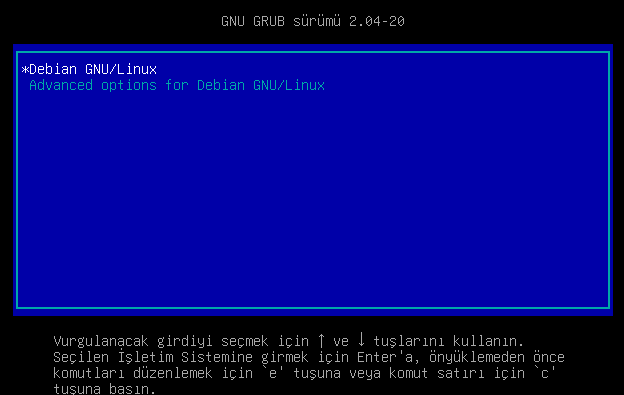
Artık bir terminal üzerinden ssh veya hypervisior üzerinde bağlantı sağlayabilirsiniz. Artık sisteminizi incelemeye başlayabilirsiniz.