IDRAC Web Update
Bu makale, tümleşik Dell Uzaktan erişim denetleyicisi 'ni (iDRAC) kullanarak bir bileşen ürün yazılımını güncelleme hakkında bilgi sağlar.
DELL Server internet erişimi ve firewall üzerinden kısıtlama olmamasına dikkat ediniz.
Manuel güncelleştirme nasıl gerçekleştirilir?
- iDRAC web kullanıcı arabiriminde oturum açın
- HTTPS (Satıcıya Özgü) öğesini seçin
- HTTPS address (HTTP Adresi): downloads.dell.com
IDRAC 9
Bakım → Sistem Güncelleştirme Ekranı → Manuel Güncelleştirme Sekmesi kısmından HTTPS seçeneğini seçip HTTPS Address kısmına downloads.dell.com adresini yazıp, Check for Update" (Güncelleştirmeleri Kontrol Et) düğmesine tıklayın.

- Kataloğa bağlandıktan sonra güncelleştirmelerden oluşan bir liste sunulur.
- Tek tek güncellemeleri seçin ya da tüm güncellemeleri seçin
- Install veya Install and Reboot kontrol edip seçeneklerden birini seçiniz.
- İDRAC, güncelleme görevini Işlerini Iş kuyruğuna koyar.
- Görevin 15-20 dk içinde tamamlanacaktır. Sayfayı yenileyip kontrol ediniz.
IDRAC 7 ve 8
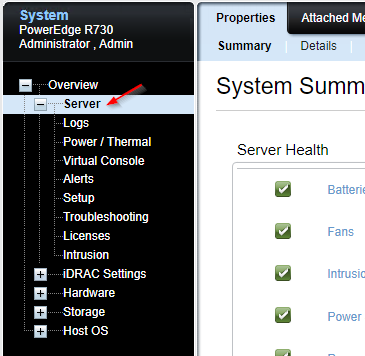
Overview kısmından Server seçeneğine tıklayın.
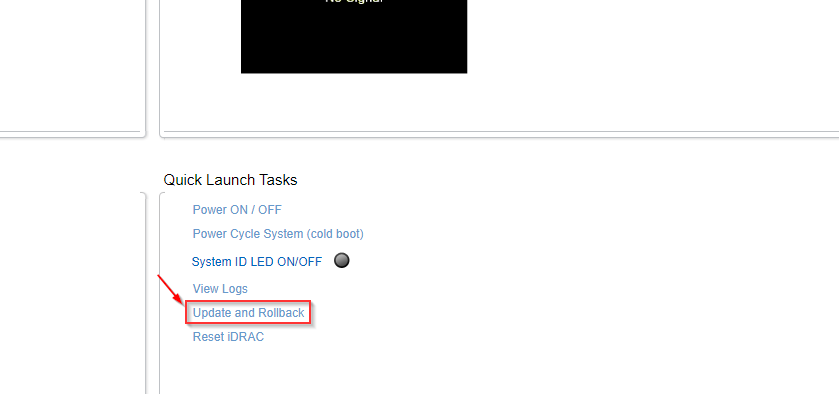
Quick Launch Task → Update and Rollback adımlarını takip edin.
Firmware Update → Update kısmından HTTPS seçeneğini seçip HTTPS Address kısmına downloads.dell.com adresini yazıp, Check for Update" (Güncelleştirmeleri Kontrol Et) düğmesine tıklayın.

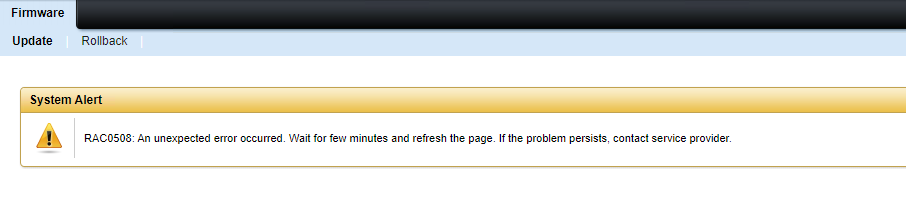
Check for Update butonuna bastıktan sonra aşağıdaki gibi bir hata alırsanız, sayfanın aşağı kısmını kontrol ediniz.
- Kataloğa bağlandıktan sonra güncelleştirmelerden oluşan bir liste sunulur.
- Tek tek güncellemeleri seçin ya da tüm güncellemeleri seçin
- Install veya Install and Reboot kontrol edip seçeneklerden birini seçiniz.
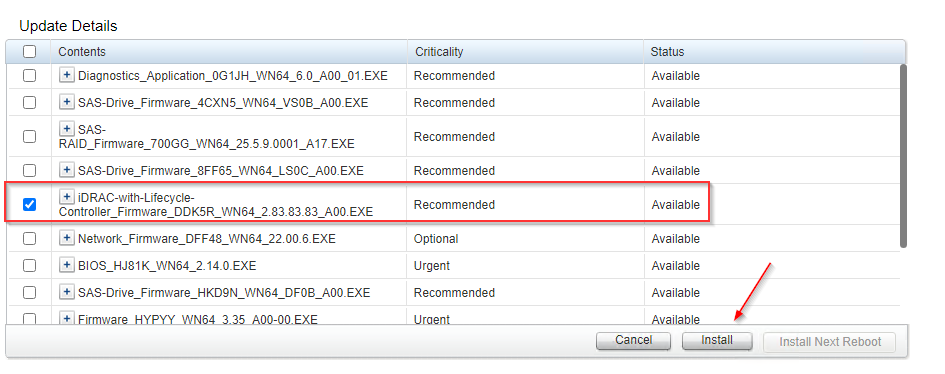
- İDRAC, güncelleme görevini Işlerini Iş kuyruğuna koyar.
- Görevin 15-20 dk içinde tamamlanacaktır. Sayfayı yenileyip kontrol ediniz.