Transfer DHCP from your old Windows Server to another new Windows Server
Sunucu donanımı veya işletim sistemlerinin EOL olmasıyla birlikte, taşımanız gerekebilecek Windows sunucu rollerinden biri DHCP rolüdür. DHCP baştan kurabilirsiniz ancak, çok sayıda rezervasyon ve scope varsa, yapılandırmayı dışa ve içe aktararak daha iyi hizmet alabilirsiniz. İşte bu yüzden, DCHP sunucusu üzerinde scope, lease time ve reservation gibi ayarları bir Windows Sunucusundan diğerine nasıl aktarılacağını inceleyeceğiz.
Şunlar için geçerlidir:
- Aynı Windows Server sürümünden yine aynı olan Windows Server sürümüne aktarabilirsiniz.
- Windows Server 2012 r2 üzerindeki dhcp yedeğini alıp 2016,2019,2022 sürümlerine aktarabilirsiniz.
DHCP Migration
Şimdi eski dhcp sunusunda Komut satırını yönetici olarak açın ve ardından DHCP üzerindeki tüm ayarları almak için aşağıdaki komutu çalıştırın.
netsh dhcp server export C:\dhcpbackup.txt all DHCP yedeği C:\ sürücüsüne aktaracağız.
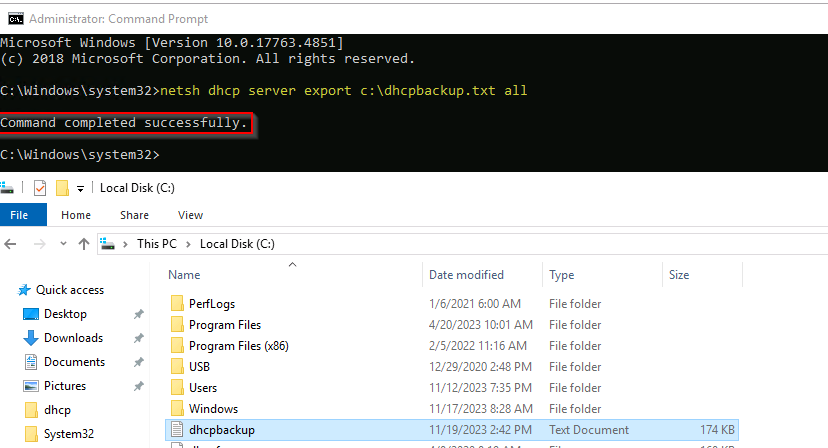
Alınan yedeği bir paylaşım klasörüne kopyalayın ve yeni sunucunun bu paylaşıma erişmesi gerekecek, dolayısıyla aynı ağda olduğundan emin olun.
Birden fazla DHCP sunucusu her zaman sorun çıkaracaktır. Bu yüzden artık eski olan DHCP sunucusunu pasife almamız gerekir.
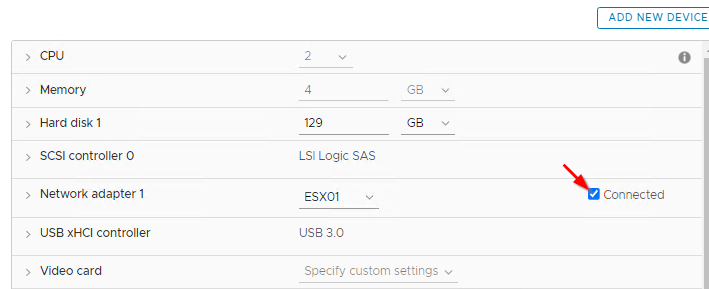
- Bu adımda eğer eski DHCP sunucusunun ip adresini kullanılacak ise, sanallaştırma sistemi üzerinden sanal makinanın network bağlantısını kesin.
- Eğer yeni bir ip kullanılacak ise aşağıdaki komut ile DHCP rolünü servisini durdurun.
- Eski dhcp sunucusu pasife alındığı için, bilgisayarlar yeniden başladıktan sonra IP alamayacağını unutmayın.
Şimdi yeni Windows Server 2022 sunucunuzda domain admin (administrator) kullanıcısı ile olarak oturum açın ve hangi ip adresi kullanılacak ise tanımlayınız.
Kuruluma başlamadan önce eski veya yeni ip hangisi olursa olsun statik olarak ayarlayın.
Akabinde powershell'i yönetici olarak açıp, DHCP rolünü kuralım.
Add-WindowsFeature -IncludeManagementTools DHCP 
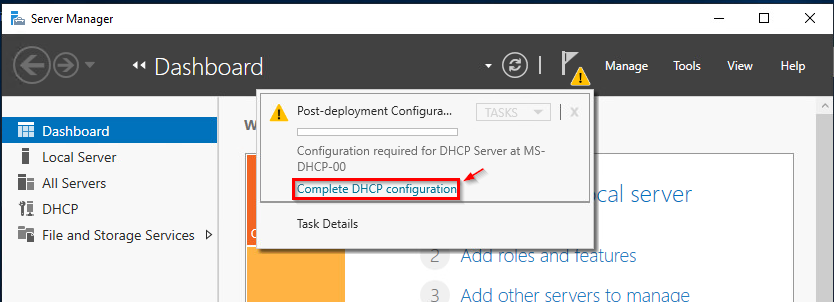
Server Manager'i açın ve işlemi tamamlamak için Configuration kısmına giriş yapınız.
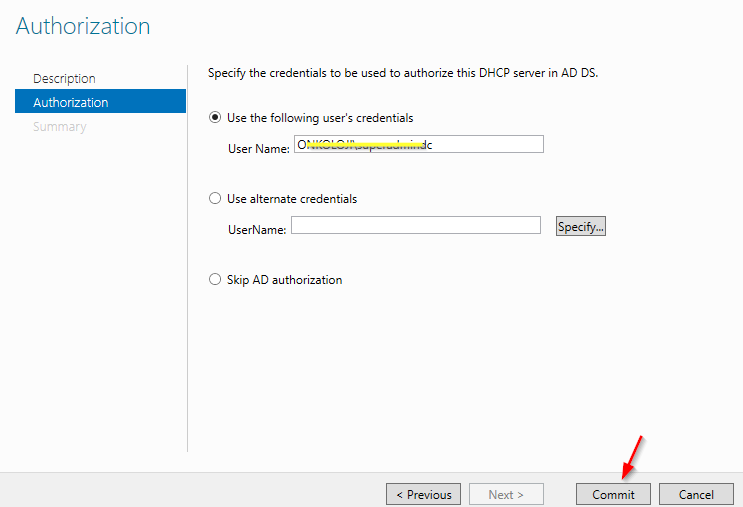
Yetkilendirme sayfasında, sunucumuz domainde ve Administrator kullanıcısı ile oturum açtığımız için, Commit butonuna basarak yetkilendirme işlemini gerçekleştirelim.
Summary kısmında herhangi bir hata olmadığını görebiliriz.
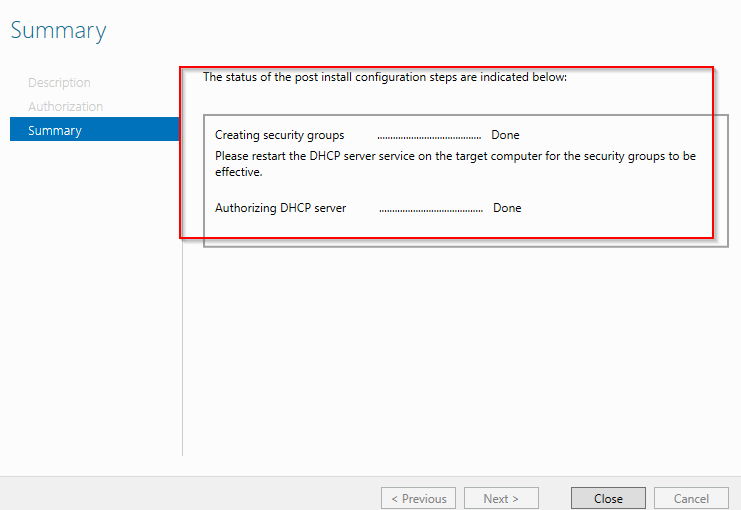
Eski DHCP sunucu yedeğini, yeni sunucu üzerinde C:\ sürücüsü içerisine kopyalayın.
Komut satırını yönetici olarak açın ve ardından DHCP üzerindeki tüm ayarları içe aktarmak için aşağıdaki komutu çalıştırın.
netsh dhcp server import C:\dhcpbackup.txt all 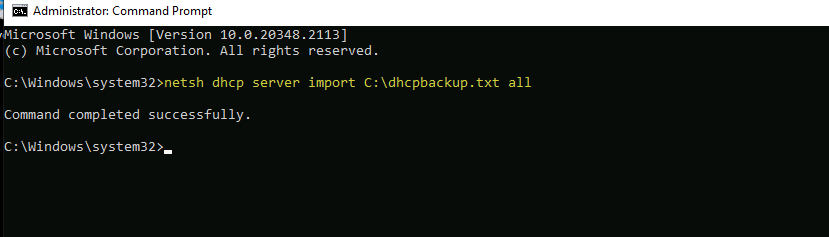
DHCP konsolunu açın ve eski dhcp sunucusundaki ayarların aktarıldığını kontrol ediniz.
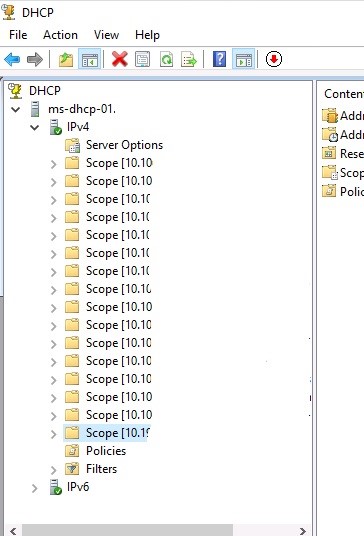
Kontrol ettiğimde, sadece Policies kısmındaki tüm scope'lar için belirlediğim politikaların taşınmadığını fark ettim. Bu tanımlamaları maneul olarak gerçekleştiriniz.
Eğer her şey yolunda ise client makinaların eski ip adreslerini aldığı ve DHCP çalıştığını aşağıdaki yöntemlerden bir tanesi ile kontrol ediniz.
- Kullanıcıların ağ adaptörlerini kapatın ve açınız.
- Ipconfig release, renew işlemini gerçekleştirin.
- Bilgisayarı yeniden başlatın.