How to move Windows DNS zones to another Windows Server
Bu makalede, bölge dosyalarının Windows Server 20xx çalıştıran bir DNS sunucusundan Windows Server 20xx çalıştıran başka bir DNS sunucusuna nasıl taşınacağı açıklanmaktadır. Bu işlem Primary ve Secondary Zone işlemleri değildir. Manuel olarak DNS zone aktarma işlemidir. Sizin için diğer önemli olan konu ise, eğer bunu Active Directory'nin parçası olan DNS ile yapıyorsanız, bu size göre değildir. Aşağıdaki örnekte Windows Server 2019 üzerindeki DNS rolü, Windows Server 2022 üzerine aktarılmıştır.
Daha fazla bilgi için bakınız.
https://learn.microsoft.com/en-us/troubleshoot/windows-server/networking/move-zone-files-dns-server
Şunlar için geçerlidir:
- Aynı Windows Server sürümünden yine aynı olan Windows Server sürümüne aktarabilirsiniz.
- Windows Server 2012 r2 üzerindeki dns yedeğini alıp 2016,2019,2022 sürümlerine aktarabilirsiniz.
DNS Zone Export|Import
Şimdi yeni sunucumuza kopyalayacağımız tüm DNS bölge dosyalarımızı ve kayıt defteri dosyalarımızı dışa aktaralım.
Komut satırını yönetici olarak çalıştırın ve DNS hizmetini durdurun.
Hizmet durdurulduğunda DNS'nin çalışmayı durduracağını unutmayın.
net stop "DNS Server" 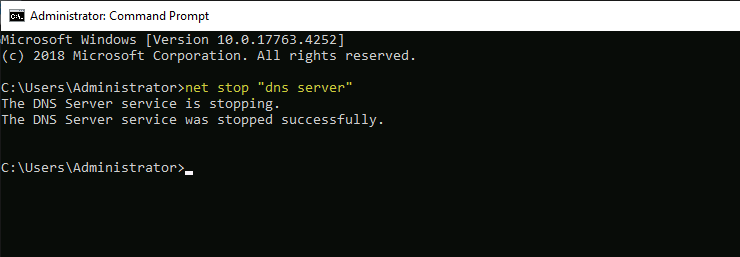
Şimdi ihtiyacımız olan kayıt defteri anahtarlarını komut satırından dışa aktaralım.
Kayıt defteri anahtarları %Windir%\System32\DNS dizine aktaracağız.
reg export HKEY_LOCAL_MACHINE\System\CurrentControlSet\Services\DNS\Parameters %Windir%\System32\DNS\dns-service.reg
reg export "HKEY_LOCAL_MACHINE\SOFTWARE\Microsoft\Windows NT\CurrentVersion\DNS Server" %Windir%\System32\DNS\dns-software.reg 
Şimdi %Windir%\System32\DNS\ klasörünün tüm içeriğini (alt klasörler dahil) bir paylaşım klasörüne kopyalayın. Yeni sunucunun bu paylaşıma erişmesi gerekecek, dolayısıyla aynı ağda olduğundan emin olun.
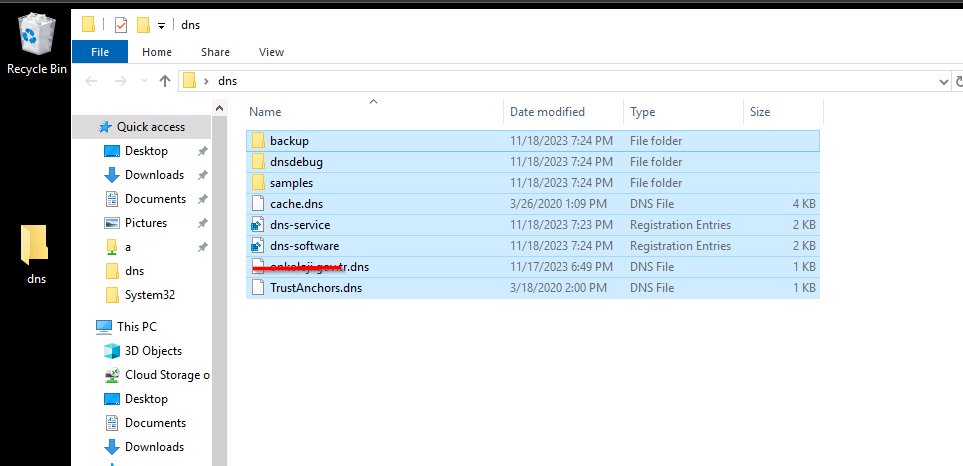
Dışa aktarmamızı tamamladıktan sonra, aşağıdaki komutu çalıştırarak DNS sunucusunu hizmete devam etmek için başlatabiliriz.
net start "DNS Server" 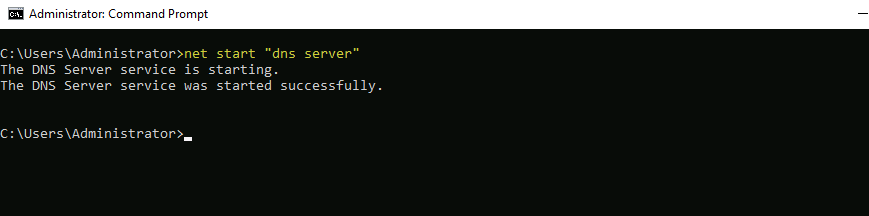
Şimdi hedef DNS sunucusunda aşağıdaki işlemleri gerçekleştirin. Powershell yönetici olarak çalıştırın ve aşağıdaki komutu ile DNS rolünü yükleyin.
DNS rolünü Server Manager üzerinden de kurabilirsiniz.
Install-WindowsFeature -Name DNS -IncludeManagementToolsKomut satırını yönetici olarak çalıştırın ve DNS hizmetini durdurun.
net stop "DNS Server" Biraz önceki yedeklediğimiz klasörünün tüm içeriğini yeni makinadaki aşağıdaki konuma kopyalayın.
%Windir%\System32\DNS Kopyalama sırasında aynı dosyaları Skip seçeneği ile geçebilirsiniz.
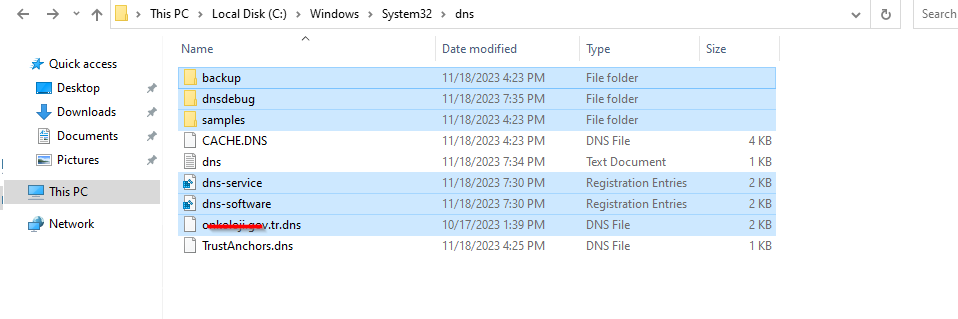
Aynı klasör içindeki kayıt defterine aktarmak için her iki .reg dosyasına çift tıklayın ve onay istediğinde yes butonuna basın.
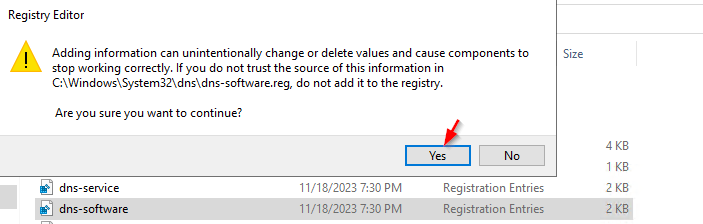
Her iki kayıt defteri dosyasını da içe aktardıktan sonra, aşağıdaki komutu çalıştırarak DNS hizmetini çalıştıralım.
net start "DNS Server"Artık yeni sunucuda DNS konsolunu açabilir ve içe aktardığımız DNS bölgelerinizi görüntüleyebilirsiniz. 2 sunucu üzerinde de tüm sekmeleri hızlı bir şekilde inceleyin ve her şeyin yolunda olduğundan emin olmak için ayarları ve kayıtları kontrol edin.
Son olarak, eski DNS sunucu ip adresini boşa çıkarılarak yeni sunucuya verilir.
Sanallaştırma sistemi sanal makina ayarlarından, eski DNS sunucusunun network kartını geçici olarak bağlantısını kesip test edebilirsiniz. Eğer her şey yolunda ise makinayı kapatıp bir kaç gün sonra silebilirsiniz.
Eğer yeni DNS sunucusu farklı bir ip adresine sahip olacak ise zone taşıma işleminden sonra aşağıdaki komut ile yeni ip kayıt edilmesi gerekmektedir.
İpconfig /registerdnsEğer servis bir şekilde başlamaz ve sorun verirse aşağıdaki komut çalıştırabilirsiniz.
netdiag /fix