Windows 10/8/7'de İşletim Sistemi Nasıl Klonlanır?
Bu kılavuz, Windows 7/8/10 için EaseUS OS klonlama yazılımıyla işletim sisteminin nasıl klonlanacağını gösterir. İşletim sistemini güvenli ve kolay bir şekilde yeniden yüklemeden yeni HDD veya SSD'ye klonlama işlemlerini gerçekleştirelim.
Peki hangi durumlarda clone işlemleri kullanmamız gerekebilir?
- Sistem diskinizdeki disk alanınız tükeniyor ve daha iyi bilgisayar performansı için daha büyük bir sabit sürücüye veya yeni bir SSD'ye yükseltmek isteyebilirsiniz.
- Beklenmedik sistem çökmelerine karşı kişisel sisteminiz veya birçok lisanslı uygulama ile ayarlarınızı yedeklemek için klonlama işlemi gerçekleştirebilirsiniz.
- Adli Bilişimci olarak bir diski incelemek isteyebilirsiniz, ancak incelenecek diskteki verilerini bir kopyası gerektiği durumlarda kullanabiirsiniz.
İşletim sistemini hızlı bir şekilde yeni bir sabit diske kopyalamak için EaseUS Disk Copy'yi nasıl kullanacağınızı gösteren aşağıdaki adım adım kılavuzu takip edin.
Daha fazla bilgi ve indirmek için bakınız:
https://tr.easeus.com/backup-recovery-tips/free-disk-cloning-software.html
https://tr.easeus.com/clone-resource/clone-operating-system-windows-7.html
EaseUS İşletim Sistemi Klonlama Yazılımını Kullanarak Sistem Diskini Yeni Sabit Sürücüye Klonlama
ÖNEMLİ:
- "Sektor by sektor copy", hedef diskinizin boyutunun en azından kaynak diske eşit veya daha büyük olmasını ister. Daha büyük bir sabit diski daha küçük bir sabit diske klonlamak istiyorsanız bu özelliği kullanmamayı seçebilirsiniz.
- Eğer kaynak sabit sürücüsünü klonlamak istiyorsanız hedef sürücü en az kaynak sürücü kadar büyük veya daha geniş olmalıdır.
- Hedef diskteki tüm veriler tamamen silinecektir, bu nedenle dikkatli olun.
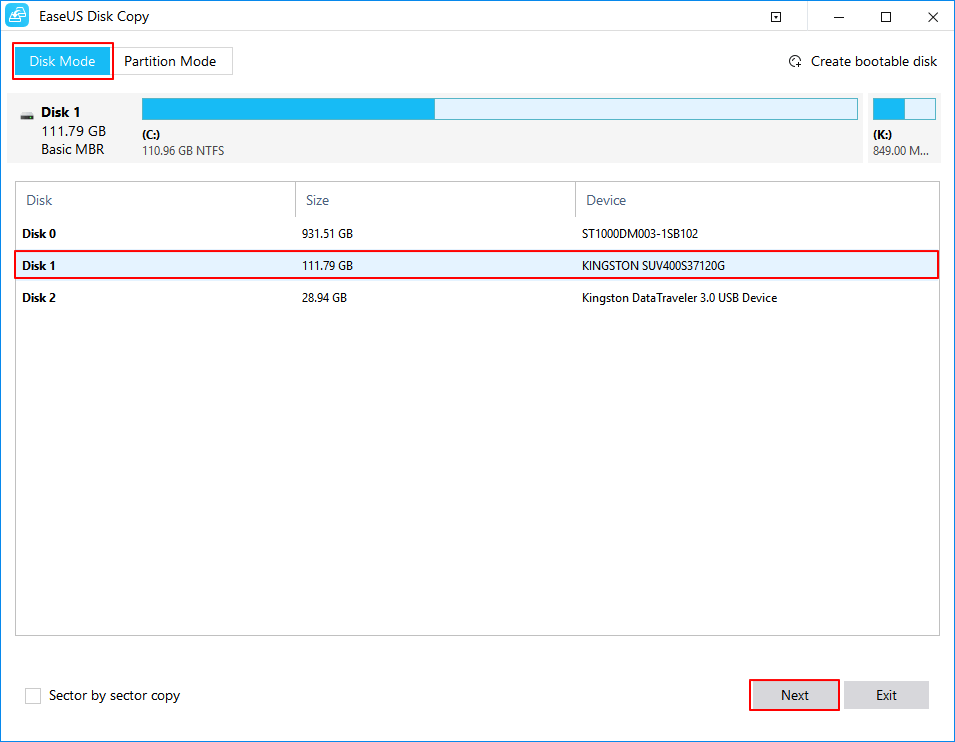
EaseUS Disk Copy i bilgisayarınıza indirin, kurun ve çalıştırın. ''Disk Mode'' a tıklayın klonlamak istediğiniz sabit sürücüyü seçin. Devam etmek için ''Next'' e tıklayın.
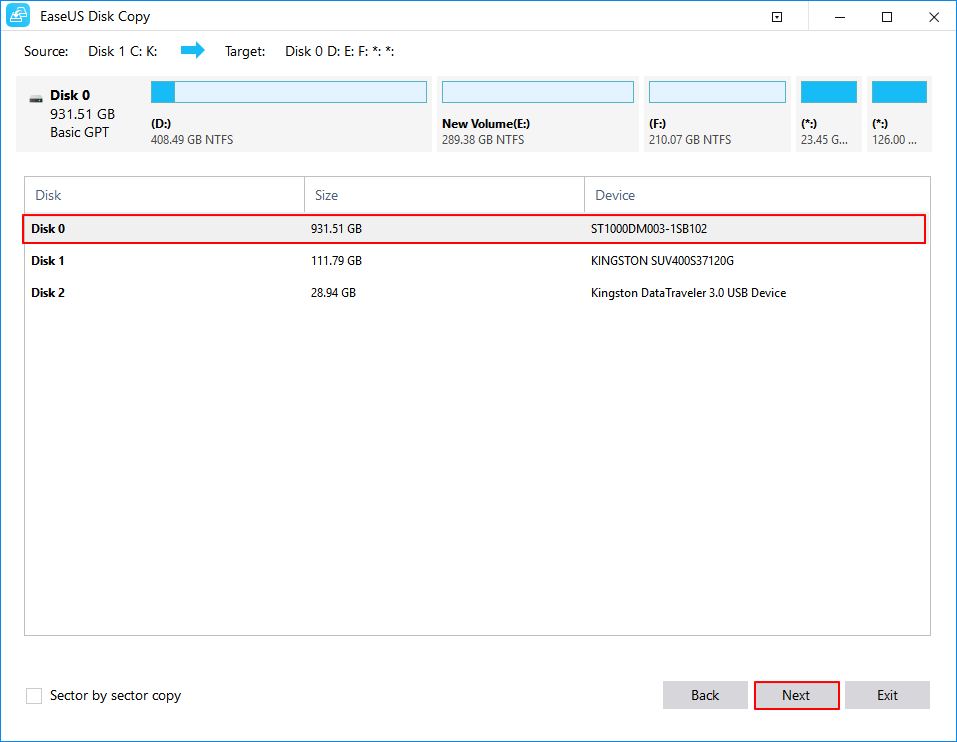
Hedef diski seçin ve devam etmek için ''Next'' e tıklayın.
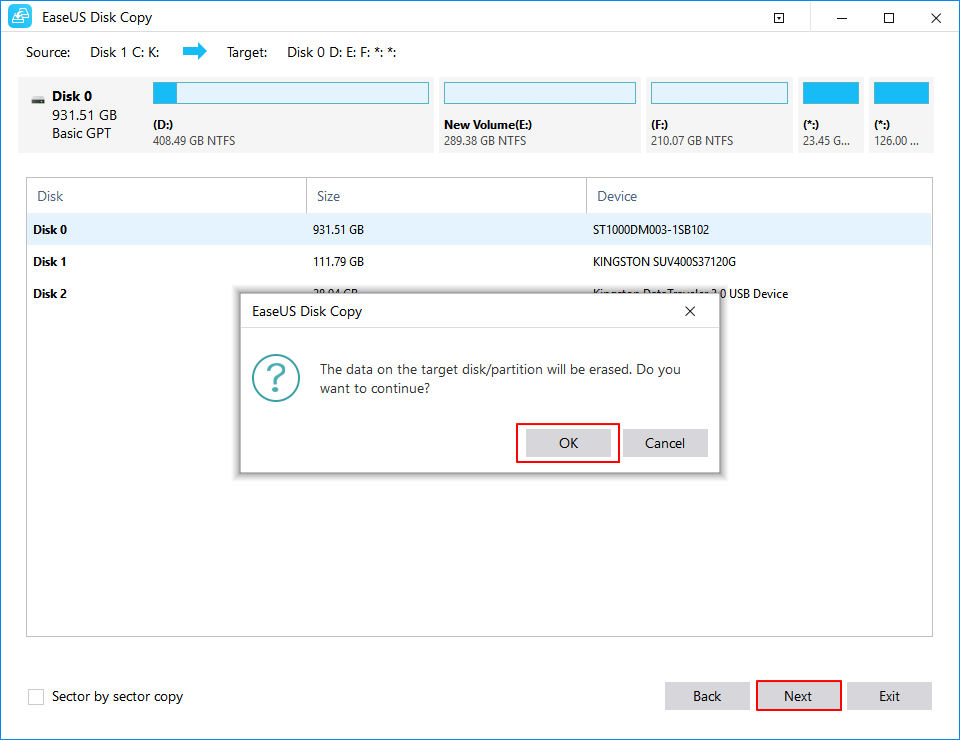
Eğer program hedef diskteki verileri bellekten silmek isterse onaylamak için ''OK'' a tıklayın.
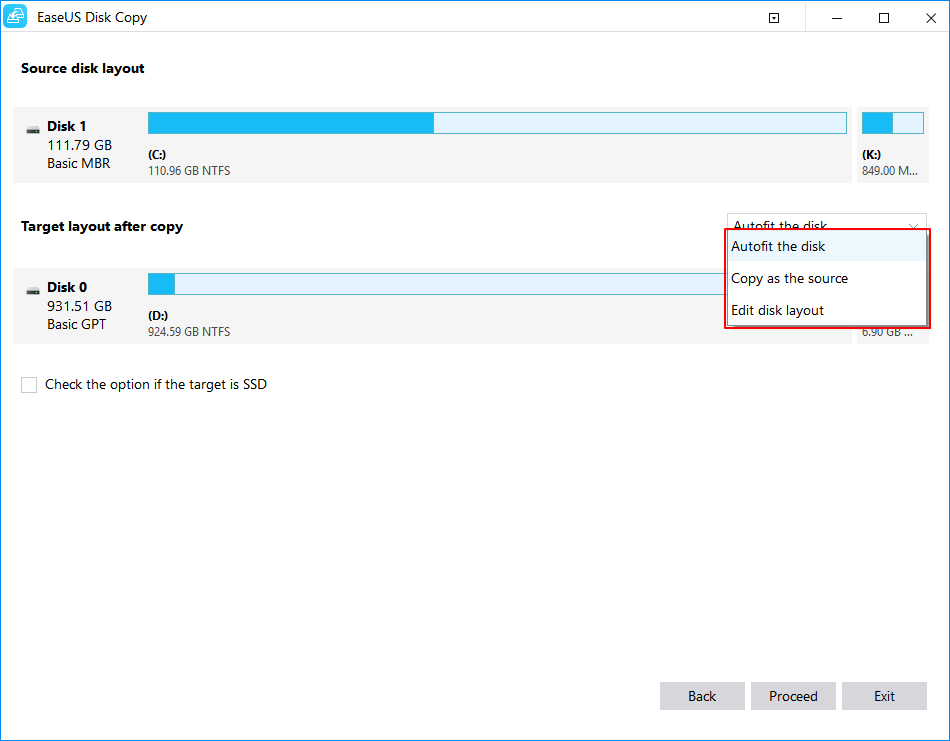
Disk düzenini kontrol edin ve düzenleyin. Eğer hedef diskiniz SSD sürücü ise Hedef SSD seçeneğini işaretlemeyi unutmayın. Son olarak, Proceed seçeneği ile işlemi başlatın.
İşlem tamamlandıktan sonra, kaynak diski bilgisayarınızdan çıkartabilir veya klonlanmış sabit sürücünüzü bios üzerinden önyüklenecek şekilde ayarlamanız gerekmektedir. Klonlamadan sonra, sorunsuz bir başlangıç sağlamak için işlemin devamını yapmanız gerekir.
- İlk olarak bilgisayarı yeniden başlatın ve BIOS'a girmek için F2/F12/Del tuşlarına basın.
- Boot seçeneğine tıklayın, önyükleme sırasını değiştirin ve işletim sistemini yeni diskten önyüklenecek şekilde ayarlayın.
- Değişiklikleri kaydedin, BIOS'tan çıkın ve bilgisayarı yeniden başlatın.
Sonuç olarak:
EaseUS OS klonlama özelliği, daha büyük HDD veya daha küçük SSD dahil olmak üzere Windows işletim sistemini yeni bir sabit sürücüye klonlamak için en kolay çözümü sunar. Ayrıca verileri eski diskten yenisine taşımak için bölüm klonunu veya MBR diskini GPT diskine veya GPT diskini MBR'ye klonlamayı da destekler.