F5 SSL Yüklenilmesi
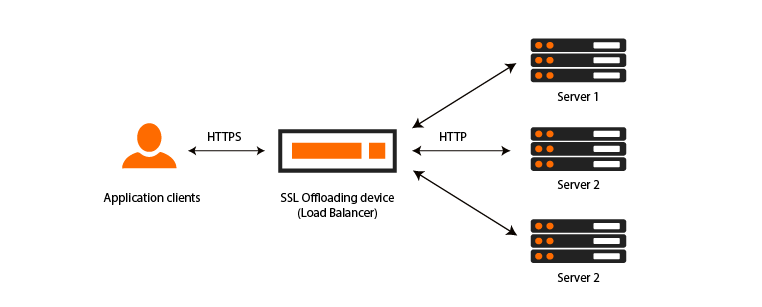
Ön Gereksinimler
- F5 Admin haklarına sahip kullanıcı
- Sertifika Key dosyası
- Sertifika crt,cer veya pem dosyası
- Sertifika bundle dosyası
Bir Sanal Hizmete ilk kez manuel olarak yeni bir sertifika atarken, Sanal Hizmet yeniden başlatılacaktır, bu nedenle F5 üzerinde bunu çalışma saatleri dışında yapmanızı önerir.
SSL Import Edilmesi
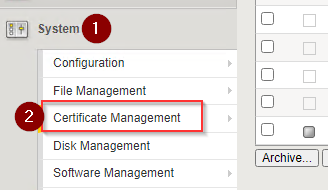
F5 üzerinde yetkili oturum açtıktan sonra, System kısmından Certificate Management kısmına tıklıyorum.
Açılan pencerede, Import butonuna basalım.

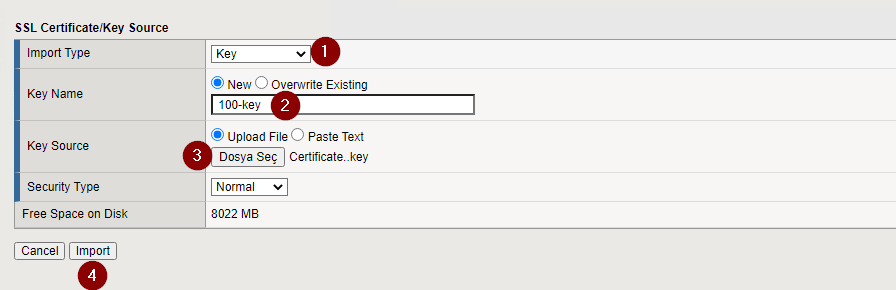
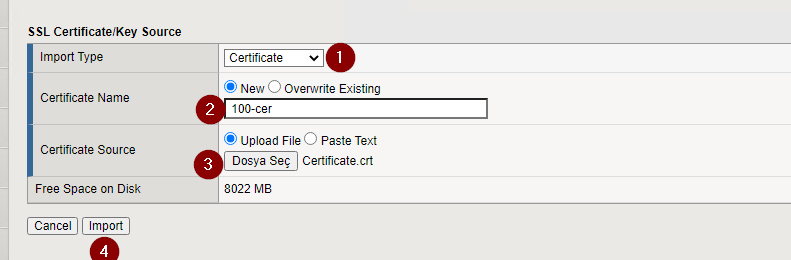
SSL üreticimizden aldığımız crt ve oluşturduğumuz key, bundle dosyalarını görseldeki gibi import edip, benzersiz bir isim tanımlıyoruz ve save butonuna basıyoruz.
Sertifika key
Sertifika crt
Sertifika bundle
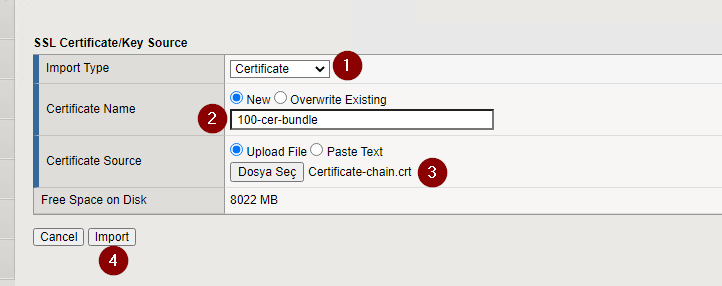
Yükleme işlemleri tamamlandıktan sonra sertifika içe aktarma işlemlerini tamamlamış oluyoruz.

SSL Profil Oluşturulması
Sertifikaları kullanmamız için bir profil oluşturmamız gerekmektedir. Profil oluşturmak için sırasıyla, Local Traffic, Profiles, SSL ve Client adımına gidiyorum.
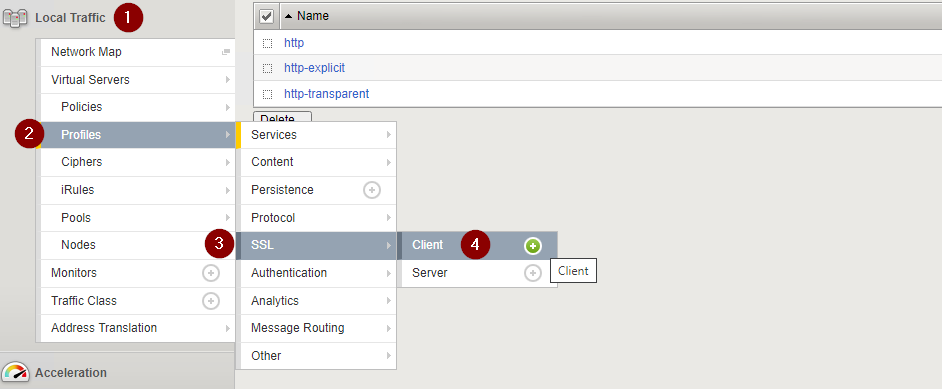
Açılan pencerede Create butonuna basıyorum.
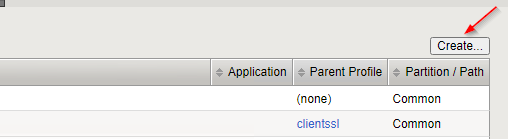
Profil için ilk olarak bir isim belirleyip, Custom kısmını aktif edip akabinde Certificate Key Chain kısmın Add butonuna basıyoruz.

Açılan pencerede, Certificate, Key ve Chain dosyalarını ekleyip Add butonuna basalım. İsteğe bağlı, Passphrase ekleyebilirsiniz.
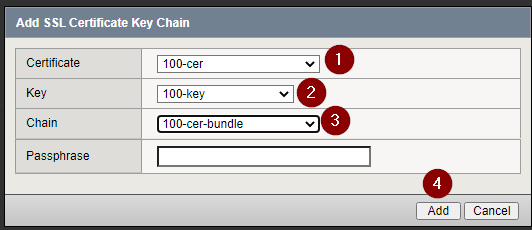
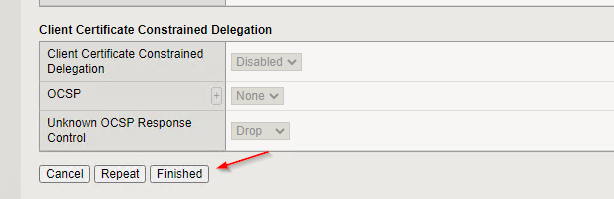
Finished butonuna basarak profil oluşturma işlemini tamamlıyorum.
Sertifika profilini uygulamak için, Local Traffic kısmında Virtual Hostların içine girip SSL Profile kısmından uygulayabilirsiniz.