Fortinet FortiOS TFTP Recovery
FortiGate cihazlarda firmware tamamen silinmiş veya bozulmuşsa, cihazı tekrar çalışır hale getirmenin yolu TFTP üzerinden FortiOS yüklemektir. Bu makale, süreci baştan sona net ve uygulamalı şekilde anlatır.
Bu işlem genelde şu durumlarda yapılır:
- Cihaz açılırken “No firmware / boot failed” hatası verir
- Factory reset sonrası sistem açılmaz
- Firmware upgrade yarım kalır
- Cihaz tamamen “boş” durumdadır
Gereksinimler
- FortiGate cihaz
- Console kablosu (RJ45–USB veya RJ45–RS232) + Driver
- Ethernet kablosu
- Bilgisayar (Windows önerilir)
- Windows Defender Firewall ve Antivirüs geçici olarak devre dışı bırakılacak.
- TFTP Server (tftpd64 önerilir) https://github.com/PJO2/tftpd64/releases/
- Cihaza Uygun FortiOS .out dosyası https://support.fortinet.com/support/#/downloads/firmware
FortiOS Installation
Ön gereksinimleri karşıladıktan sonra, ilk olarak fortigate cihazına console kablosunu ethernetini ve bilgisayarınıza USB kısmını bağlayın. Sürücü eksik ise yükleyin ve PUTTY'den COM port ile bağlantı sağladığınızı doğrulayın.
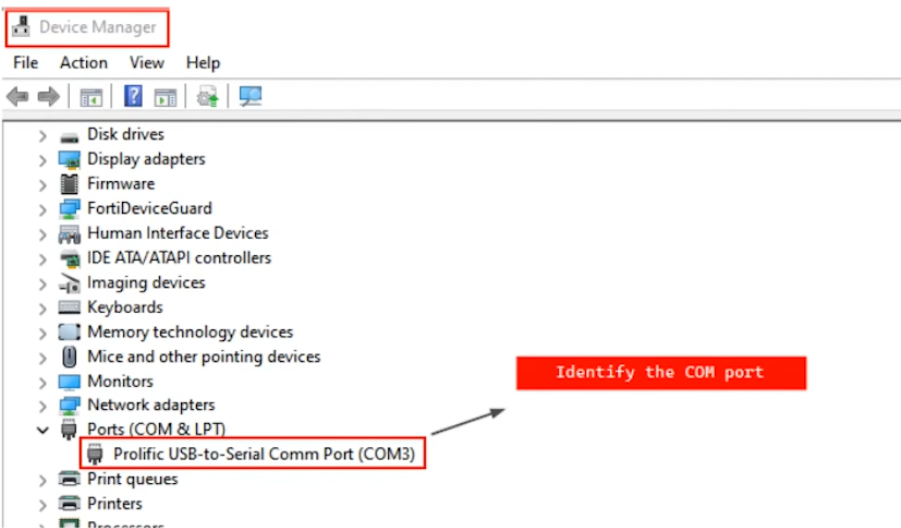
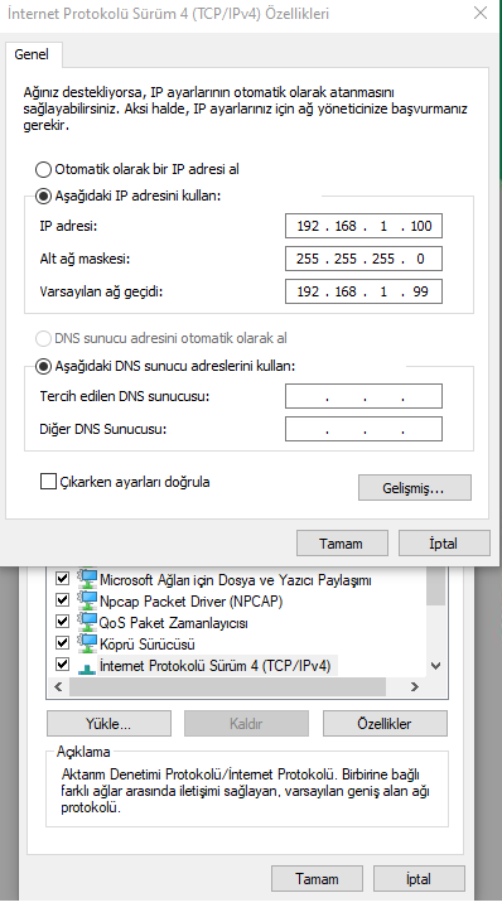
İkinci olarak WAN2 portu ile bilgisayar ethernet kablosunu bağlayıp, cihaza güç verin. Hemen ardından, bilgisayarın ethernet kısmına aşağıdaki IP’yi tanımlayınız.
Ethernet bağlı değil gözükmesi önemli değil. Cihaz firmware atarken aktif hale gelecektir.
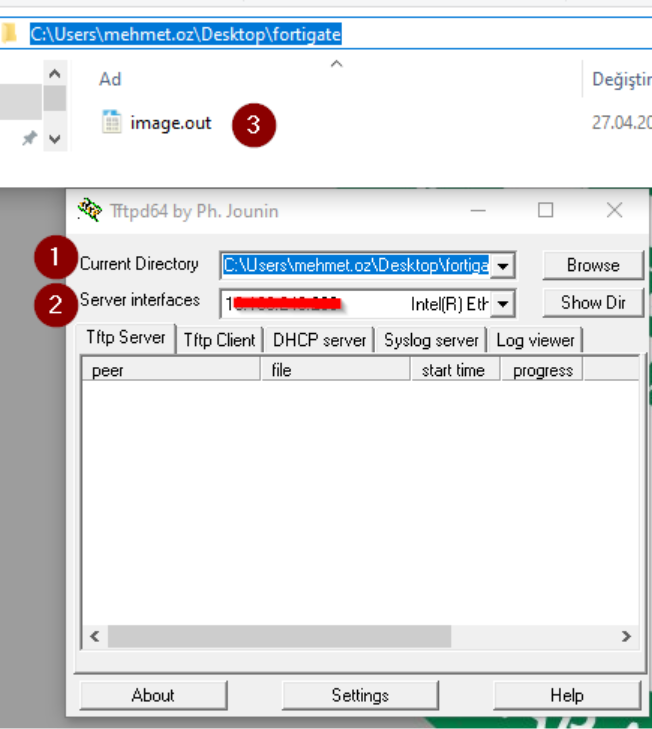
TFTP Server kurduktan sonra tftpd64 programını açın.
- Current Directory → firmware dosyasının olduğu klasör gösterin. Firmware dosyasının adını image.out olarak değiştirin.
- Server Interface → Elden ip verdiğiniz etherneti seçin.
PUTTY üzerinden cihaza bağlanarak yeniden başlatın. Cihaz yeniden başlarken, ekranda şu mesaj çıkar. Press any key to display configuration menu. Hemen bir tuşa basın.
Açılan pencerede, TFTP Parametrelerini Ayarlamak için aşağıdaki işlemleri sırayla gerçekleştirin.
- C (Configure TFTP parameters) tuşuna basıyoruz.
- P (Set firmware download port) tuşuna basarak hangi porttan transfer edeceğimizi WAN2 olarak beliyoruz.
- I (Set local IP address) tuşuna basarak ip adresini 192.168.1.100 olarak beliyoruz.
- S (Set local subnet mask) tuşuna basarak subnet maskı 255.255.255.0 olarak beliyoruz.
- F (Set firmware file name) tuşuna basarak imaj ismini image.out olarak beliyoruz.
Şimdi işletim sistemini güvenlik duvarına göndermeyi başlatabiliriz. Bunun için yine bios menüsünde Q tuşuna basarak bir üst menüye geri geliyoruz. Açılan menüde T(Initiate TFTP firmware transfer) tuşuna bastığımızda bizden WAN2 bağlantısının beklendiği yazıyor. Eğer başlamaz ise TFTP yazılımından ilgili etherneti tekrar seçiniz. Kısa bir süre sonra # işaretleri ile dolup yükleme başlayacaktır.
Bu işlem duruma göre 5–10 dk arası sürmektedir. Yazılım yükleme işlemi bittiğinde bize D/B/R şeklinde 3 adet seçenek belirtiyor. Buradan D tuşuna ardından Y tuşuna basarak işlemleri tamamlıyoruz.
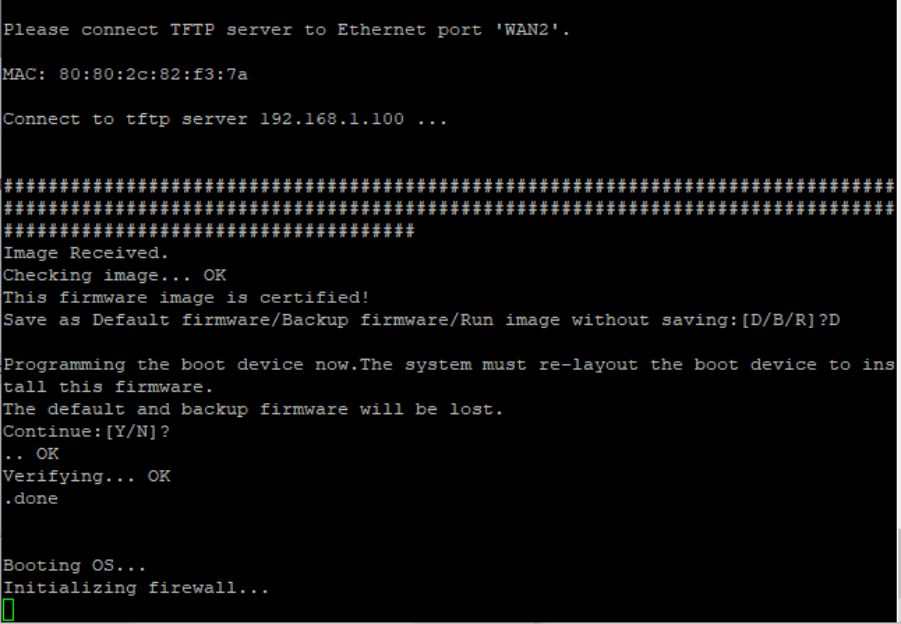
İşlem bittikten sonra, güvenlik duvarımızın giriş ekranı gelecektir. LAN1 portuna takarak isterseniz web üzerinden firewall'a erişim sağlayabilirsiniz.