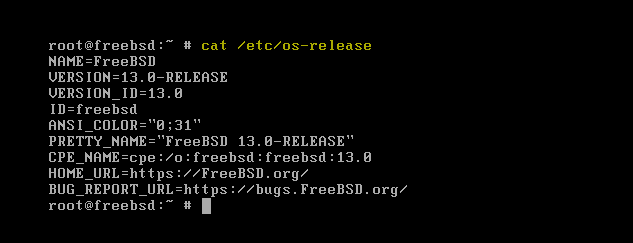
FreeBSD Nedir?

FreeBSD x86 Uyumlu, AMD64, IA-64, PC-98 ve UltraSPARC® mimarileri için ileri seviye bir işletim sistemidir. Berkeley'deki Kaliforniya Üniversitesi'nde geliştirilmiş UNIX® türevi olan BSD'yi temel almıştır. FreeBSD, topluluk tarafından geliştirilmeye devam etmektedir.
- Varsayılan kullanıcı arayüzü: Unix Shell
- Platform desteği: IA-32, x86-64, SPARC, SPARC64, IA-64, NEC PC98, PowerPC, ARM, MIPS
- Programlama dili: C
- Paket yöneticisi FreeBSD Ports
- FreeBSD ücretsiz bir işletim sistemidir ve bütün kaynak kodu ile beraber gelir.
- Sunucu ya da masaüstü bilgisayar olarak yapılandırmaya bağlı olarak ihtiyaç duyulan alanlarda kullanılabilir.
Linux üstünde çalışan çoğu yazılım FreeBSD üzerinde de herhangi bir uyumluluk katmanına ihtiyaç duymaksızın çalıştırılabilir. FreeBSD yine de Linux da dahil olmak üzere diğer UNIX® türevi işletim sistemleri için bir uyumluluk katmanını desteklemektedir. Linux temelli uygulamaları kullanmanın FreeBSD temelli uygulamaları kullanmaya karşı dikkate değer bir performans kaybı söz konusu olmamaktadır.
Sanal Makina Ön Gereksinimler
- 1vCPU
- 256MB Ram
- 3GB HDD
- freebsd 13 Kurulum Medyası
Daha fazlası için bakınız: https://www.freebsd.org/
Kurulum Medyası İndirilmesi
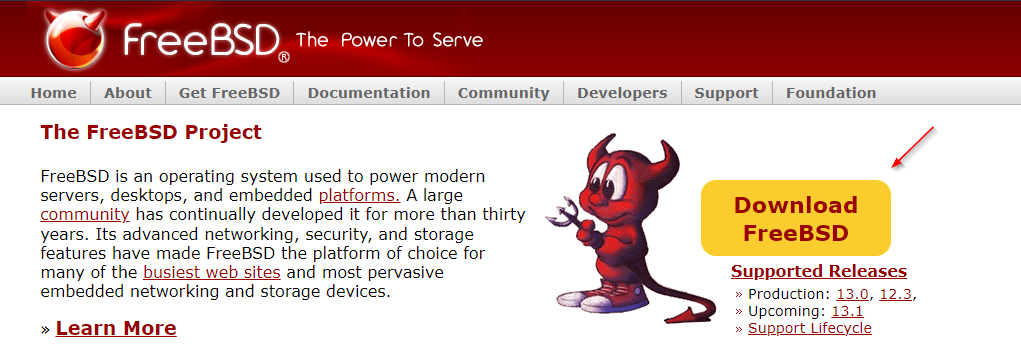
Link üzerinden, Download FreeBSD butonu ile devam edelim.
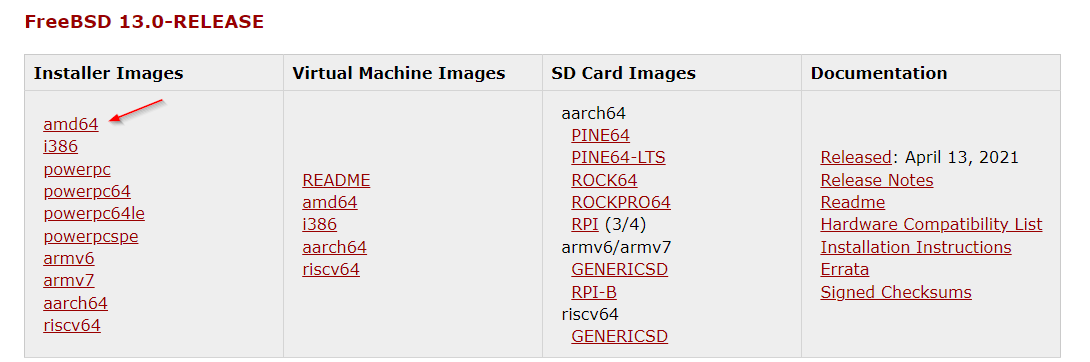
Açılan pencerede, Installer Images kısmından bilgisayarınızın desteklediği mimariyi seçin.
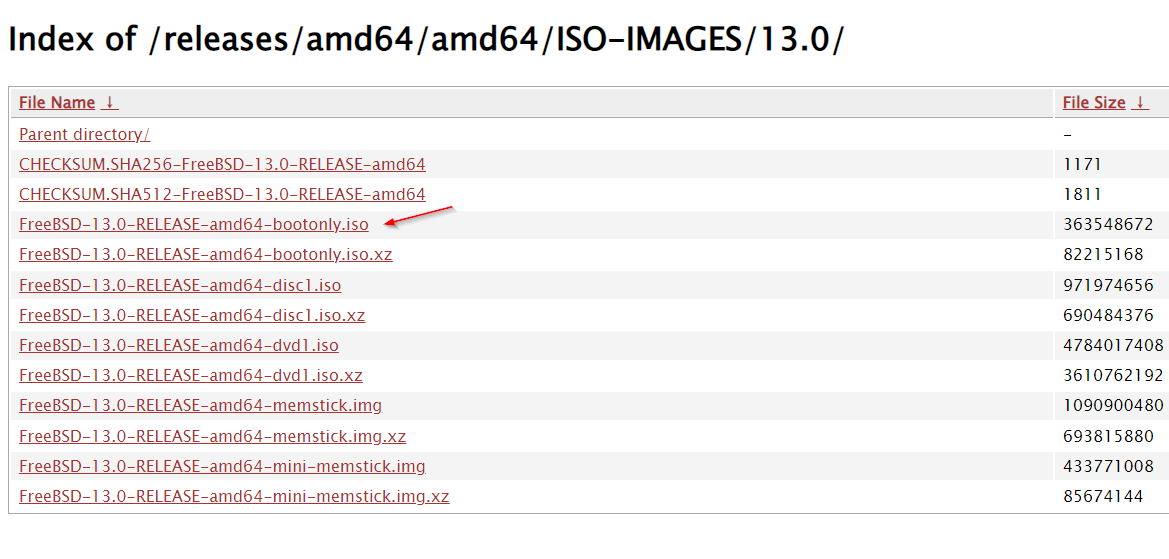
FreeBSD-13-0 amd64 bootonly.iso dosyasını indirin.
bootonly.iso, kurulumun devam etmesi için yeterli küçük bir iso'dur. Tam bir sistem elde etmek için, yükleyici size tam bir sistem vermek için yükleme sırasında diğer paketleri indirecektir.
İnternet bağlantınız var ise bootonly.iso ile devam edebilirsiniz.
Birkaç makine kuruyorsanız ve internet bağlantı hızı sınırlayıcı olabilirse, normal iso'yu kullanabilirsiniz.
freebsd kurulum
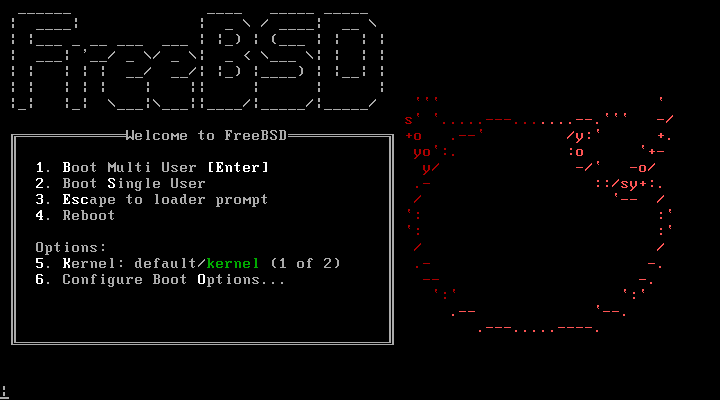
Önyükleme sonrası kurulum menüsü açılacaktır. Kurulum işlemini başlatmak için Enter tuşuna basın .
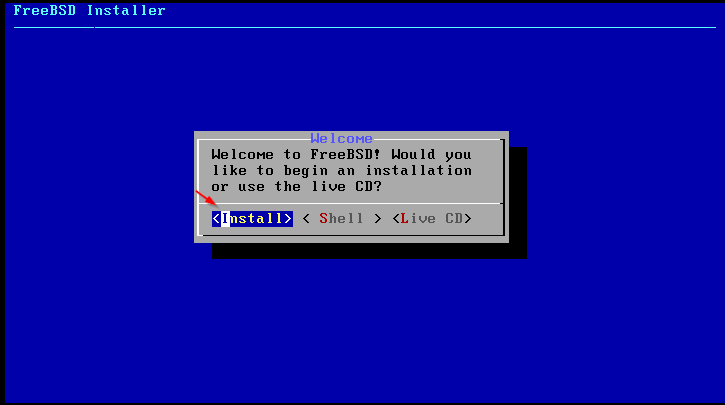
Bir sonra ki ekranda Install seçeneğini seçin ve Enter tuşuna basarak devam edin.
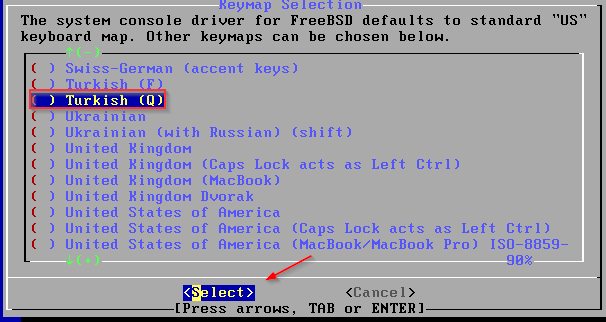
Listeden klavye düzenimi Turkish Q seçiyorum ve Enter tuşuna basarak ilerlemeye devam ediyorum.
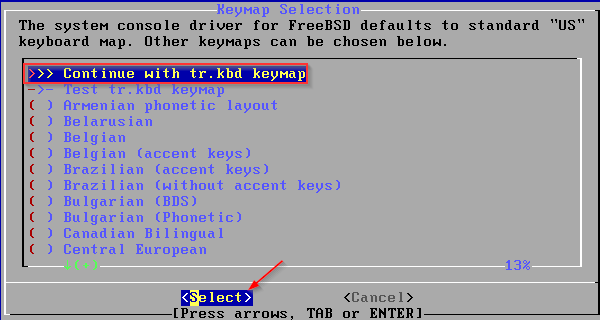
Continue with tr.kbd keymap seçili iken Enter tuşuna basarak ilerlemeye devam ediyorum.
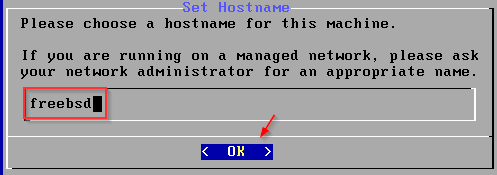
Akabinde makinaya bir hostname belirleyip, Enter tuşuna basarak devam ediyorum.
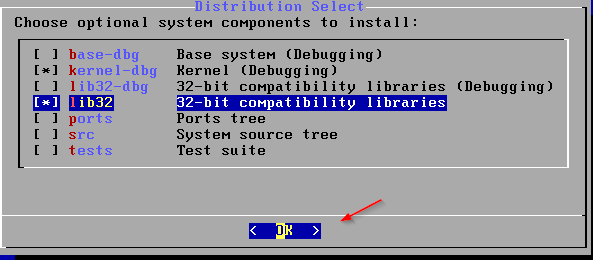
Sonra ki ekranda space tuşuna basarak sisteme kurmak istediğiniz bileşenleri seçebilirsiniz. Sonradan ekleme yapabilirsiniz, varsayılan olarak bırakıp Enter tuşuna basarak devam ediyorum.
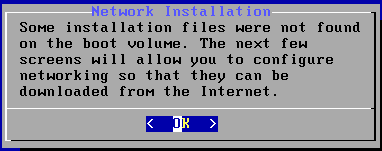
Önyükleme biriminde bazı yükleme dosyaları bulunamadı ile ilgili bir uyarı verdi. Sonraki birkaç ekran, ağları internetten indirilebilecek şekilde yapılandırmanıza izin verecek. Enter tuşuna basıp devam edin.
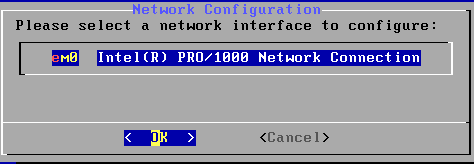
Bu adımda, yapılandırmak istediğiniz ağ arayüzünü seçin makinada bir tane olduğu için em0 seçili iken Enter tuşuna basıyorum.
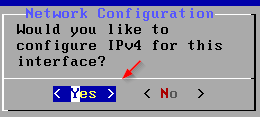
Arayüz için IPv4'ü yapılandırmak istediğimiz için, Yes seçeneği ile devam ediyorum.
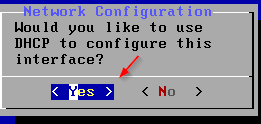
Eğer gerçek bir mimaride kullanacaksanız, DHCP protokolünü reddederek ağ arayüzünü statik bir IP adresiyle manuel olarak yapılandırmayı seçin. Ben şuan DHCP ile devam edeceğim için, Yes seçeneği ile devam ediyorum.
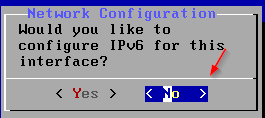
Tüm sisteminiz IPv4 tabanlıysa, bu NIC için IPv6 protokolünü yapılandırmak hiç bir anlam ifade etmez. Benim sistemimde olmadığı için, No seçeneği seçerek devam ediyorum .
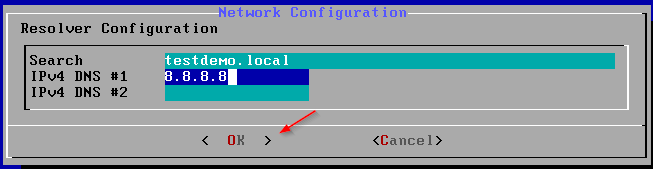
Son olarak ağ yapılandırmasında, DNS çözümlemesi için, DNS sunucunuzu veya kullanmak istediğiniz dns sunucusunun IP adreslerini ekleyin. Bitirdiğinizde, OK kısmına gelip, değişiklikleri kayıt edip devam edin.
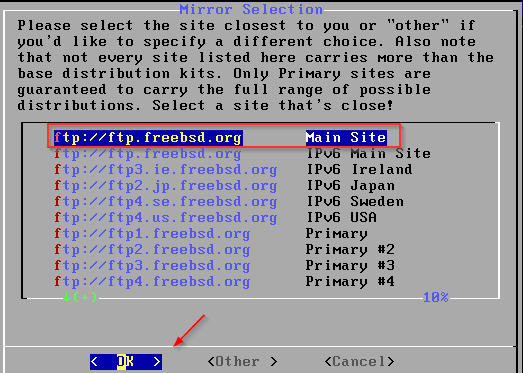
Deponuz için, size en yakın olan siteyi seçebilir veya farklı bir tercih belirtmek için other kısmından ekleyebilirsiniz Yalnızca birincil sitelerin tüm olası dağıtımları taşıması garanti edilir.
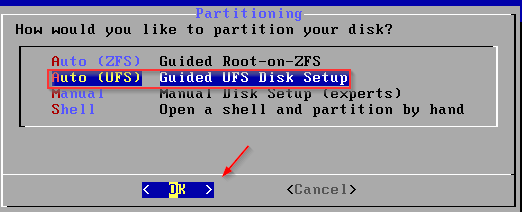
Bu kılavuz da UFS ile devam edeceğim. Bu yüzden, Auto UFS seçeneği ile devam ediyorum. Unutmayın dosya sistemlerinin kullanım amaçları farklıdır.
Birden fazla diskiniz varsa ve esnek bir dosya sistemine ihtiyacınız varsa, ZFS yöntemini seçmelisiniz.
ZFS, yüksek depolama kapasitelerini destekleyen açık kaynaklı bir yazılım birleşik dosya sistemidir.
UFS, Unix'e özgü bir dosya sistemidir.
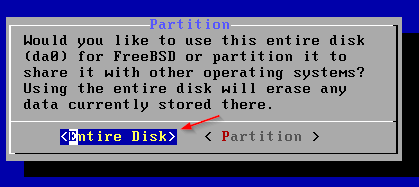
Bir sonraki ekranda FreeBSD kurulumunu tüm diske yapmayı seçip, Enter tuşuna basarak devam ediyorum.
Bu seçenek ile tüm disk verilerinizi tamamen sileceğini unutmayın.
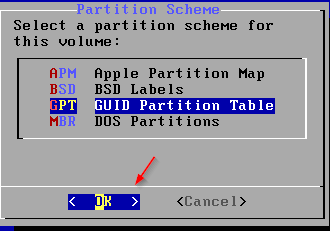
Artık sabit disk bölüm düzenini seçebiliriz. Makineniz UEFI tabanlıysa ve kurulum UEFI modunda ise GPT bölüm tablosunu kullanmanız daha doğru olacaktır. Daha eski bir donanım olması durumunda, diski MBR şemasında bölümlere ayırabilirsiniz.
Kurulum UEFI modunda gerçekleştirilirse, hata almamak için Güvenli Önyükleme seçeneğinin devre dışı bırakılması önerilir .
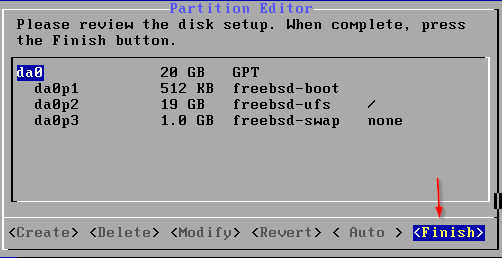
Sisteminizin otomatik olarak oluşturulan bölüm tablosunu gözden geçirin ve her şey yolunda ise Finish ile devam edin.
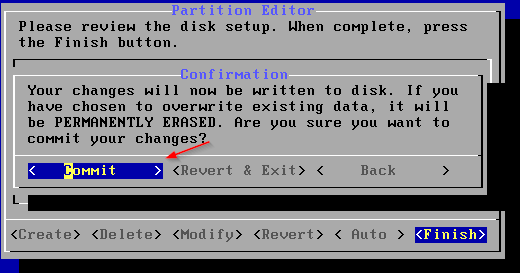
Kurulum sürecini başlatmak için Commit ile devam ediyorum.
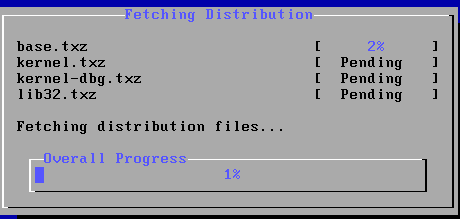
Yükleme işlemi, makine kaynaklarınıza bağlı olarak değişebilir.
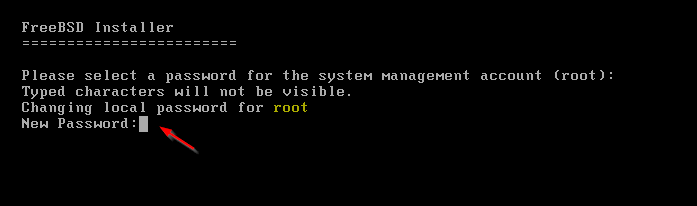
Kurulum tamamlandı. root kullanıcısına parola belirleyip Enter tuşuna basarak devam ediyorum.
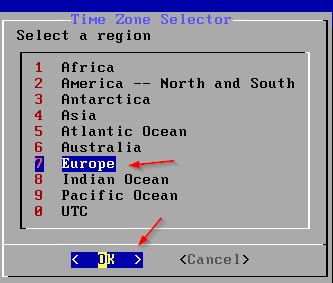
Saat dilimi yapılandırmasını Türkiye olarak belirlemek için Europe seçerek Enter tuşuna basınız.
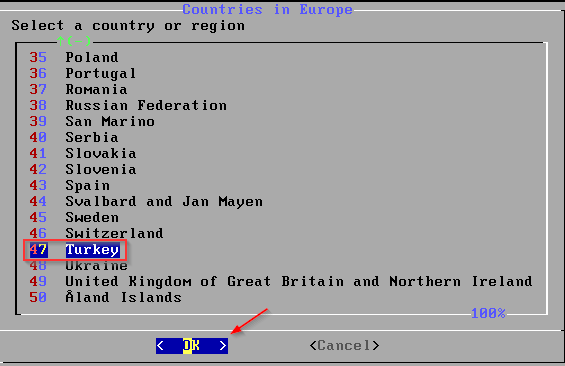
Turkey seçeneğini ile devam edelim.
+03 Saat dilimi kabul etmek için devam ediyorum.

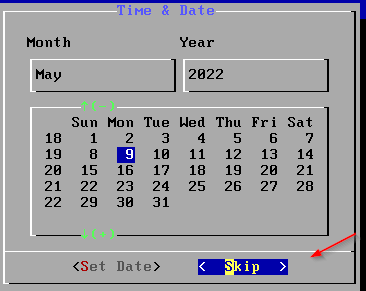
Tarihi kontrol ederek Skip ile devam ediniz.
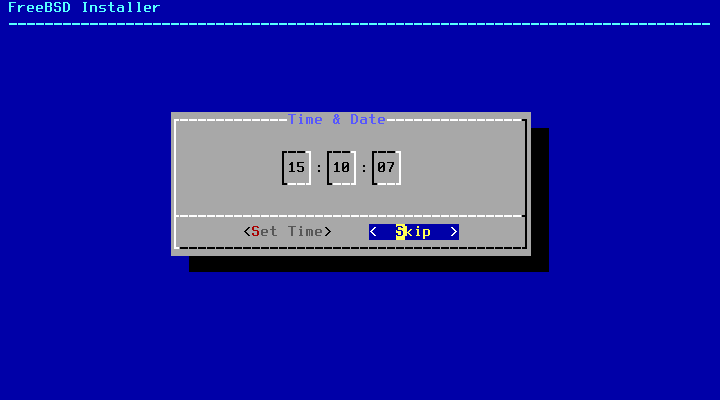
Saati kontrol ederek Skip ile devam ediniz.
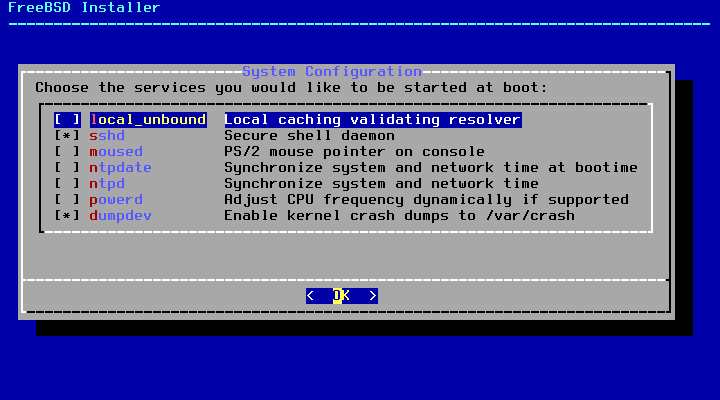
Sistem açılışında açık gelsini istediğiniz servisleri space tuşuna basarak seçebilirsiniz. Sonradan etkinleştirebilirsiniz. Varsayılan olarak bırakıp, Enter tuşu ile devam ediyorum.
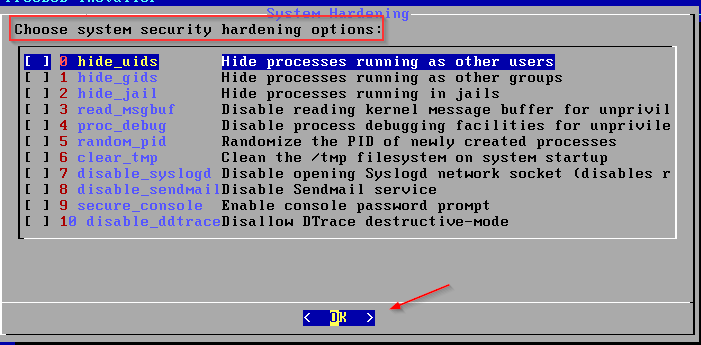
Sistem güvenliği sıkılaştırma seçeneklerini space tuşuna basarak seçebilirsiniz. Varsayılan olarak bırakıp, Enter tuşu ile devam ediyorum.
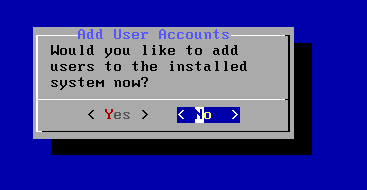
root dışında kullanıcı tanımlama işlemini yapılandırmak için, Yes seçeneği ile devam edebilirsiniz. Root kullanıcı kullanılması hiç bir zaman önerilmez. Bu yüzden kullanıcı oluşturmanız doğru olacaktır. Ben kurulumu hızlı tamamlamak için, No seçeneği ile devam ediyorum. Sonrasında bir kullanıcı oluşturabilirim.
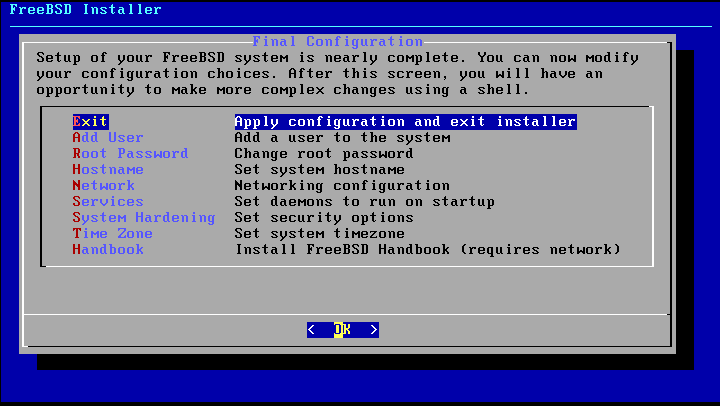
Sonunda kurulum tamamlandı. Seçeneklerden değişiklik yapmak için ilgili satırı seçip Enter tuşuna basabilirsiniz. Hazırsanız, sistemi başlatmak için, Exit üzerindeyken Enter tuşuna basabilirsiniz.
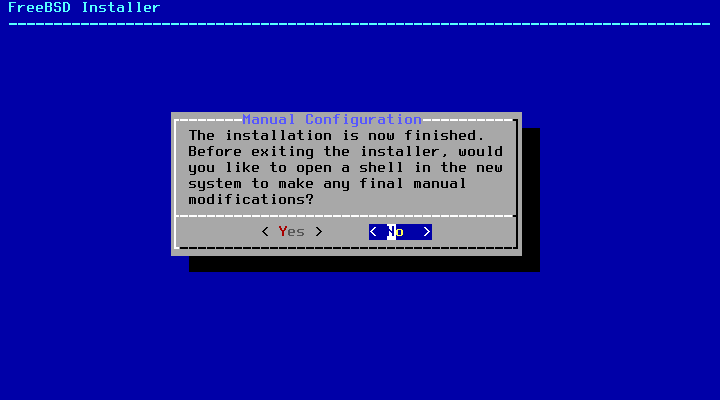
Manuel değişiklik yapmak için yeni sistemde bir kabuk açabilirsiniz. Değişiklik yapmayacağım için, “no” ile devam ediyorum.
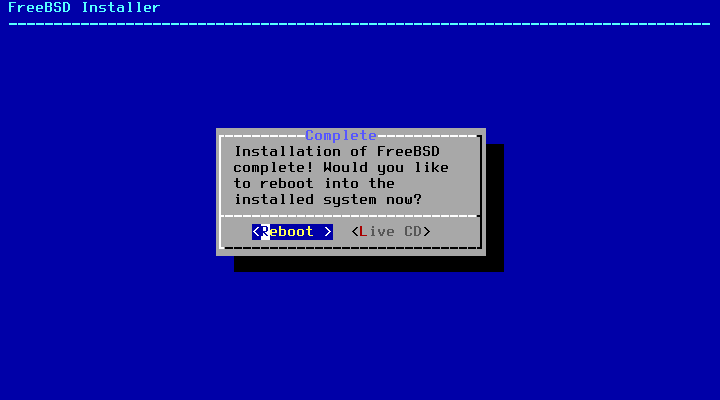
Kurulum sonrası, sistemi yeniden başlatmak için Enter tuşuna basınız.
Kurulum sırasında oluşturduğunuz kullanıcı ile sistemde oturum açabilirsiniz.