GParted Nedir?

GParted, bir GNU Projesi olan GNU Parted disk bölümlendirme aracı için yazılmış bir arayüzdür. GParted bir uygulama olarak Linux altında kullanılabilirken yazılımın canlı CD/USB sürümü, bilgisayardaki işletim sisteminden bağımsız olarak her sistemde kullanılabilmektedir.
Site: https://gparted.org/
Download: https://sourceforge.net/projects/gparted/
Özellikler
- Bölüm tabloları oluşturun (örn. MSDOS, GPT)
- Yeni UUID oluşturun, silin, kopyalayın, yeniden boyutlandırın, taşıyın, kontrol edin, ayarlayın veya bölümleri etiketleyin
- btrfs, exfat, ext2/3/4, f2fs, FAT16/32, hfs/hfs+, linux-swap, luks, lvm2 pv, nilfs2, NTFS, reiserfs/4, udf, ufs ve xfs dosya sistemlerini işleyin
- Bölüm bayraklarını etkinleştirin ve devre dışı bırakın (örneğin, önyükleme, gizli)
- Bölümleri mebibit (MiB) veya silindir sınırlarına göre hizalayın
- Kayıp bölümlerden veri kurtarma girişiminde bulunun
- Donanım RAID'ini, anakart BIOS RAID'ini, Linux yazılım RAID'ini destekler
- Tüm sektör boyutlarını destekler (örn. 512, 1024, 2048, 4096 bayt sektörler)
Disk üzerinde işlem yapılmadan önce kesinlikle makinanın yedeğinin alınması veya hypervisior tarafında disk genişletildikten sonra sanal makinanın snapshot/checkpoint alınması kritik önem arz eder.
GParted Başlatma
İndirdiğimiz iso dosyasını mount edip, bios'a girip boot sırasında CD ilk sırada çalışacak şekilde ayarlıyoruz. Aşağıdaki görselde bios ayarlarınızı yapmak için, vMware ürünlerinin (ESX/Vcenter/Workstation) hepsinde geçerli olacaktır. Sanal makinaya sağ tıklayıp, Power On the Firmware seçeneği seçelim.

Boot kısmına girip, CD-ROM Drive en üst kısma getirip f10 tuşuna basıp kaydettikten sonra çıkış yapıyorum.

Gelen ekranda GParted Live varsayılan ayarlar ile devam ediyorum.

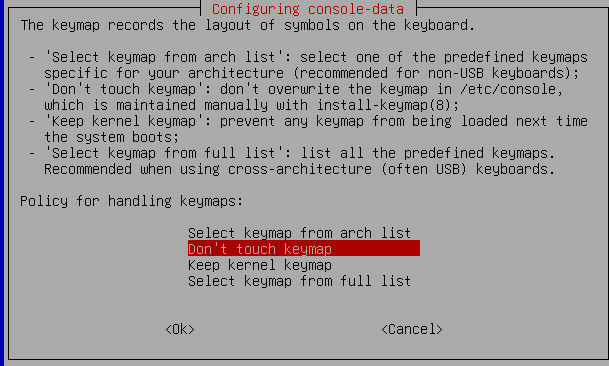
Don't touch keymap seçiliyken Enter tuşuna basalım.
Türkçe için 31 yazıp enter tuşuna basıyorum.

Varsayılan olarak görsel ekranda açılması için "0" seçili gelmektedir. Enter ile devam ediyorum.

Kısa bir süre sonra GParted uygulamasının açıldığını görüyoruz. Aşağıdaki görsel ortamınıza göre bazı değişiklikler gösterebilir.
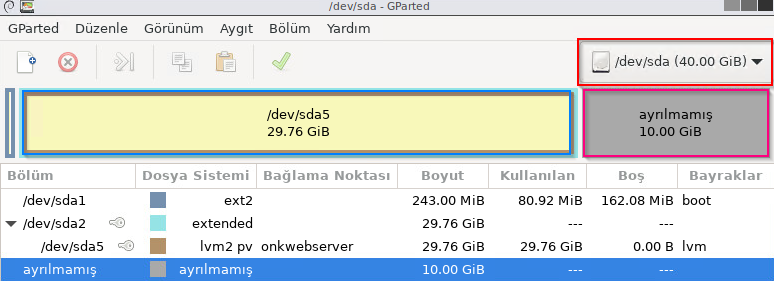
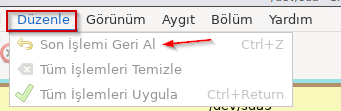
Gparted aracında işlemler uygulanmadığı sürece sorun teşkil etmemektedir. Ancak işlemler uygulandıktan sonra, son işlemler geri alınamaz.!!!
Yeni Bölüm Oluşturma
Hypervisior yazılımından ihtiyacımız olan gerekli alan arttırımını yapalım.

Makinamızı yeniden başlatıyoruz. Ayrılmamış alan kısmı geldikten sonra bu kısma sağ tıklayıp, yeni seçeneği ile devam ediyorum.
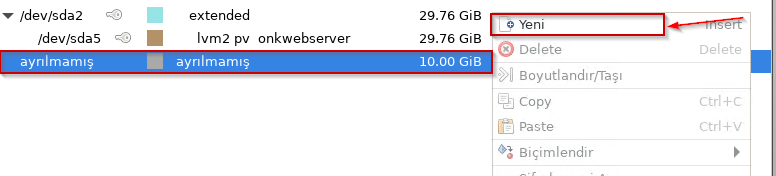
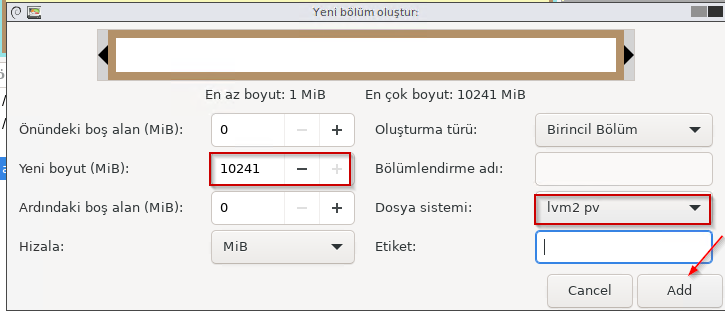
Gelen ekranda otomatik olarak tüm boş alanı seçecektir. Yapınıza göre birden fazla bölümde oluşturabilirsiniz. Dosya sistemi kısmını ext4, lvm gibi makinanızın desteklediği dosya sistemlerini seçebilirsiniz. Add butonuna basıyorum.
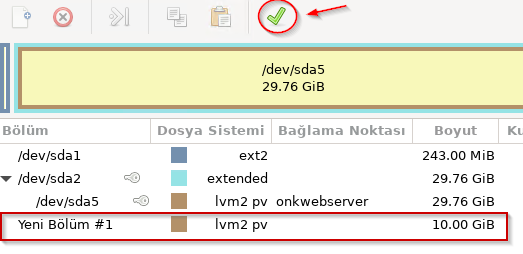
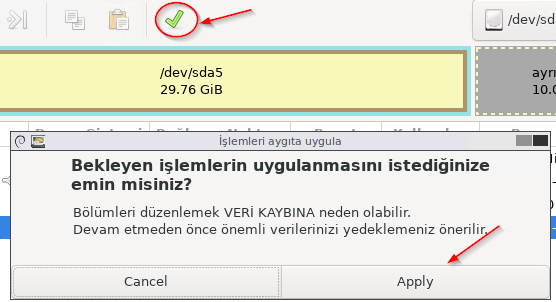
Şuana kadar yapılan işlemleri geri alınabilir. Kontrol ettikten sonra ayarları uygulamak için ayarları uyguluyorum.
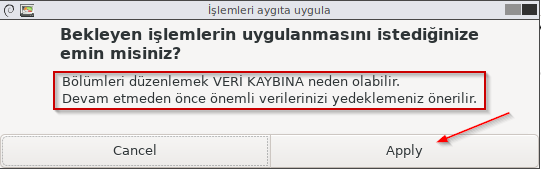
Uyarılara dikkat ederek, Apply ile devam ediyorum.
İşlemler ile ilgili bir çıktı veriyor, okumakta fayda var.
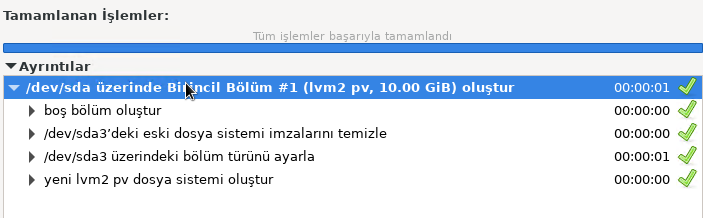
Sonuç olarak yeni bölümümüz başarılı bir şekilde oluşmuştur.

Mevcut Bölümü Silme
İşlemler uygulandıktan sonra, tüm verileriniz kalıcı olarak silinecektir.
Silmek istediğimiz bölümün üstündeyken, sağ tıklayıp Delete seçeneğini seçiyorum.

Uyarılara dikkat ederek, Apply ile devam ediyorum. İşlem tamamlanmıştır.
EXT4 Bölümü Genişletme
Hypervisior yazılımından ihtiyacımız olan gerekli alan arttırımını yapalım. Makinamızı yeniden başlatalım.
Makinamızı yeniden başlatıyoruz. Ayrılmamış alan kısmı geldikten sonra, genişleteceğimiz bölümün üzerine gelip sağ tıklayıp boyutlandır seçeneğini seçiyorum. Bölümler genişletirken, dosya sistemlerine göre değişiklik gösterirler. İlk olarak ext4'e bakalım.

Gelen ekranda otomatik olarak tüm boş alanı seçecektir.Ben hepsini kullanmak istediğim için yukarıdaki çubuğu komple sağ'a doğru çekiyorum ve Boyutlandır butonuna basıyorum.
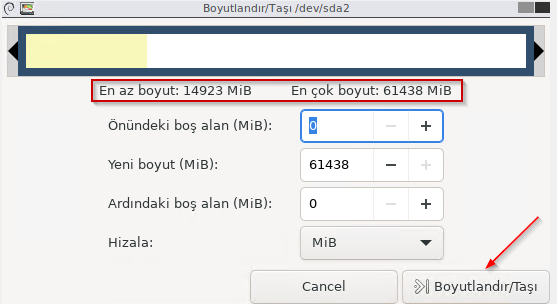
Şuana kadar yapılan işlemleri geri alınabilir. Kontrol ettikten sonra ayarları uygulamak için ayarları uyguluyorum. Uyarılara dikkat ederek, Apply ile devam ediyorum.
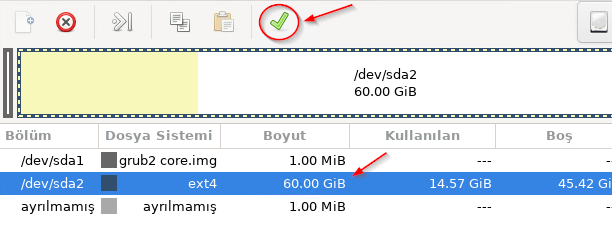
Aldığımız çıktıda genişletme işlemini tamamladığını rahatlıkla görebiliriz.
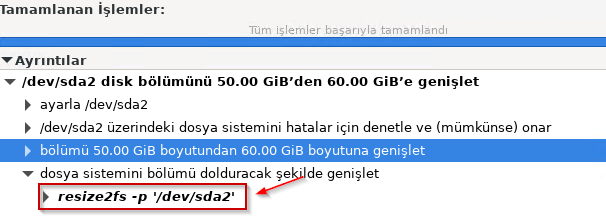
Sunucumuza ssh üzerinden bağlanıp bölümün genişlediğini aşağıdaki komutu çalıştırıp kontrol edelim.
lsblk 
LVM Bölümü Genişletme
Hypervisior yazılımından ihtiyacımız olan gerekli alan arttırımını yapalım. Makinamızı yeniden başlatalım.
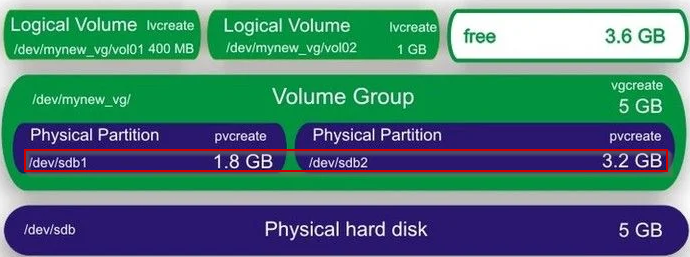
Bu kısımda bilmemiz gereken bazı husular vardır. LVM (Logical Volume Manager) çalışma yapısı biraz farklıdır. Mantıksal Hacim Yöneticisi olan LVM kullanarak, depolama alanı soyut hale getirilebilir, düzenlemesi daha kolay olan “sanal disk bölümleri” oluşturulabilir.
Aşağıdaki görselde gözüktüğü gibi LVM yapısı, physical partition sonrasında volume group'larından ve logical volume'lerden oluşmaktadır. GParted aracında LVM disk genişletirken sadece physical partition ve volume group genişlediğini bilmekte fayda var. Uygulama geçince daha iyi anlaşılacaktır.
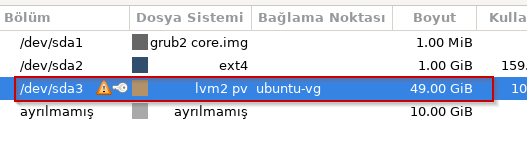
Diskimizi genişlettik ve makinamızı yeniden başlatıyoruz. GParted açıldı genişletme yapmadan genişleteceğim fiziksel bölüme çift tıklıyorum.
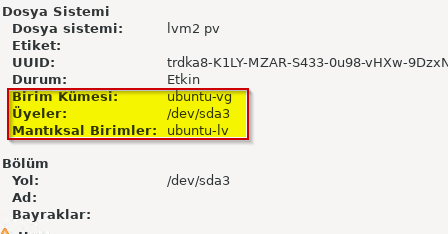
Görselde gözüktüğü gibi bizim bu kısımda sadece genişletebileceğimiz alanlar birim kümesi ve üyelerdir.
Genişleteceğim alana sağ tıklayıp boyutlandır seçeneğini seçiyorum.
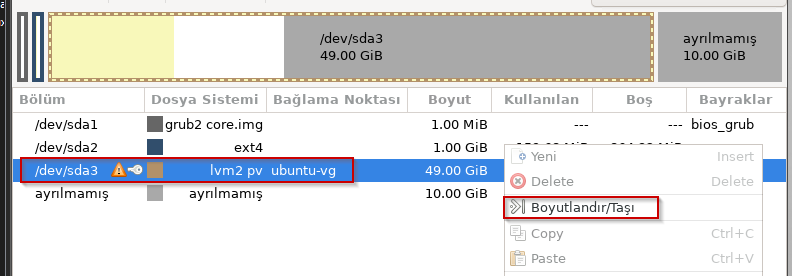
Gelen ekranda otomatik olarak tüm boş alanı seçecektir.Ben hepsini kullanmak istediğim için yukarıdaki çubuğu komple sağ'a doğru çekiyorum ve Boyutlandır butonuna basıyorum.
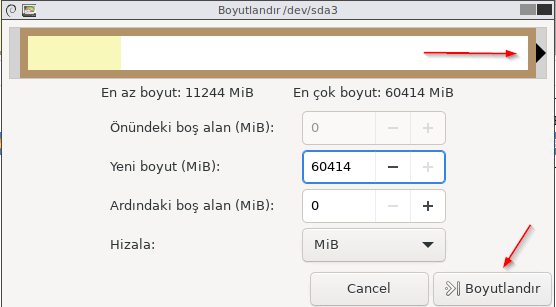
Şuana kadar yapılan işlemleri geri alınabilir. Kontrol ettikten sonra ayarları uygulamak için ayarları uyguluyorum. Uyarılara dikkat ederek, Apply ile devam ediyorum.
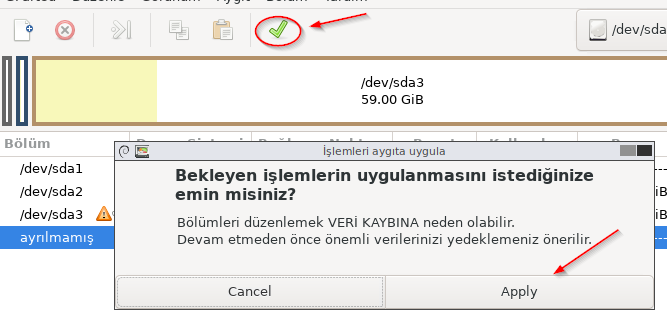
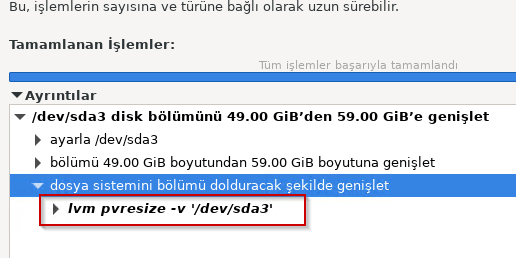
Aşağıdaki çıktıda bize sadece fiziksel bölümü genişlettiğini söylemektedir.
Yinede sunucumuza girip tekrar kontrol ediyorum. Sonuç aşağıda görüldüğü gibi physical partition'un genişlediği, logical volume aynı şekilde kaldığı gözükmektedir.
lsblk 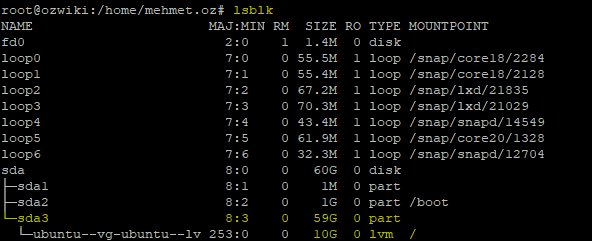
Daha iyi anlaşılması için fiziksel bölümleri, hacim gruplarını ve mantıksal birimleri listeleyelim. Görselde gözüktüğü gibi sadece mantıksal birimi genişletmemiz gerekmektedir. Şimdi bu genişletme işlemini gerçekleştirelim.
sudo pvdisplay && sudo vgdisplay && sudo lvdisplay 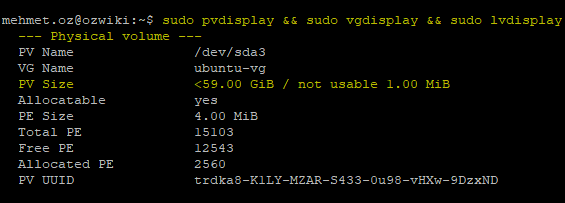
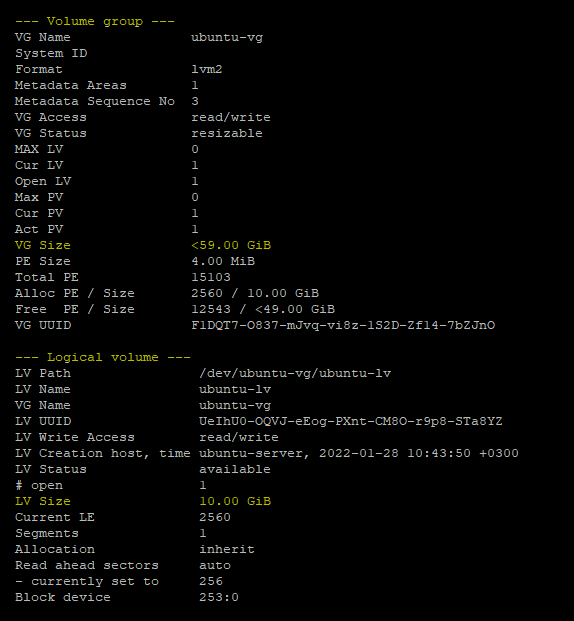
Mantıksal birimi genişletirken şuan için bir kaç komut işimizi görecektir. İlk olarak mantıksal birimin yolunu bulmak için aşağıdaki komutu kullanalım.
lvdisplay: Mantıksal sürücüleri ekrana listeler.
sudo lvdisplayGörselde gözüktüğü gibi bizim yolumuz /dev/ubuntu-vg/ubuntu-lv olarak gözükmektedir.
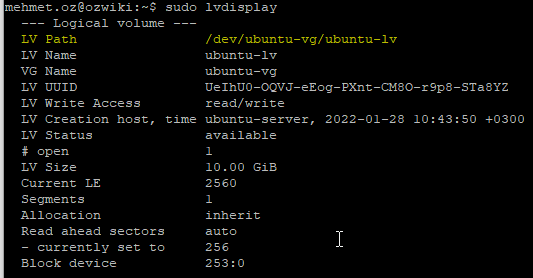
İlk olarak mantıksal birimimizi 5GB artacak şekilde genişletelim.
lvextend: Tanımlanmış mantıksal sürücüye blok ekler.
lvextend -L+5G /dev/ubuntu-vg/ubuntu-lv 
Dosya sistemini genişletelim.
sudo resize2fs /dev/ubuntu-vg/ubuntu-lv 
Ne kadar boş alan kaldığını kontrol edelim.
vgs: Volume group'u listeler
sudo vgs 
Tüm alanı mantıksal sürücüye dahil edelim ve dosya sistemini genişletelim.
sudo lvextend -l +100%FREE /dev/ubuntu-vg/ubuntu-lv
sudo resize2fs /dev/ubuntu-vg/ubuntu-lv 

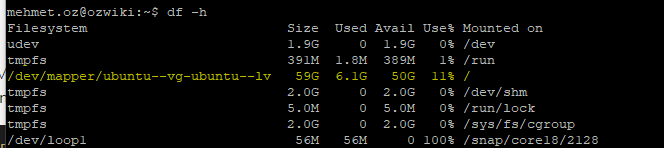
ext2/3/4 dosya sistemi türleri tek bir resize2fs araçla yeniden boyutlandırılabilir ancak XFS, dosya sistemleri için bunun yerine bir xfs_growfs aracını kullanmalısınız.
lsblk -f 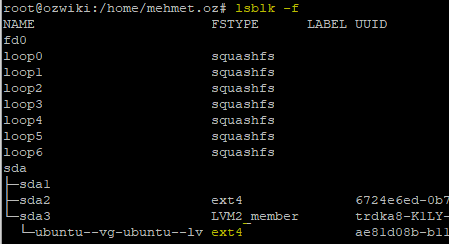
Mevcut Bölümü Küçültme
Küçültmek istediğimiz bölüm üzerine gelip, boyutlandır seçeneğini seçelim.

Öndeki veya arkadaki aktif olan kısımda ne kadar alan küçültmek istiyorsak MiB cinsinden yazıyoruz. Örnek olması adına 2GB yazıyorum ve boyutlandır seçeneği ile devam ediyorum.
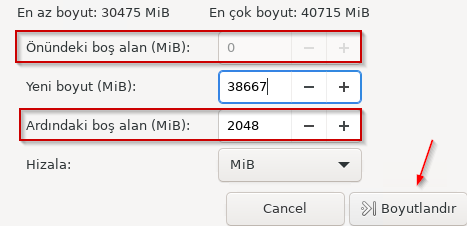
Şuana kadar yapılan işlemleri geri alınabilir. Kontrol ettikten sonra ayarları uygulamak için ayarları uyguluyorum. Uyarılara dikkat ederek, Apply ile devam ediyorum.
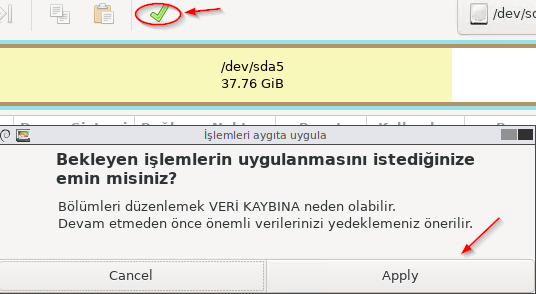
2 GB alanımız oluşmuştur, isterseniz bölüm oluşturma kısmına bakarak yeni bölüm oluşturabilirsiniz.

Yeni Disk Ekleme
Hypervisior yazılımımız üzerinden ilk olarak ikinci bir disk ekliyoruz.
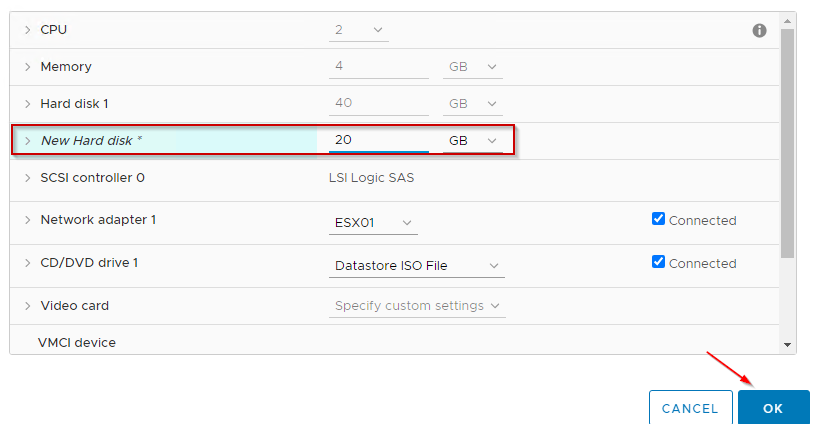
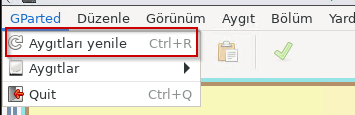
Makinamızı yeniden başlatabilir veya GParted açıkken algılaması için aygıtları yenile seçeneğini kullanabiliriz.
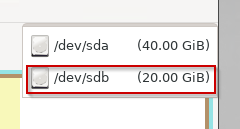
Sağ kısımdan algılanan diskimizi seçiyoruz.
- Linux üzerinde her bir disk sda,sdb,sdc.. bölümler ise sda1,sda2.. şeklinde oluşmaktadır.
- Windows üzerinde her bir disk disk0,disk1,disk2.. bölümler ise a,b,c,d.. şeklinde oluşmaktadır.
Diskin ile olarak bölüm tablosu oluşturulması gerekmektedir. Eğer mevcut kullandığınız makinanın bölüm tablosunu öğrenmek istiyorsanız aşağıdaki komutu kullanabilirsiniz.
#sd"x" x kısmına kendi disk adınızı yazınız.
sudo parted /dev/sdx 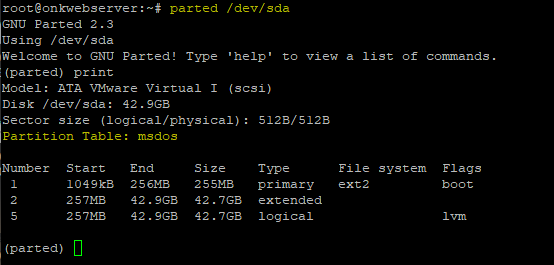
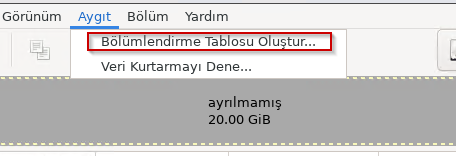
Aygıt kısmından bölümlendirme tablosu oluştur seçeneğini seçelim.
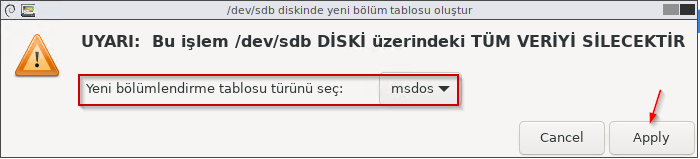
Tablo seçme kısmından sistemim eski olduğu için msdos ile devam ediyorum. Partition table seçmeden önce araştırmanız doğru olacaktır. Yeni sistemlerde genelde GPT kullanılmaktadır.
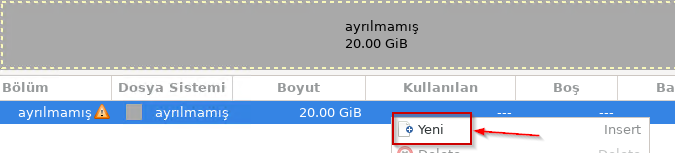
Bölüm tablosunu oluşturduk. Diskimizin üzerine gelip yeni seçeneği ile devam edelim.
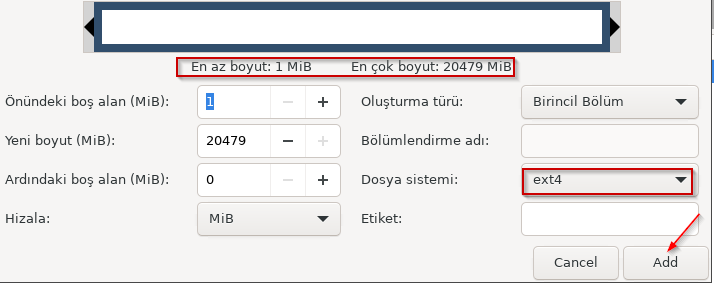
Gelen ekranda otomatik olarak tüm boş alanı seçecektir. Yapınıza göre birden fazla bölümde oluşturabilirsiniz. Dosya sistemi kısmını ext4, lvm gibi makinanızın desteklediği dosya sistemlerini seçebilirsiniz. Add butonuna basıyorum.
Şuana kadar yapılan işlemleri geri alınabilir. Kontrol ettikten sonra ayarları uygulamak için ayarları uyguluyorum.
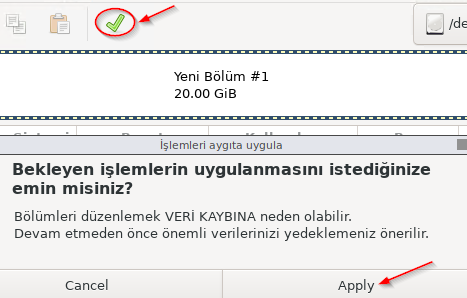
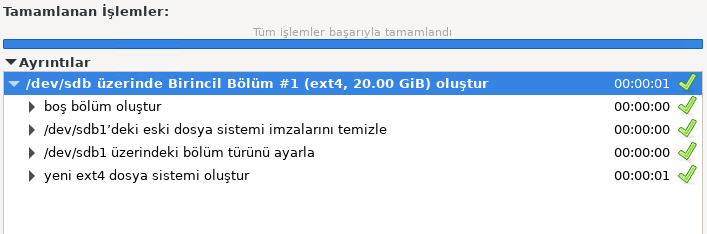
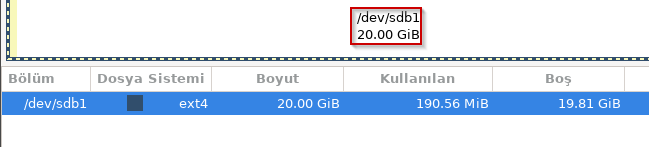
Alduğımız çıktıda yeni diskimizin oluştuğunu ve kullanılabilir olduğunu görüyoruz.
GParted Kapatma
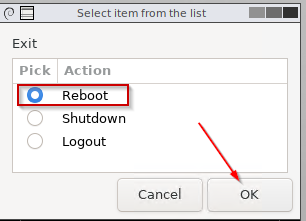
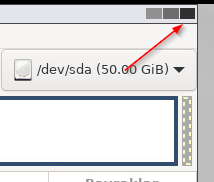
Gparted aracından çıkmak için görseldeki gibi sağ en üst'teki kısma tıklıyoruz.
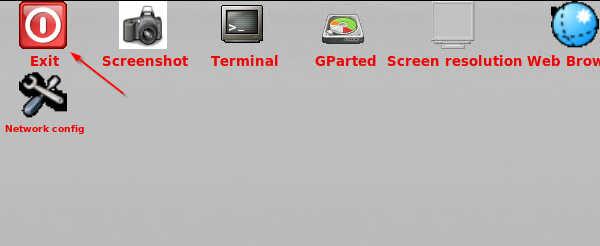
Masaüstünde exit yazan sembole 2 kere tıklıyoruz.
İhtiyacımıza göre iso'yu umount edip, yeniden başlatabiliriz.