GPO Add Whitelist and Blacklist in Google Chrome Extensions
Bu kılavuz, Grup Politikası'nı kullanarak Google Chrome uzantılarına izin verilmesi veya engellenmesini anlatmaktadır. Normal şartlarda kullanıcı, Chrome Web Mağazası'ndan indirerek Chrome tarayıcısına uzantı ekleyebilir. Ancak bu güvenlik açıklarına yol açabilir. Bu yüzden, sadece belirli eklentilerin çalışmasına izin vermek güvenli olacaktır.
Uzantıların Grup İlkesi aracılığıyla whitelist ve blacklist oluşturmak iki bölümden oluşur:
- Chrome uzantısının, uzantı kimlik bilgisinin alınması
- Grup Politikasında Chrome uzantılarının whitelist ve blacklist ayarlarının yapılması.
Bu kılavuz, Google Chrome Admx dosyalarının Active Directory sisteme yüklediğinizi varsayar.
Chrome uzantısının uzantı kimliğini alın
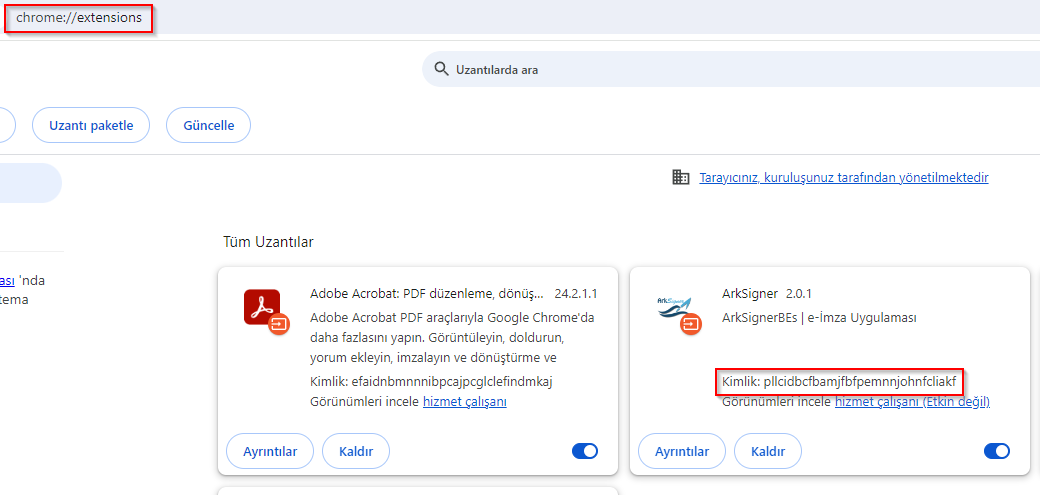
İlk olarak, uzantıyı doğrudan Chrome Web Mağazası'ndan sisteminize manuel olarak yükleyin. Chrome URL kısmına chrome://extensions/ yazın ve Geliştirici Modu açarak uzantı kimliğini not alın.
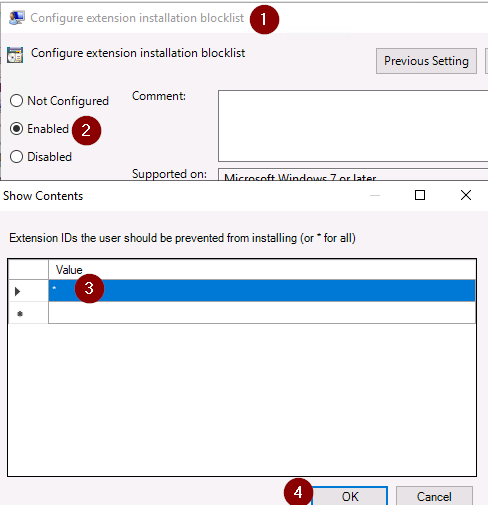
Aşağıdaki paragrafta, bu dizeyi bir Grup İlkesi ayarına gireceksiniz. İlgili Politikayı açtıktan sonra User Configuration > Administrative Templates > Google > Google Chrome > Extensions kısmını açıp Configure extensions installation blocklist ayarını açın.
Açılan pencerede Show düğmesini tıklayın ve * sembolünü girin. Artık hiç bir eklenti Google Chrome eklenemez.
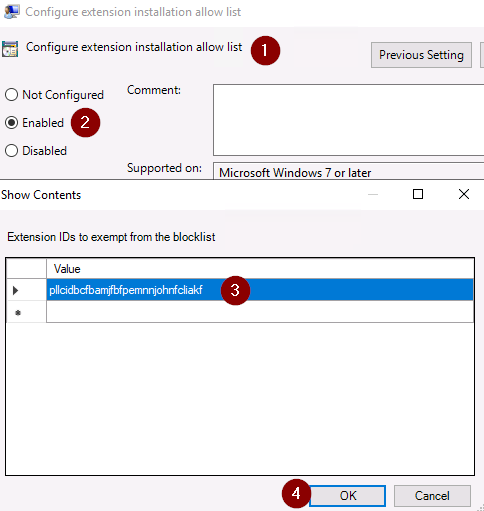
Şimdi ise, aynı yerdeki Configure extensions installation allow list ayarını açın.
Açılan pencerede Show düğmesini tıklayın ve eklentinin kimlik bilgisini girin.
Artık politika ayarı yapılandırıldı. Son kullanıcı tarafında, ister 90 dk gpo döngüsünü bekleyebilir yada kullanıcıda gpupdate /force yaparak politikayı hemen uygulayabilirsiniz. İşlem sonrası Chrome tarayıcısını kapatıp açmanız yeterli olacaktır.
gpupdate /force 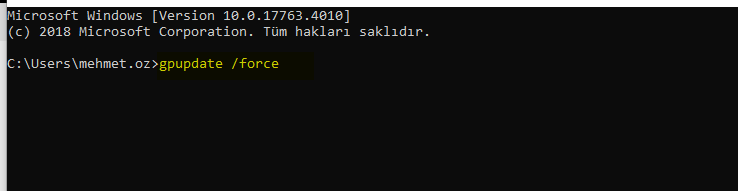
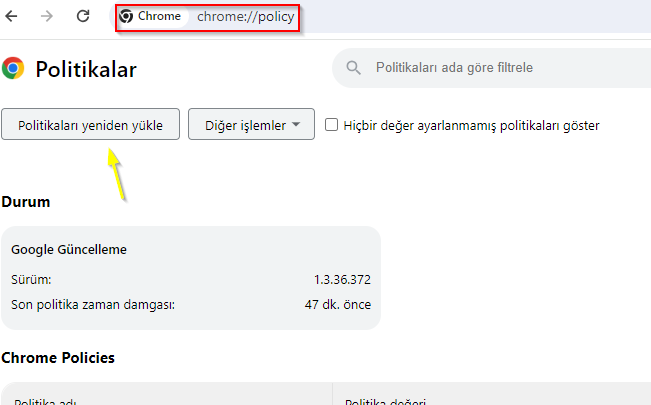
Chrome URL kısmına chrome://policy yazarak, açılan pencerede Politikaları yeniden yükle butonuna basarak işlemi tarayıcı kapatmadan hemen gerçekleştirebilirsiniz.