GPO Varsayılan Uygulamalar
Yapınızda bir çok kullanıcı olabilir ve ihtiyaçlara göre belirli uzantıları istediğiniz program ile açılmasını zorlayabilirsiniz. Örneğin, pdf uzantılarını bir tarayıcı yerine Adobe Acrobat üzerinde açılmasını veya varsayılan tarayıcı Chrome olmasını isteyebilirsiniz.
Daha fazla bilgi için bakınız:
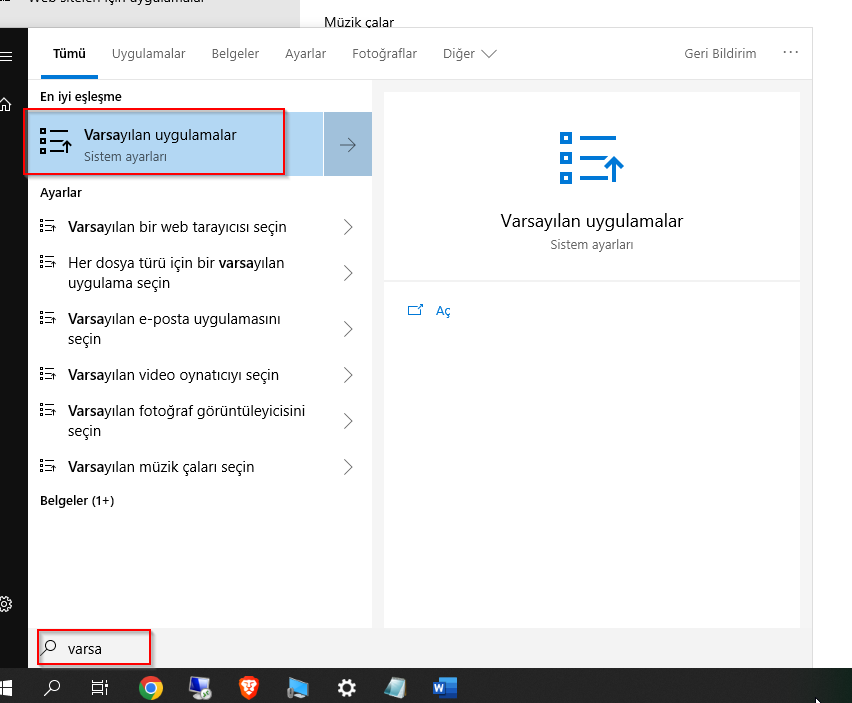
Bunun için öncelikle bir Windows bilgisayar üzerinde başlat’a varsayılan uygulamalar yazıp açın.
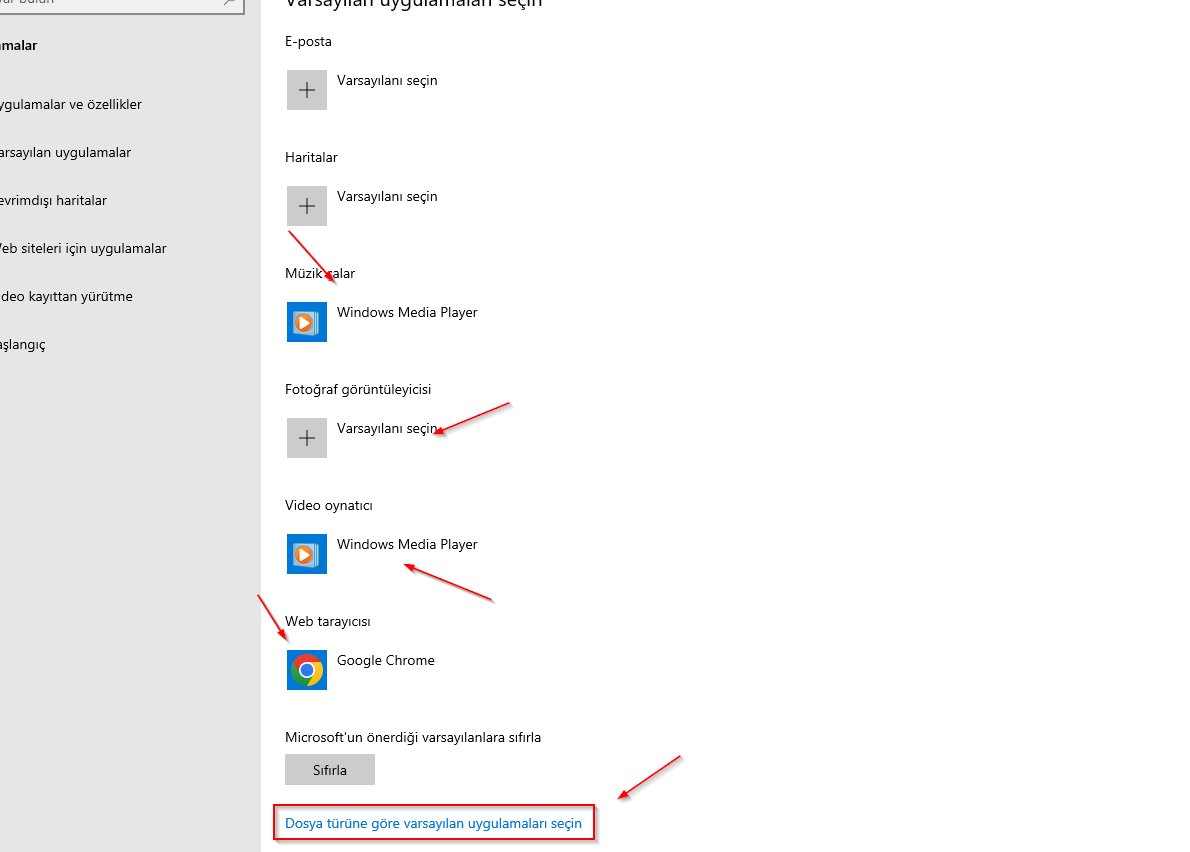
Açılan pencerede istediğiniz uygulamalar seçili olsa bile bir kez daha aynısını seçin. Bu kısımda .rar veya pdf uzantıları gözükmediği için Dosya türüne göre varsayılan uygulama seçin kısmından uzantılar için istediğiniz programları seçin.
Aynı bilgisayarda komut satırını yönetici olarak açıp aşağıdaki komut satırını çalıştırın.
Dism /Online /Export-DefaultAppAssociations:%userprofile%/desktop/defaultassociations.xml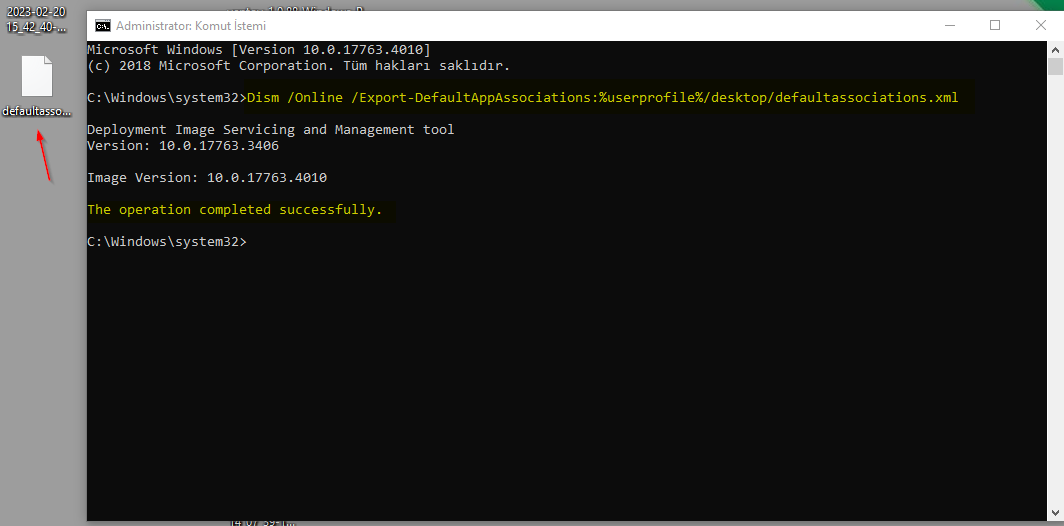
Eğer işlem başarılı oldu ise masaüstünüzde defaultassociations.xml isimli bir dosya olacaktır. Açıp içerisinin doğruluğunu kontrol edebilirsiniz. Artık bilgisayar ile işimiz kalmadı.
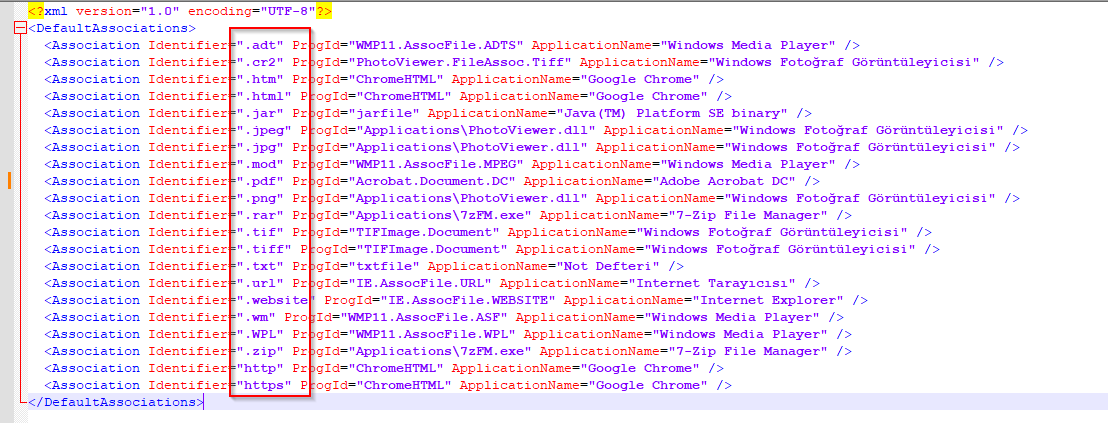
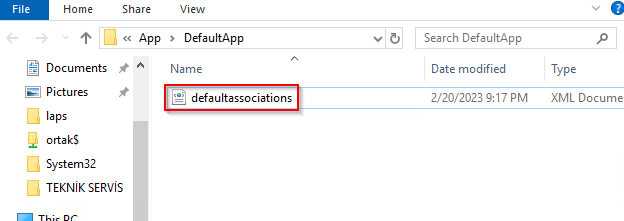
Server olan bilgisayarımıza veya farklı bir sunucuya bir paylaşım klasörü açıp, aldığımız defaultassociations dosyasını buraya kopyalıyoruz.
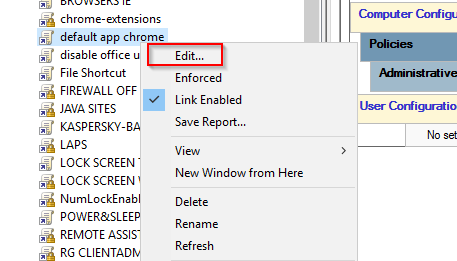
Daha sonra Grup Policy yöneticisini açıp hangi Organizational Unit üzerinde uygulayacaksak ise yeni policy oluşturuyoruz. Oluşturduğumuz policy sağ tıklayıp düzenleyelim.
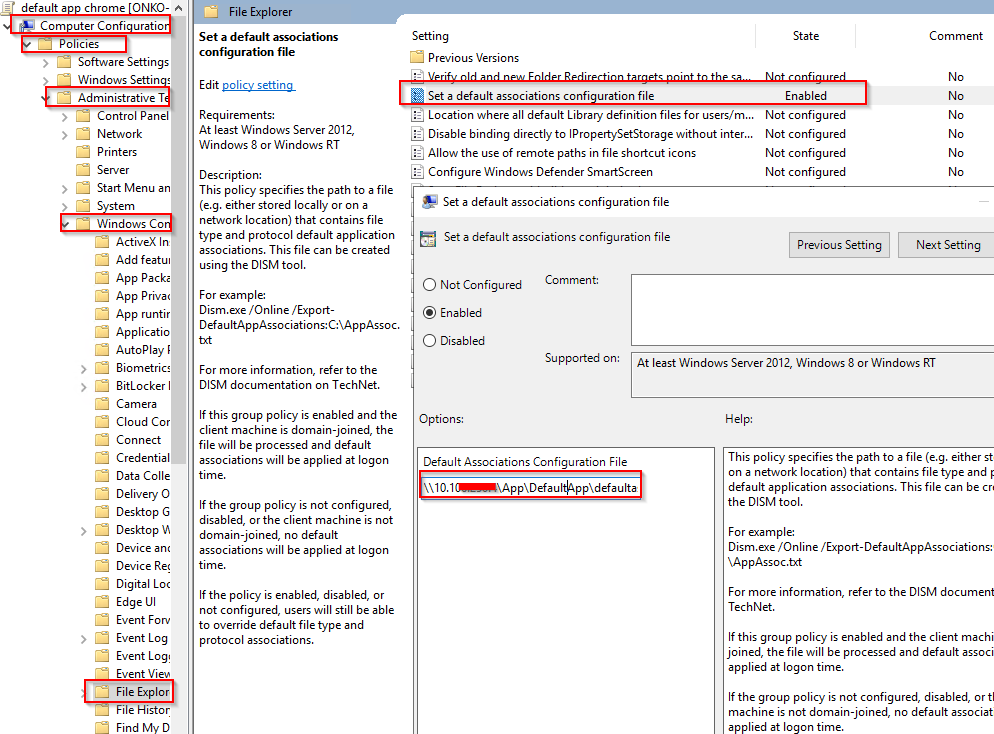
Sırasıyla Computer Configuration>Administrative Templates>Windows Components>File Explorer adımlarını takip edelim. Açılan pencerede Set a default associations configuration file seçeneğini açalım. Politikayı Enabled seçeneği ile aktif edip, Options kısmına \\share-folder\folder\defaultassociations.xml paylaşım yolunun tam adresinizi yazıp Ok butonuna basalım.
Bir bilgisayarda politikaları hemen test etmek için komut istemcisine gpupdate /force yazıp, bilgisayarları yeniden başlatıp test edebilirsiniz.