Windows Masaüstü Sürümlerinde Kioskları ve Dijital İşaretleri Yapılandırma
Bir kuruluştaki bazı masaüstü cihazları özel bir amaca hizmet eder. Örneğin, lobideki müşterilerin ürün kataloğunuzu görmek için kullandıkları bir bilgisayar veya görsel içeriği dijital işaret olarak görüntüleyen bir bilgisayar.
İçin geçerlidir
- Windows 10 Pro, Enterprise and Education
- Windows 11
Daha fazla bilgi için bakınız:
https://learn.microsoft.com/en-us/windows/configuration/kiosk-prepare?source=recommendations
Yapılandırma önerileri
Daha güvenli bir kiosk deneyimi için, bir kiosk olarak yapılandırmadan önce cihazda aşağıdaki yapılandırma değişikliklerini yapmanızı öneririz.
- Güncelleme bildirimlerini gizleyin
- Otomatik güncellemeleri etkinleştirin ve zamanlayın.
- CTRL + ALT + Del kombinasyonunda, Kilit Bilgisayarını, Görev Yöneticisi ve Etkileşimli Oturum Açmayı devre dışı bırakın.
- Oturum kilitlemeyi iptal edin.
- Güç seçeneklerini kapanmayacak şekilde yapılandırın.
- Donanım güç düğmesini devre dışı bırak.
- Oturum açma ekranından güç düğmesini kaldırın.
Windows Kiosk Mode
Otomatik oturum açma
Ayrıca kiosk cihazınız için otomatik oturum açma kullanmak isteyebilirsiniz. Kiosk cihazınız bir güncelleme veya elektrik kesintisinden yeniden başladığında, atanan erişim hesabında manuel olarak oturum açabilirsiniz. Veya cihazı atanan erişim hesabında otomatik olarak oturum açacak şekilde yapılandırabilirsiniz. Cihaza uygulanan Grup Politikası ayarlarının otomatik oturum açmayı engellemediğinden emin olun.
GPO yöneticisini açın ve politikayı uygulayacağınız OU altında yeni bir gpo oluşturup aşağıdaki yolu izleyin.
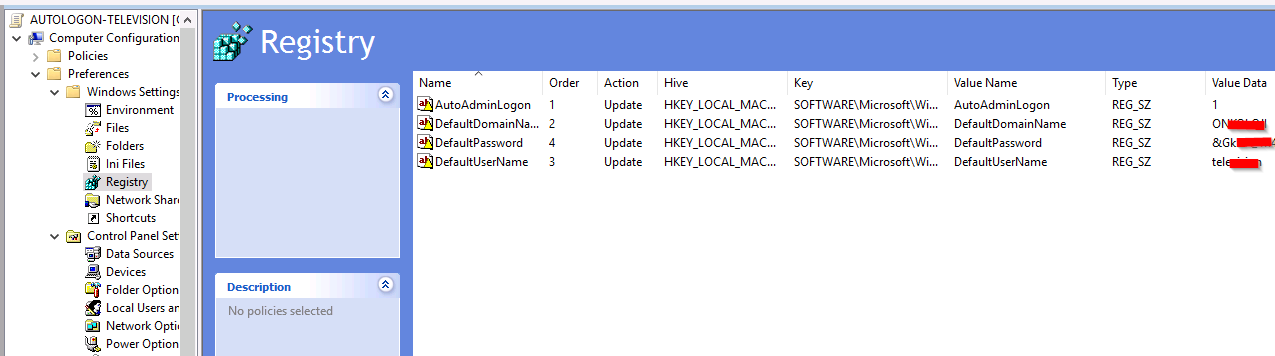
Computer Configuration > Preferences > Windows Settins > Registry yolundan sonra, sağ tıklayıp New > Registry Item seçeneğini seçin. Açılan pencerede sırasıyla 4 adet değer giriniz.
1-) AutoAdminLogon
- Action: Update
- Hive: HKEY_LOCAL_MACHINE
- Key Path: SOFTWARE\Microsoft\Windows NT\CurrentVersion\Winlogon
- Value Name: AutoAdminLogon
- Value Type: REG_SZ
- Value Data: 1
2-) DefaultUserName
- Action: Update
- Hive: HKEY_LOCAL_MACHINE
- Key Path: SOFTWARE\Microsoft\Windows NT\CurrentVersion\Winlogon
- Value Name: DefaultUserName
- Value Type: REG_SZ
- Value Data: admin (kullanıcı adınını yazın)
3-) DefaultPassword
- Action: Update
- Hive: HKEY_LOCAL_MACHINE
- Key Path: SOFTWARE\Microsoft\Windows NT\CurrentVersion\Winlogon
- Value Name: DefaultPassword
- Value Type: REG_SZ
- Value Data: 12345 (parolayı yazın)
4-) DefaultDomainName
- Action: Update
- Hive: HKEY_LOCAL_MACHINE
- Key Path: SOFTWARE\Microsoft\Windows NT\CurrentVersion\Winlogon
- Value Name: DefaultDomainName
- Value Type: REG_SZ
- Value Data: mehmet (domain adını yazın)
İşlemleri tamamladığınız zamana aşağıdaki gibi bir sonuç elde etmeniz gerekir.
Son olarak, özel kullanıcı arayüzünü ekleyelim.
User Configuration > Policies > Administrative Templates > System yolundan sonra Custom User Interface politikasını açın.
Örneğin, chrome üzerinden belirli bir sayfayı açmak için google.com adresi yerine belirli bir sayfayı yazabilirsiniz. Ek olarak chrome üzerinde bulunan faydalı bayrakları ekleyebilirsiniz.
- --noerrdialogs hata mesajlarını bastırır
- --disable-infobars bildirim bilgi çubuklarını devre dışı bırakır
- --no-first-run Genellikle ilk başlatma sırasında ortaya çıkan ilk çalıştırma kurulum deneyimini atlar
- --ozone-platform=wayland Wayland uyumlu bir Ozon platformu kullanır
- --enable-features=OverlayScrollbar kaydırma çubukları yalnızca gerektiğinde görünür ve özel bir kaydırma payı kullanmak yerine içeriği kaplar
- --start-maximized tarayıcıyı maksimuma çıkarılmış tam ekran modunda başlatır
"C:\Program Files\Google\Chrome\Application\chrome.exe" https://google.com --kiosk --noerrdialogs --no-first-run --start-maximized 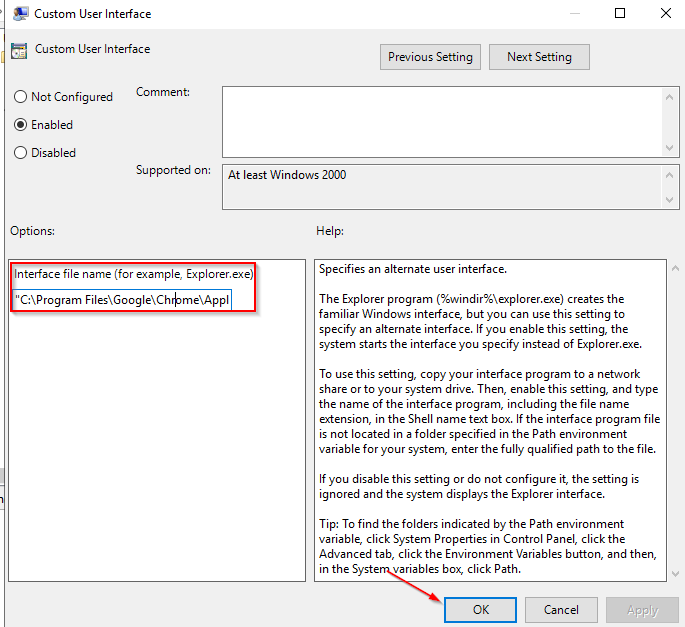
Son olarak bilgisayarda kuralın hemen geçerli olması için gpupdate /force bilgisayarı yeniden başlatın. Artık otomatik olarak oturum açılıp, sayfanız görüntülenecektir.