h5ai Install
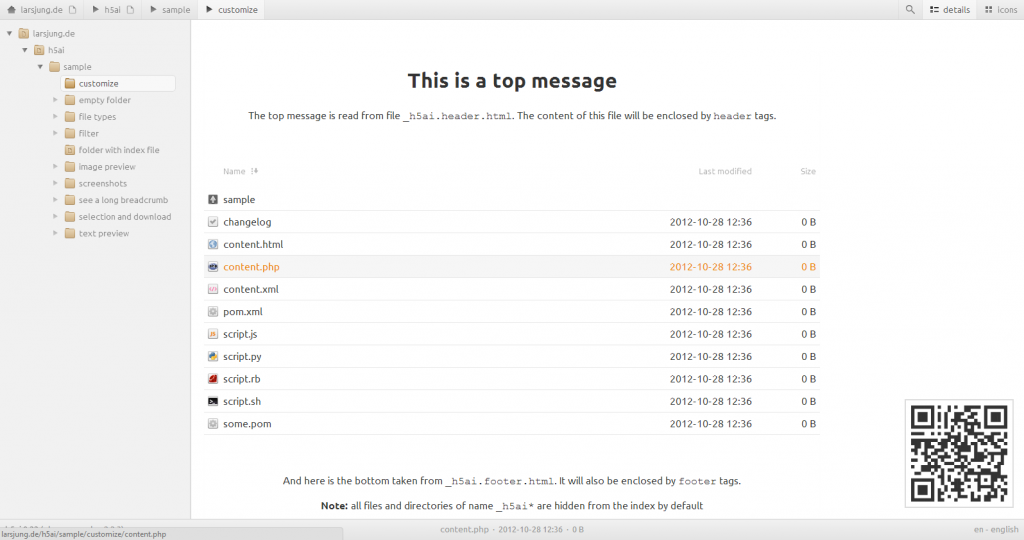
h5ai, dosyalarınıza odaklanan HTTP web sunucuları için modern bir dosya dizinidir. Dizinler çekici bir şekilde görüntülenir ve bunlara göz atmak farklı görünümler, bir kırıntı ve bir ağaca genel bakış ile geliştirilir. Başlangıçta h5ai, HTML5 Apache Index için bir kısaltmaydı, ancak şimdi diğer web sunucularını da destekliyor.
Daha fazla bilgi için bakınız:
requirements
- docker
h5ai Kurulum
Her şeyden önce, bu kılavuz Docker'ı sisteminize kurduğunuzu varsayar. Hizmet, diğer bir deyişle bir kap aşağıdaki şekilde komutu kullanılabilir. İlk olarak konfigürasyon ve verileri tutmak için volume oluşturalım. İsterseniz host üzerinde bir yol belirleyebilirsiniz.
docker volume create h5ai_data
docker volume create h5ai_config
Ancak konfigürasyon için gerekli olan, kullanıcının uid ve gid bilgilerini alalım.
id 
Şimdi uid ve gid bilgilerini değiştirerek aşağıdaki komut satırını çalıştıralım.
docker run -d --name=h5ai \
-p 80:80 \
-v h5ai_data:/h5ai \
-v h5ai_config:/config \
-e PUID=1001 \
-e PGID=1001 \
-e TZ=Asia/Istanbul \
--restart unless-stopped \
awesometic/h5ai
Temel olarak, ana bilgisayarla iki dizin eşleştirilmelidir.
/h5ai: Paylaşılan dosyaların bulunduğu yer burası olacaktır.
/config: Burası h5ai ve Nginx ayarlarının yapılandırmalarını saklar.
Anonim olarak güvende olun
Anonim kullanıcılara erişimden koruma uygulamak için barındırılan h5ai web sitesini ziyaret ederken giriş yapmak istiyorsanız HTPASSWD aşağıdaki gibi ortam değişkenleri kullanabilirsiniz.
docker run -d --name=h5ai \
-p 80:80 \
-v h5ai_data:/h5ai \
-v h5ai_config:/config \
-e PUID=1001 \
-e PGID=1001 \
-e TZ=Asia/Istanbul \
-e HTPASSWD=true \
-e HTPASSWD_USER=awesometic \
-e HTPASSWD_PW=awesometic \
--restart unless-stopped \
awesometic/h5ai
Sonra sadece kullanıcı tarafından ayarlanan, kullanıcı adı ve parola için awesometic ile h5ai web sitesine bu seçeneklerle erişebilir.
Web sitenizi ziyaret edin
Test sürücüsünü yapmak için, kap çalıştığında tarayıcınızın göz atmasına izin verin.
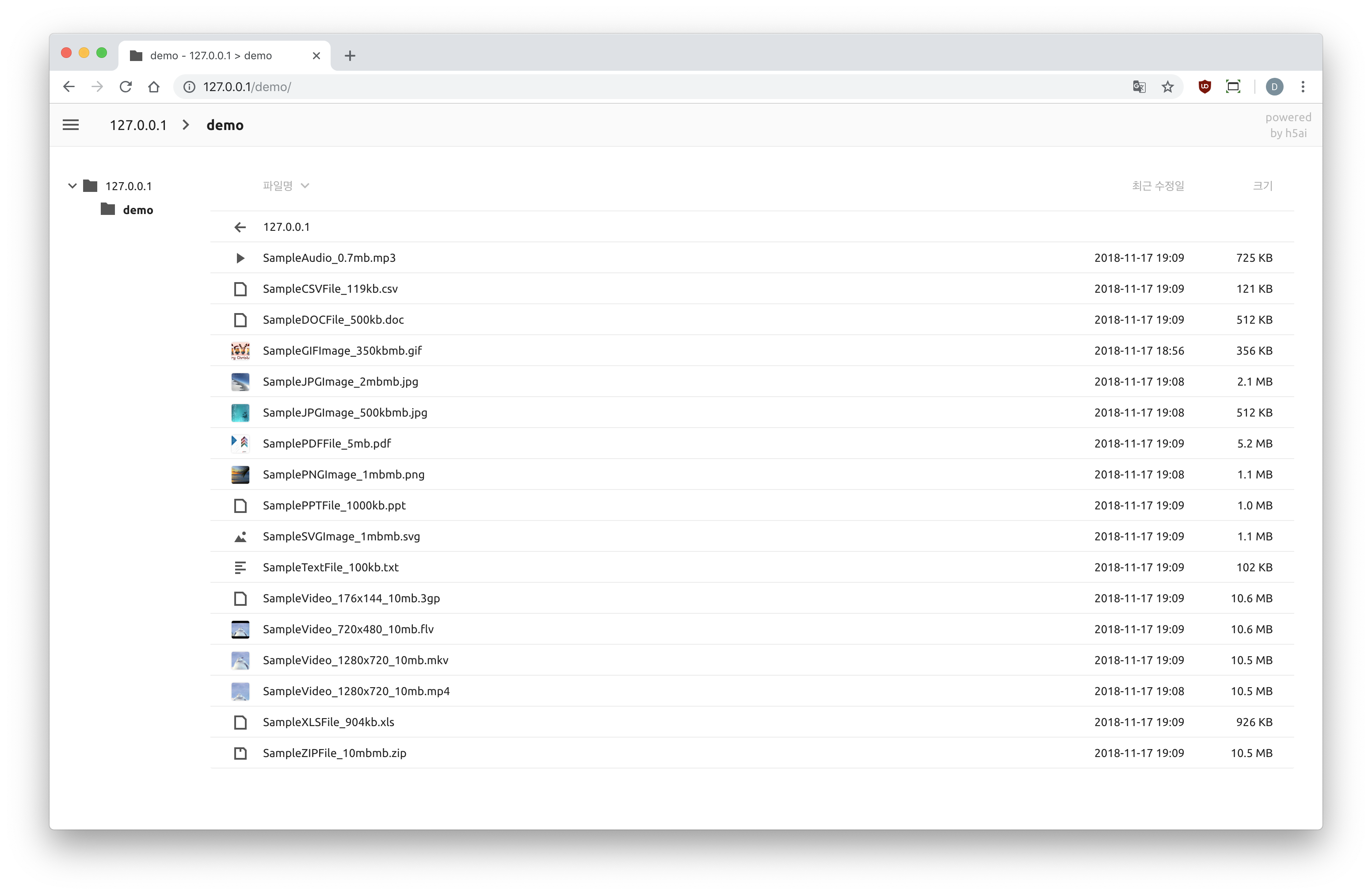
Sonuç olarak, h5ai_data dizini içine girip paylaştığınız dizinleri görebilirsiniz.
Güncelleme sırasında dikkatli olun
Yeni h5ai sürümü yayınlanırsa, Güncellenen tüm dosyaların üzerine proje klasöründeki karşılık gelen dizinlere yazıyorum. Bu sırayla, sizin tarafınızdan bazı özelleştirilmiş dosyalar yenisine değiştirilir. Ancak, Docker görüntüsünü güncellemeden önce, dosyalarını yedeklemeniz şiddetle tavsiye edilir
Beklenmedik bir kazayı önlemek için init.sh komut dosyası. Bu, geçerli olup olmadığını kontrol eder private/conf/options.json dosya çalıştırılacak olan güncel olandan eski. Geçerli ise options.json yeni yüklenenden daha eskidir, komut dosyası yedekleme dosyasını /config dizin. Aşağıdaki hususlara bakın.
awesometic@awesometic-nas:docker/h5ai $ ll
total 32K
-rwxr-xr-x 1 root root  12K Jul 10  2019 20190710_165345_options.json.bak
-rwxr-xr-x 1 root root  12K Feb  3 14:46 20210203_144624_options.json.bak
drwxr-xr-x 3 root root 4.0K Feb  3 14:46 h5ai
drwxr-xr-x 2 root root 4.0K Dec 14  2018 nginx
Ancak kullanıcıların h5ai dosyalarını düzen veya stil gibi ne kadar düzenlediğini bilmediğim için, h5ai ile ilgili tüm dosyalar için yedek oluşturmaz. Bu yüzden dikkatinize bağlıdır.