Heimdall Özelleştirme

Uygulamaya erişmek için herhangi bir tarayıcı üzerinden, http://SERVERIP:PORT bilgilerini girerek web kullanıcı arayüzüne gidelim.
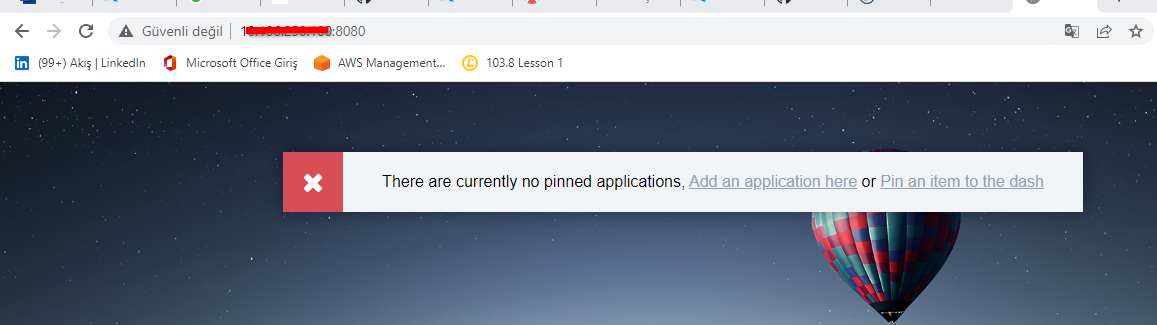
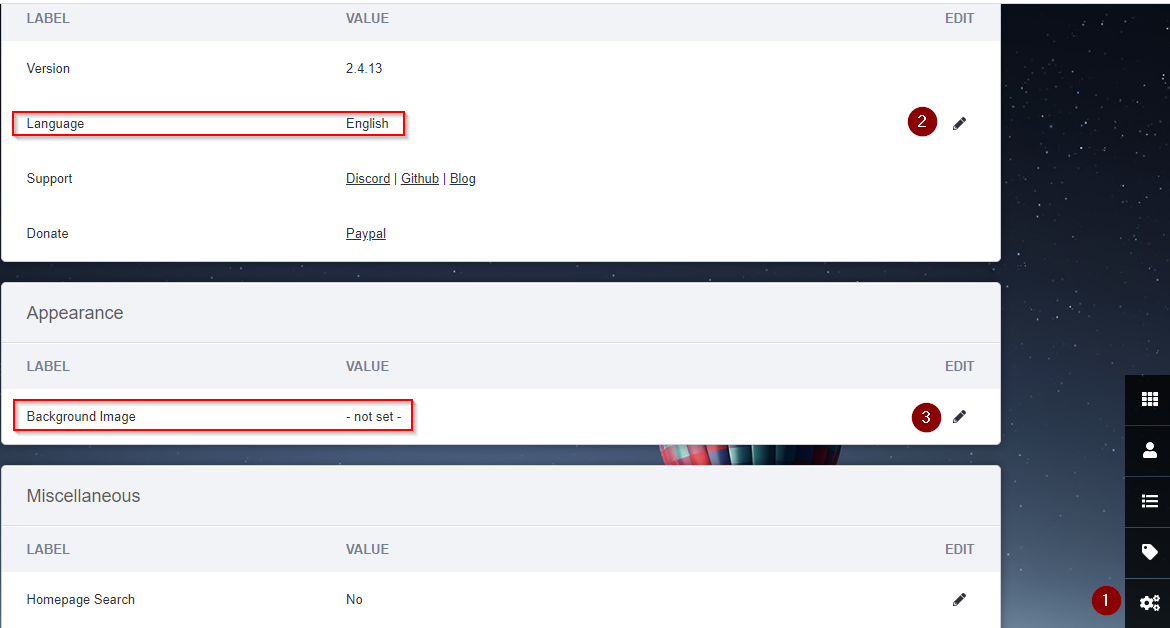
Şimdi ayarlar kısmına girip, dil ayarları ve arka plan resmini değiştirebilirsiniz.
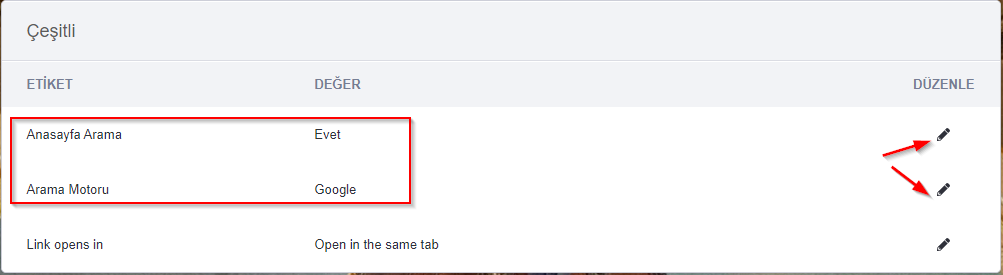
Ayarlar kısmında aşağı doğru indiğimiz zaman, güncel arama motoru ekleyebilirsiniz.
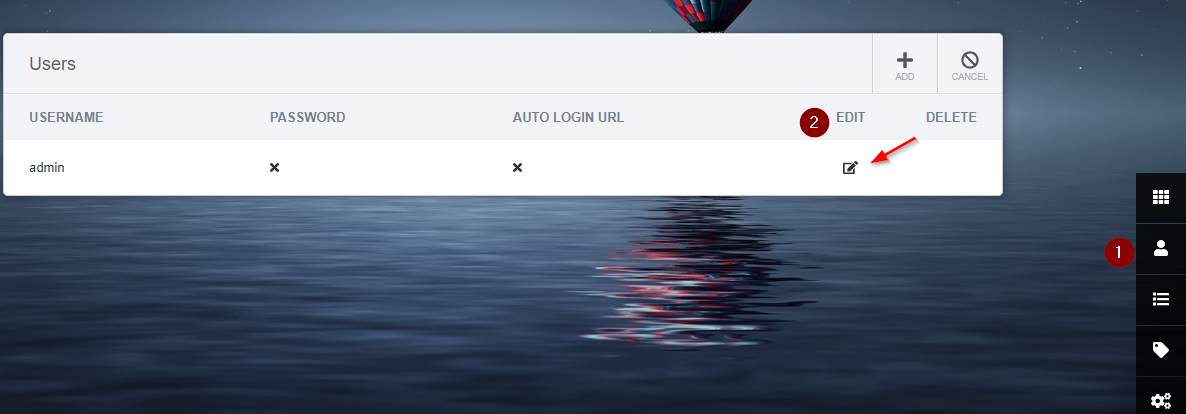
heimdall uygulamasını kullanırken, web arayüzüne güvenlik amaçlı herkezin girmemesi için parola koyabilirsiniz. Görseldeki gibi kullanıcı ayarlar kısmından, admin kullanıcısına parolası belirleyebilir veya yeni kullanıcı açabilirsiniz.
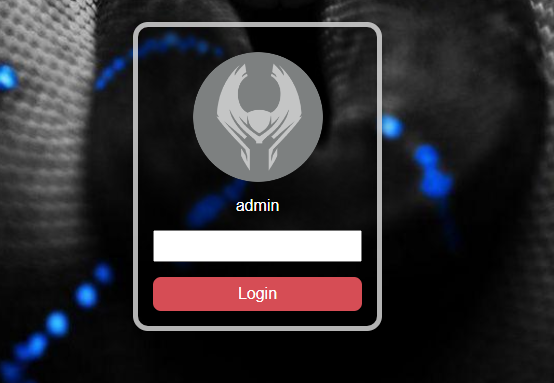
Eğer parolayı aktif edersiniz, aşağıdaki gibi bir ekran karşılayacaktır.
Artık dashboard üzerinden web url ekleyebiliriz. Açılan pencerede yeni uygulama ekle seçeneği seçiyoruz.

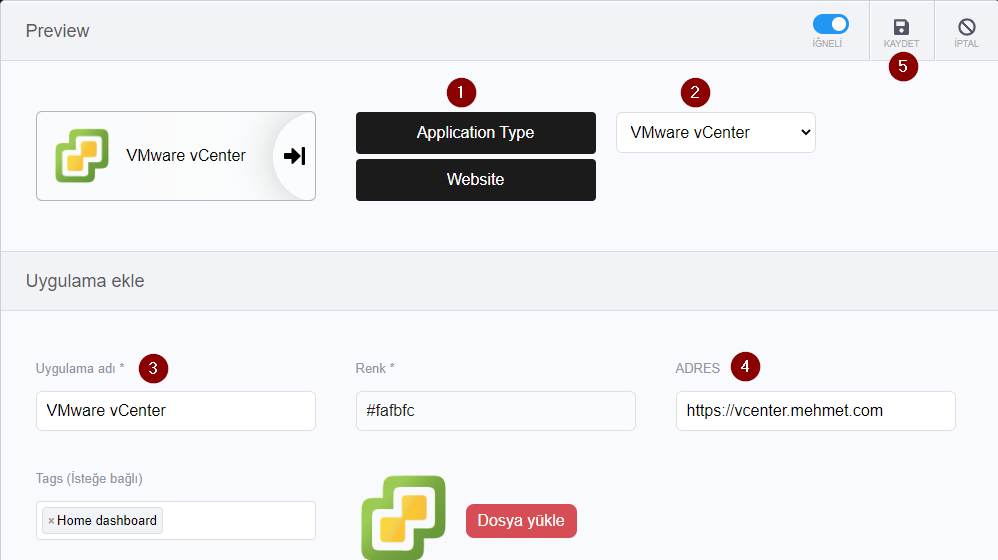
Önizleme ekranında, aşağıdaki görseldeki gibi sırasıyla işlemleri gerçekleştirelim.
- Uygulama tipini seçmek için, Application Type butonuna basınız.
- Kullandığınız uygulamayı seçiniz.(Eğer listede kullandığınız uygulama yok ise, boş bırakabilirsiniz.)
- Gösterge panelinde gözükecek uygulama adını yazınız.
- Uygulamanızın web url adresini yazınız.
- Son olarak uygulamanızın gösterge panelinde gözükmesi için, kayıt butonuna basınız.
Kısaca menülerden sırayla bahsedip, makaleyi sonlandıralım.
- Gösterge panelini düzenlemek için kullanılır. (iğneleme, düzenleme, öğeleri yer değiştirme vb.)
- Gösterge paneline dönmek için kullanılır.
- Heimdall uygulamasını kullanıcı eklemek, düzenlemek ve parola koymak için kullanılır.
- Gösterge paneline web url, eklemek, silmek ve düzenlemek için kullanılır.
- Tags listesi ekleyerek farklı bir başka bir gösterge paneline yönlendirebilirsiniz. Kısaca gruplandırma diyebiliriz.
- Heimdall dil, arama moturu, arka plan gibi genel ayarlar için kullanılır.