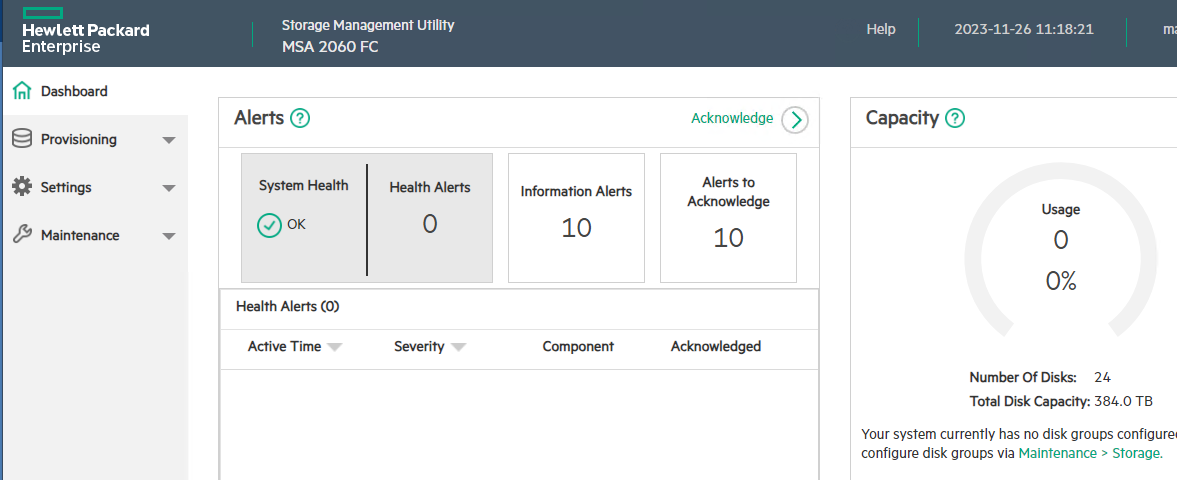
MSA 2060 Installation
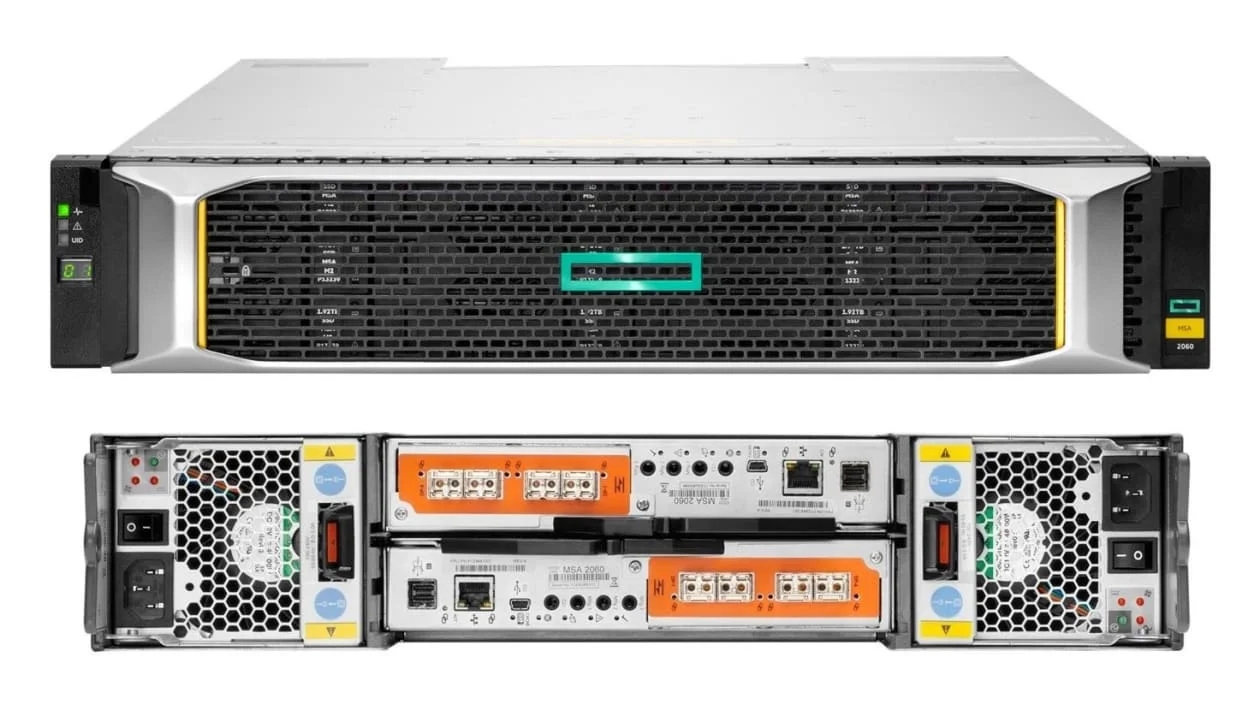
Bu kılavuzda HPE MSA 2060 temel kurulumu gerçekleştirilecektir.
Daha fazla bilgi için bakınız.
https://support.hpe.com/hpesc/public/docDisplay?docId=a00128579en_us&docLocale=en_US
Fiziki kurulumlar yapıldıktan sonra, IP atama işlemi manuel veya otomatik olarak yapılabilir. DHCP modunda, ağ bağlantı noktası IP adresi, alt ağ maskesi ve ağ geçidi değerleri, eğer varsa bir DHCP sunucusundan alınır. Cihazın aldığı ip adresi, DHCP sunucusundan görülebilir. Biz dhcp üzerinden cihazın ip adresi almasını sağladık.
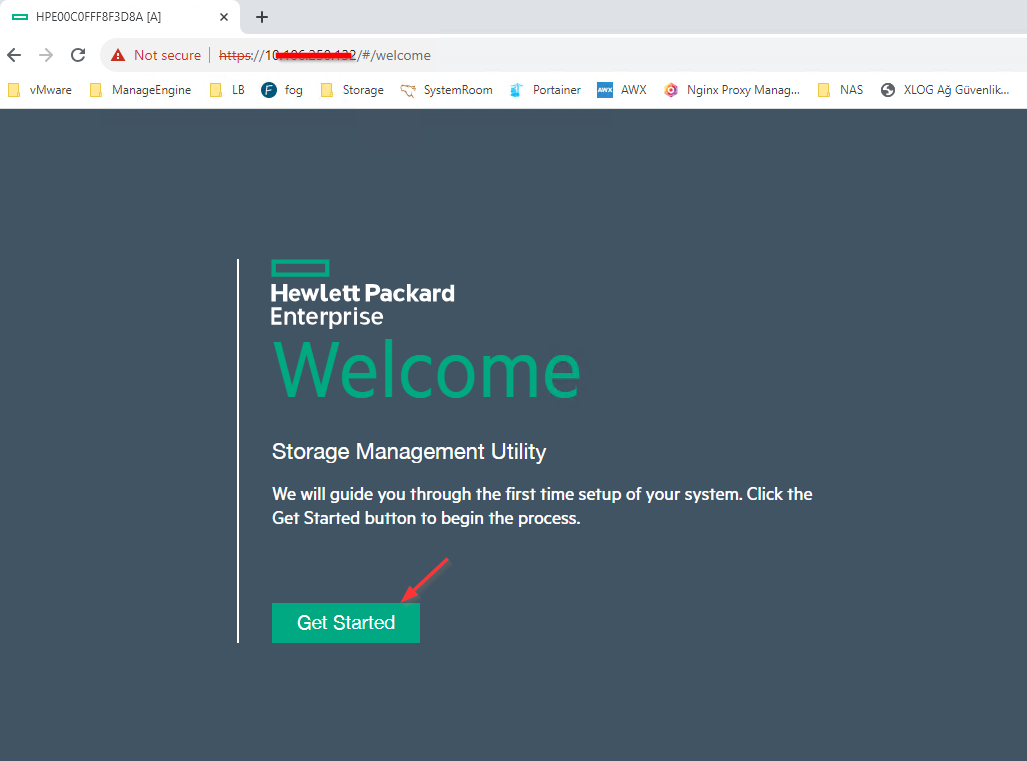
Herhangi bir tarayıcı üzerinde https://ip_addr girerek kurulum sihirbazınıza ulaşabilirsiniz. Açılan sayfada Get Started butonuna basarak kuruluma geçelim.
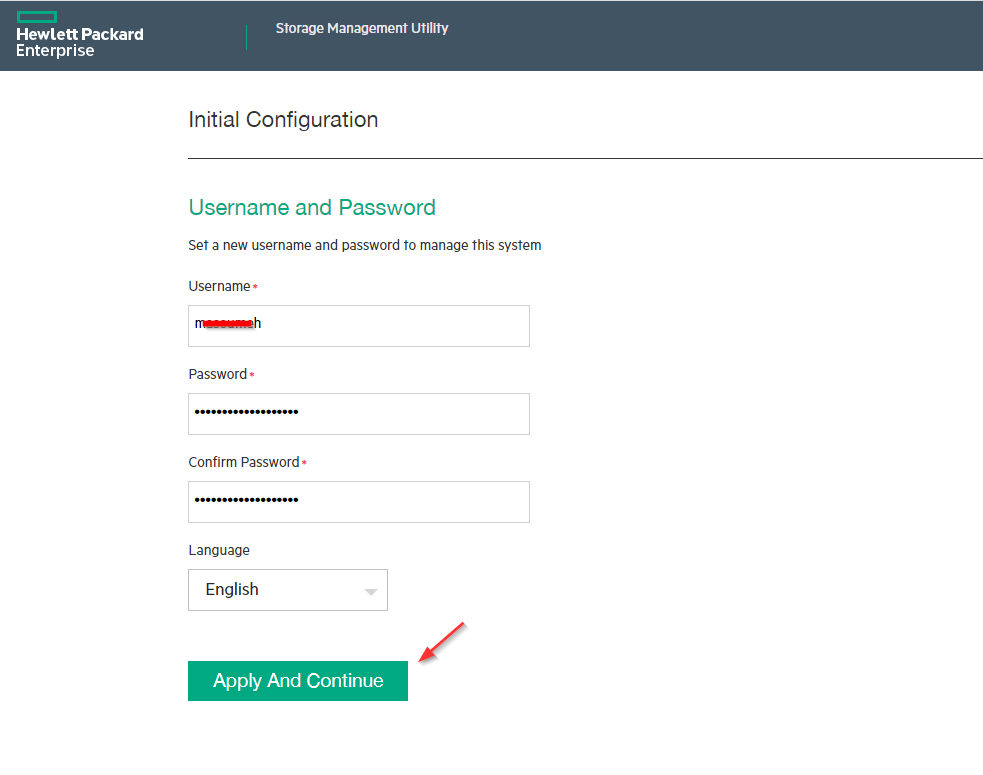
İlk pencerede, cihazı yönetmek için bir kullanıcı adı ve parola belirleyerek Apply And Continue butonuna basalım. Kısa bir süre sonra kullanıcı oluşturulacaktır.
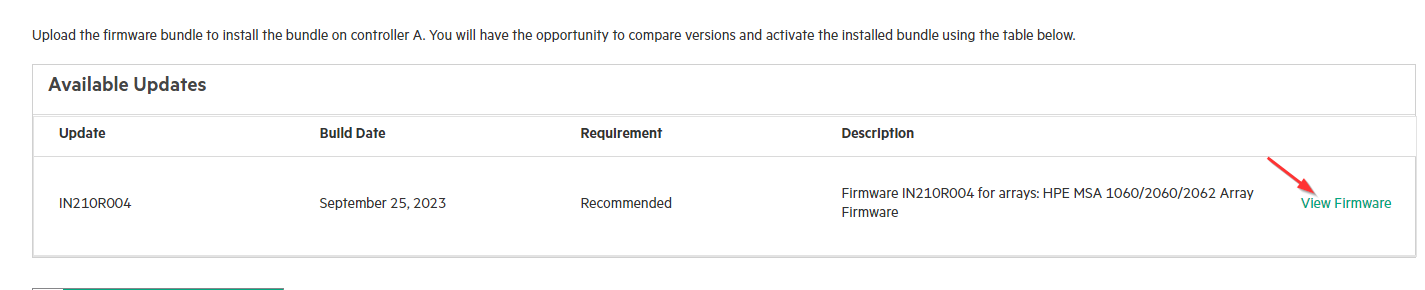
Firmware güncelleme sayfasında ise, mevcut ürün yazılımı paketini kullanabilir veya güncel sürümü yükleyebilirsiniz. Sisteminiz için mevcut olabilecek yeni ürün yazılımı güncellemelerini düzenli aralıklarla kontrol etmeniz önemlidir. Çoğaltma kümesi tarafından kullanılan depolama sistemleri aynı veya uyumlu ürün yazılımı sürümlerini çalıştırmalıdır. Cihaz ilk kurulum olduğu için şimdi güncelleme yapmak daha doğru olacaktır. Available Updates kısmıda view Firmware linkine tıklayalım.
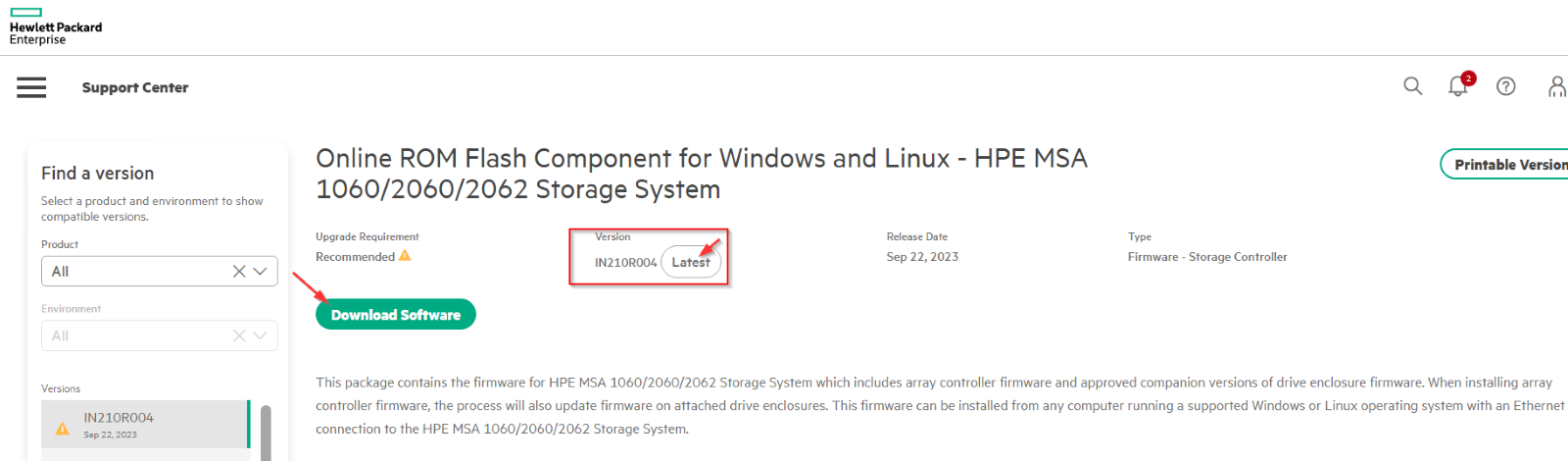
Açılan sayfada, Latest son versiyon olduğunu görebiliriz. Download Software butonuna basalım.
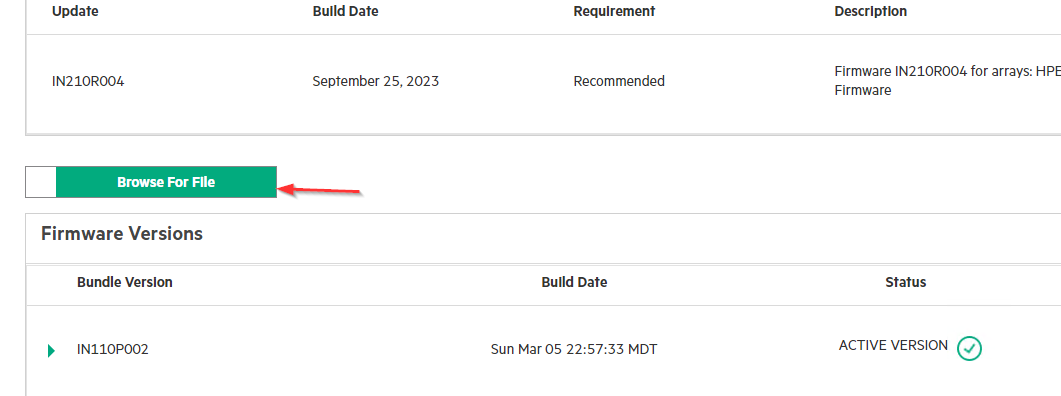
İndirilen dosyayı çift tıklayarak dışa çıkartın. Browse For File butonu basarak devam edelim.
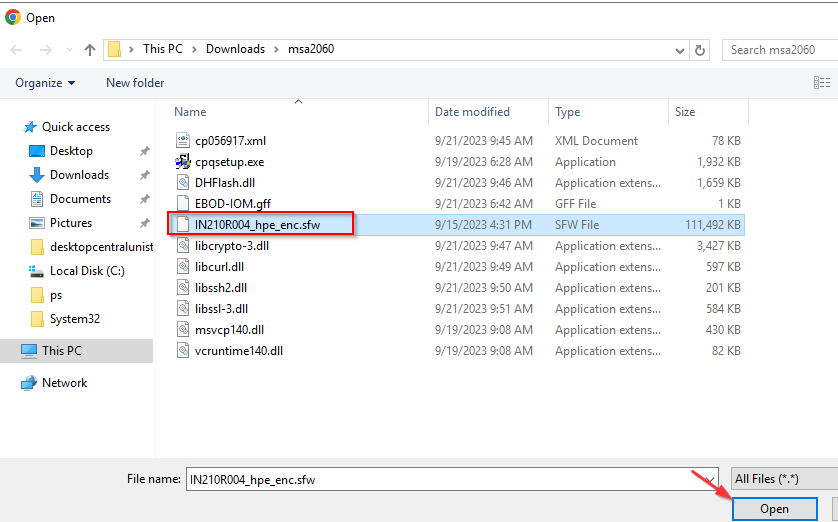
Dışa aktarılan dosyalardan, .sfw uzantılı dosyayı seçip, Open butonuna basın.
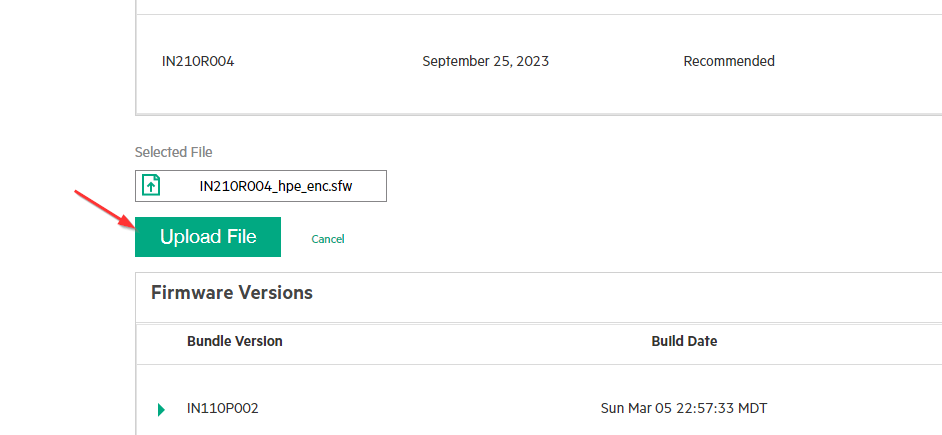
Upload File butonuna basalım.
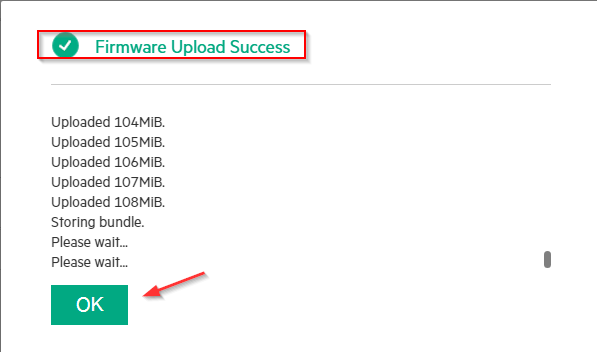
Kısa bir süre sonra, Firmware yükleme işlemi tamamlanacaktır.
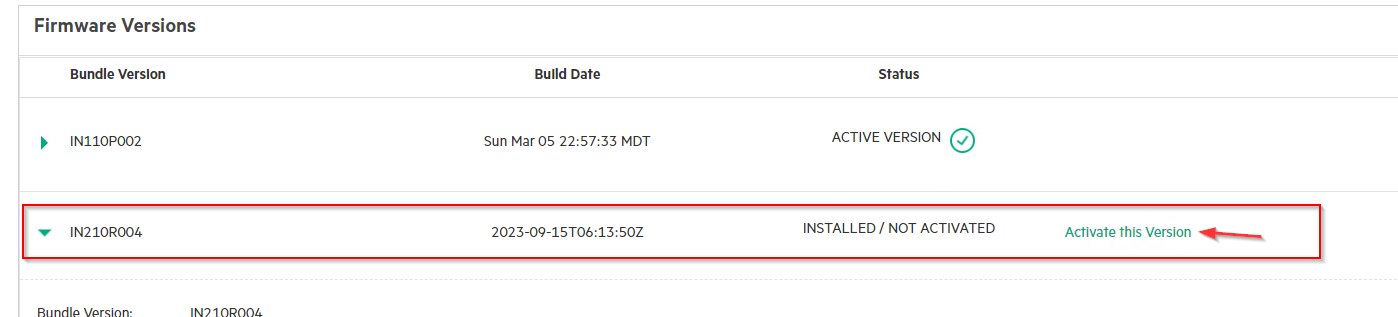
Sistemin kullandığı eski versiyon olduğu için bunu değiştirmemiz gerekmektedir. Güncel versiyonun olduğu kısımda, Activate this version seçeneği seçelim.
Uyarıları okuyup, OK butonuna basalım.
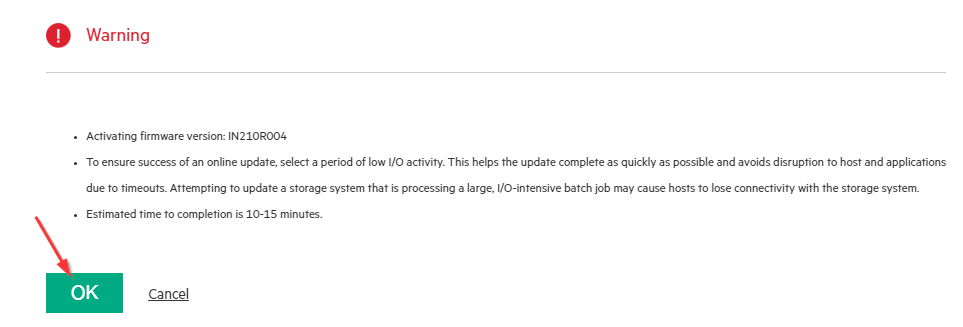
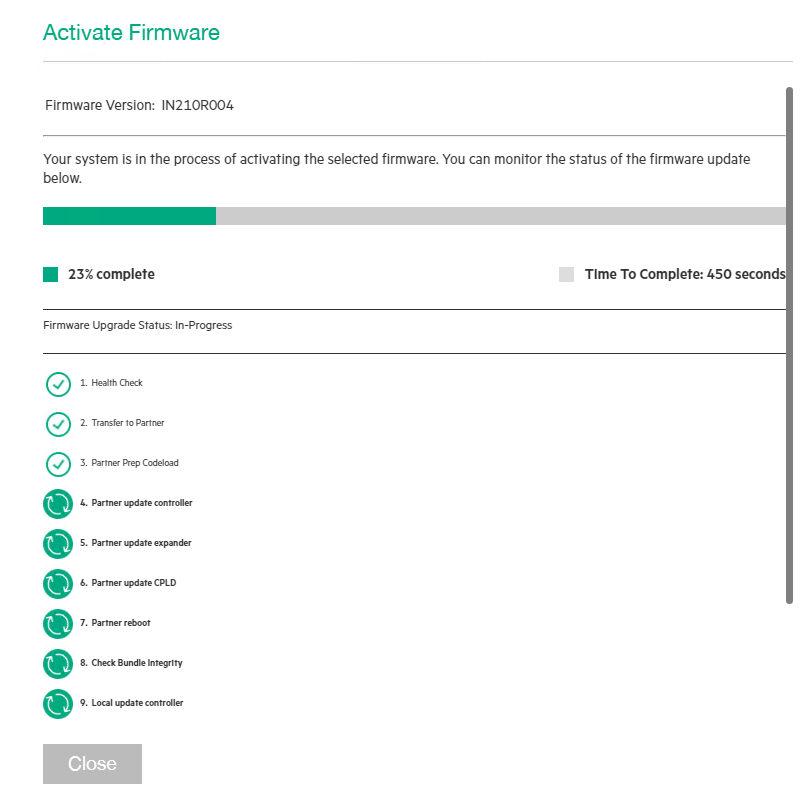
Firmware sürümünün etkinleştirilmesi: IN210R004
Çevrimiçi güncellemenin başarılı olmasını sağlamak için G/Ç etkinliğinin düşük olduğu bir dönem seçin. Bu, güncellemenin mümkün olduğu kadar çabuk tamamlanmasına yardımcı olur ve zaman aşımları nedeniyle ana bilgisayar ve uygulamalarda kesinti yaşanmasını önler. Büyük, G/Ç yoğunluklu bir toplu işi işleyen bir depolama sistemini güncellemeye çalışmak, ana bilgisayarların depolama sistemiyle bağlantısını kaybetmesine neden olabilir.
Tahmini tamamlanma süresi 10-15 dakikadır.
Kısa bir süre sonra işlem başlayacaktır.
Health Check kısmında hata alınırsa, tüm PSU aktif olduğundan ve donanımsal arıza olmadığından emin olunuz.
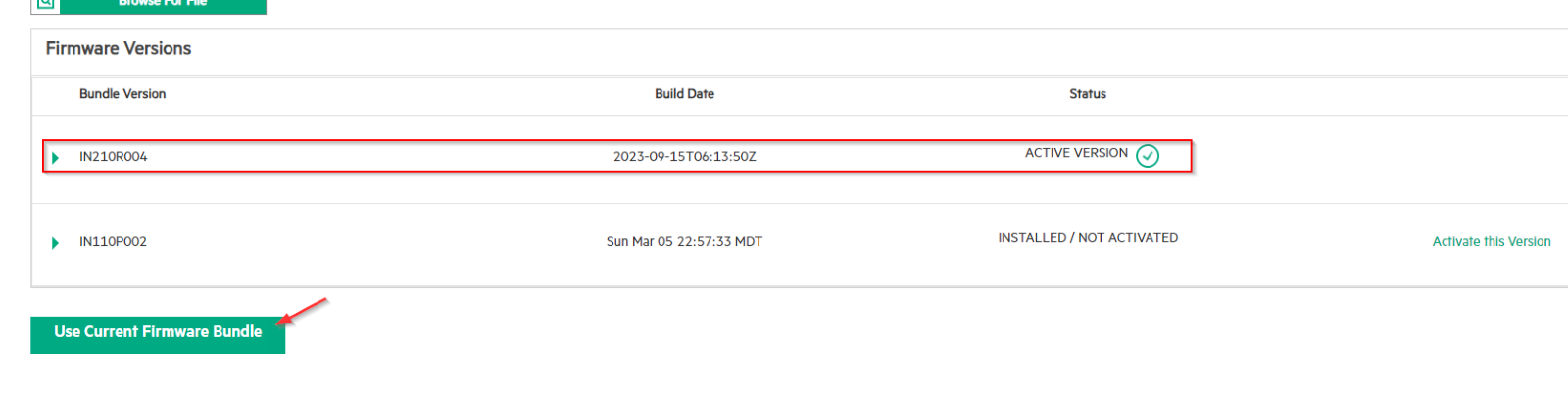
Bir süre sonra, uyarı alacaksınız ve sistem ile iletişim kesilecektir. Bir süre bekledikten sonra sayfa kendisi gelecek ve aktif versiyon en güncel olana geçecektir. Use Current Firmware Bundle butonuna basarak devam edelim.
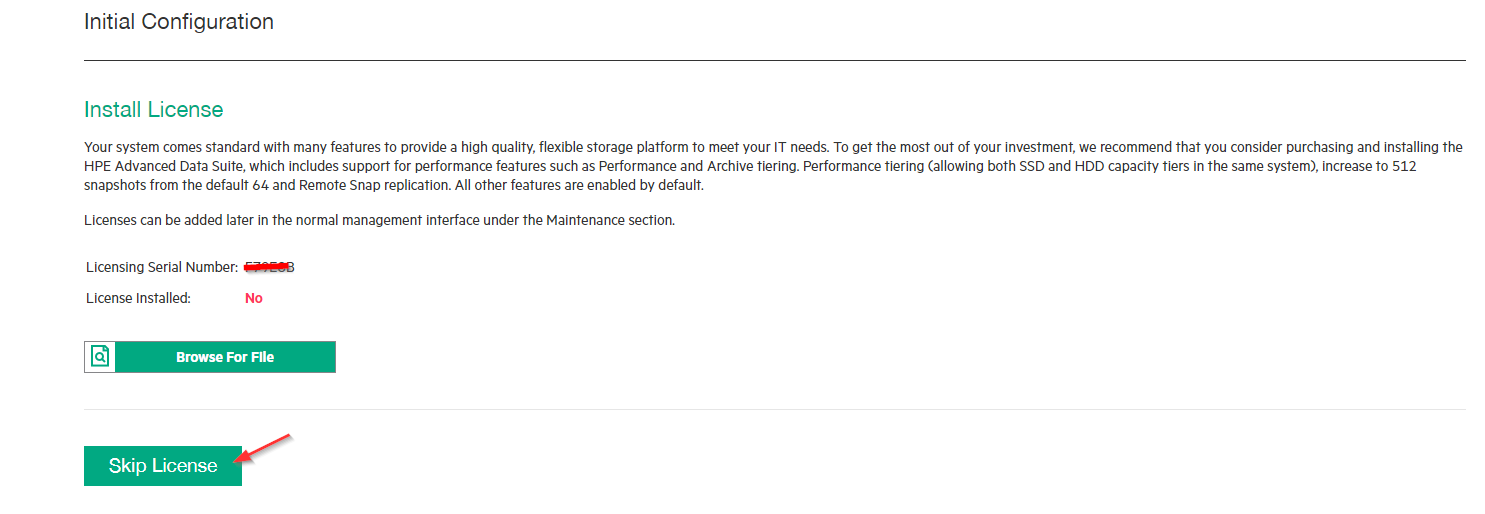
Lisans kısmını Skip butonuna basarak geçelim.
Sisteminiz, BT ihtiyaçlarınızı karşılayacak yüksek kaliteli, esnek bir depolama platformu sağlamak için birçok özellikle standart olarak gelir. Yatırımınızdan en iyi şekilde yararlanmak için Performans ve Arşiv katmanlama gibi performans özelliklerini destekleyen HPE Advanced Data Suite'i satın alıp yüklemenizi öneririz. Performans katmanlaması (aynı sistemde hem SSD hem de HDD kapasite katmanlarına izin verir), varsayılan 64 anlık görüntüden 512 anlık görüntüye ve Uzaktan Snap çoğaltmasına çıkar. Diğer tüm özellikler varsayılan olarak etkindir.
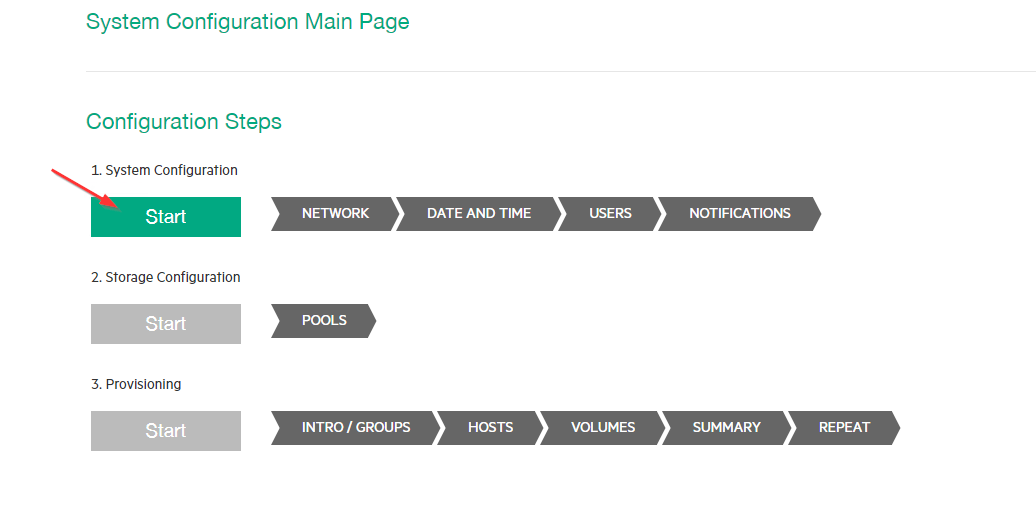
System ayarlarını yapmak için, Start butonuna basalım.
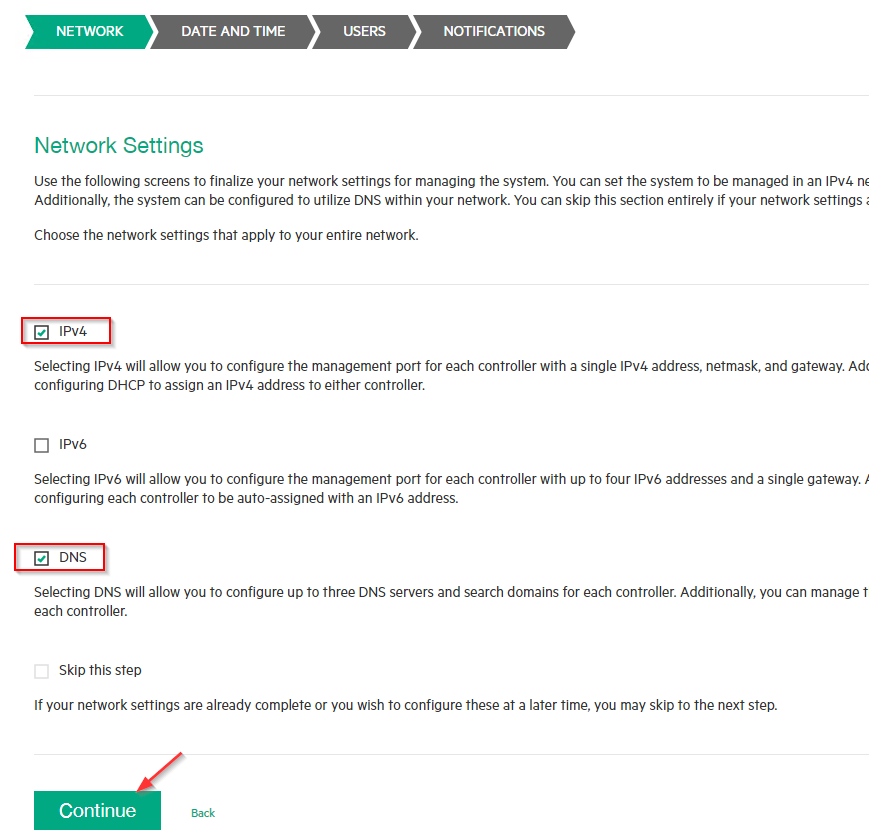
Network ayarlarını yapabilmek için, IPv4 ve DNS seçeneklerini seçip, Continue butona basıyorum.
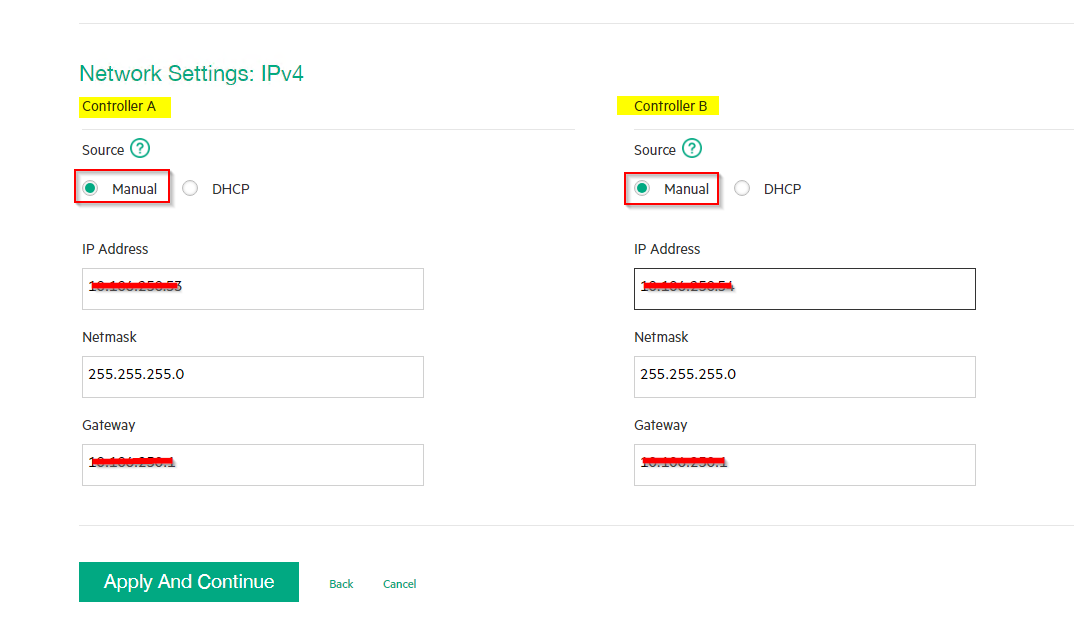
Benim yapımda, Controller A ve B olduğu için ikisine Manuel IP adresi belirleyip Apply And Continue butonuna basıyorum.
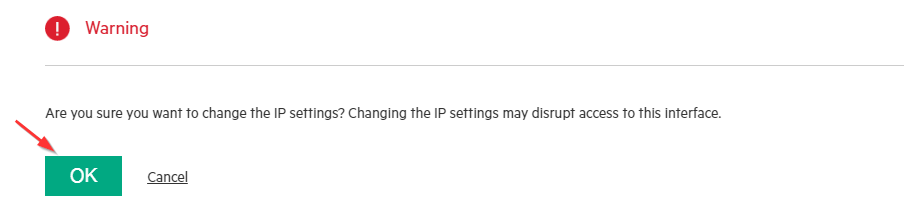
Uyarı kısmında, IP ayarlarının değiştirilmesi bu arayüze erişimi kesintiye uğratabileceği bilgisini vermektedir. OK butonu ile devam edelim.
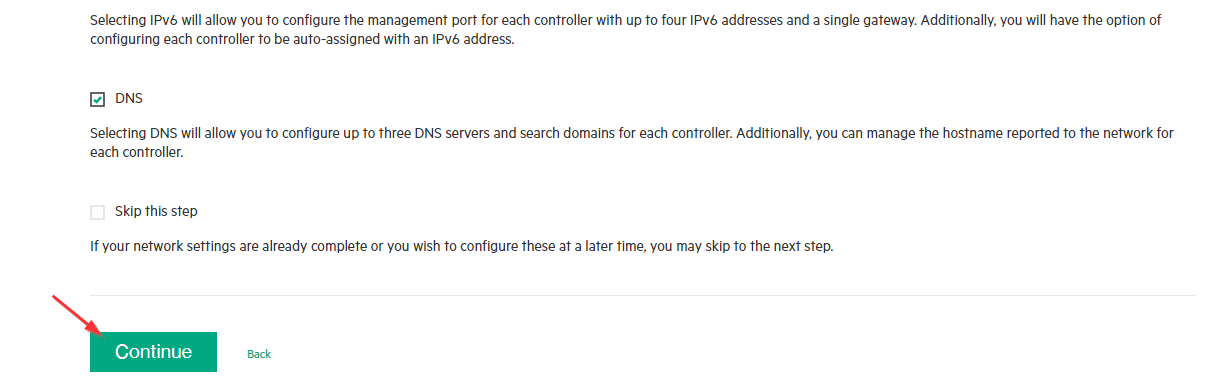
Kısa bir süre sonra sistemle iletişim kesildiği ile ilgili uyarı verecektir. Yeni IP adresinizi tarayıcıya yazıp kullanıcı bilgilerinizi tekrar giriniz. Kuruluma DNS seçeneğini seçerek devam edin.
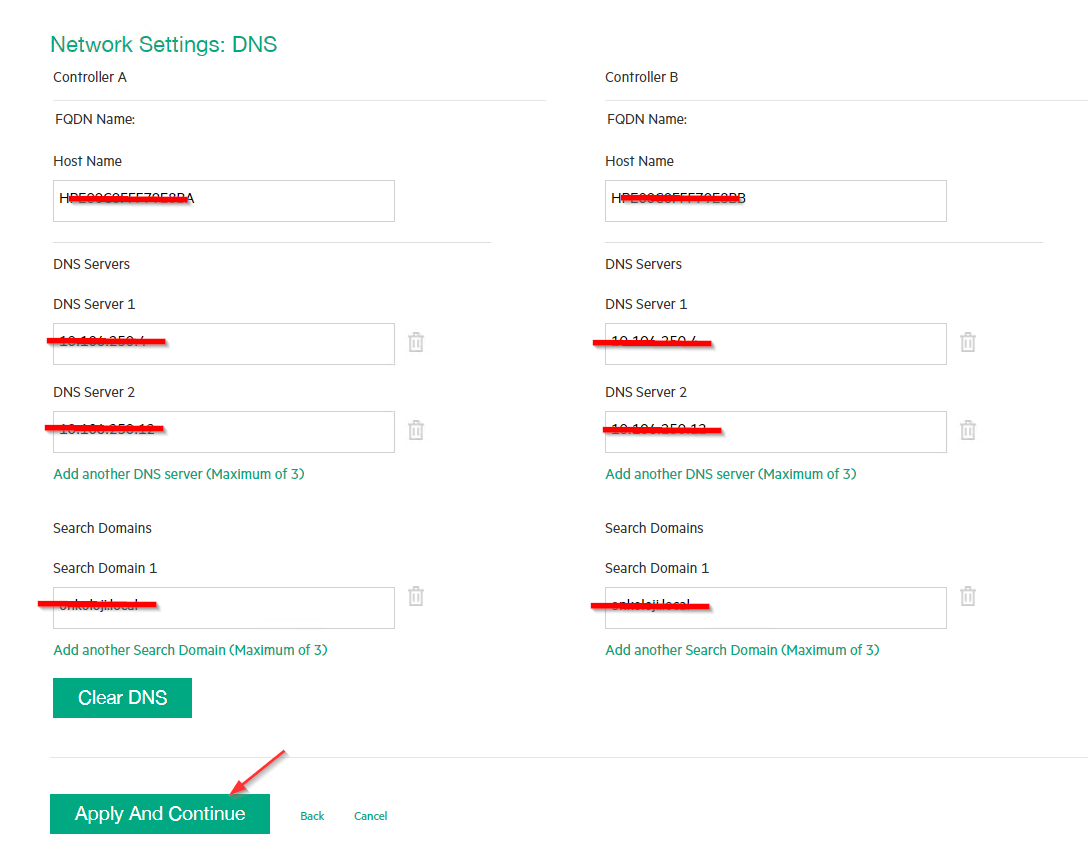
Açılan pencerede DNS Server bilgilerini girin ve Apply butonu ile devam edin.
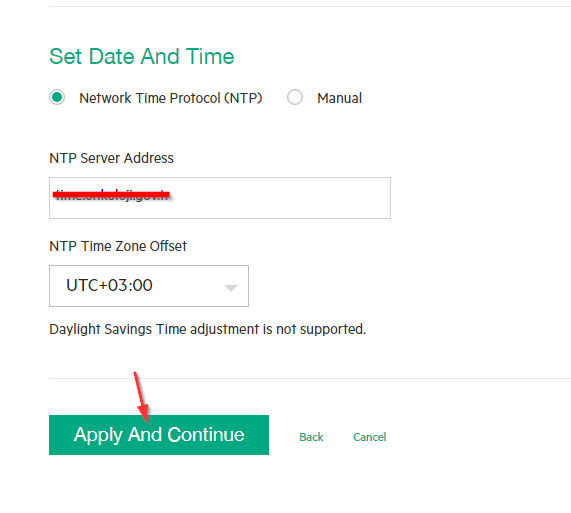
Set Date And Time kısmında NTP sunucu bilgilerini girip TimeZone +03:00 olarak kuruluma devam edelim.
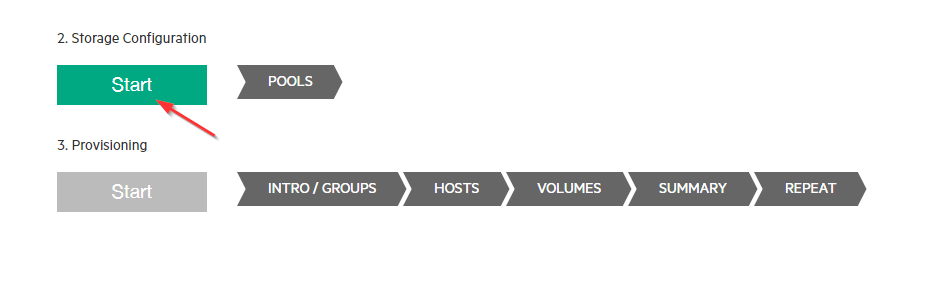
USERS ve NOTIFICATIONS kısımlarını Skip this step seçeneği ile geçelim. Storage Configuration kısmında depolama alanını geçmek geçmek için, Start butonuna basalım.
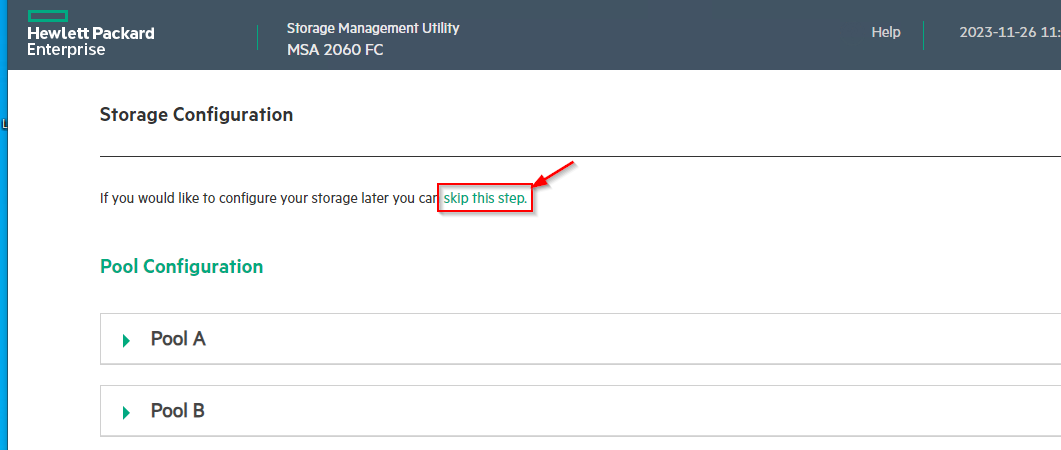
Depolama alanınızı daha sonra yapılandırmak için, skip this step seçeneğini seçelim.
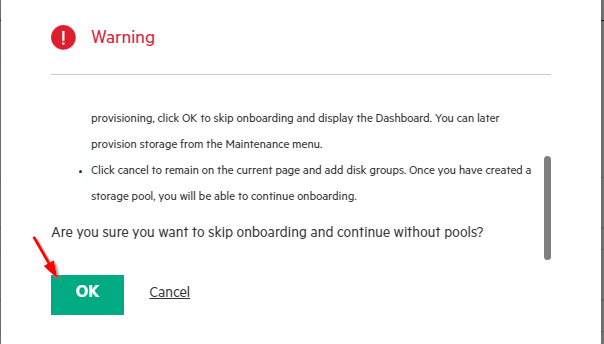
OK butonu ile devam edelim.
Kısa bir süre sonra kontrol paneli bizi karşılayacaktır.