Linux DHCP ve Statik İp İşlemleri
Linux dağıtımları üzerinde bazen ip değiştirirken zorlanabiliyoruz. Öncelikle dosyaları düzenlemek ile uğraşmak istemiyorsanız nmtui aracı işinizi baya kolaylaştıracaktır.
ÖNEMLİ
- Konfig dosyalarını editlemeden önce yedeklerini almayı unutmayınız.
- Network işlemlerini kesinti veya herhangi bir hata olmasına karşı Hypervisior tarafında komutları çalıştırmak her zaman daha sağlıklı olacaktır.
- DHCP scobe kısmında boş ip olduğundan emin olalım, aksi halde makinanız ip almayacaktır.
Ubuntu 14x,16x
Statik Yapılandırma
Sunucumuzdaki ethernet adını öğrenerek başlayalım.
ip a 
Düzenlememiz gereken dosyayı açalım.
sudo vi /etc/network/interfaces Görseldeki gibi boşluklara dikkat ederek ayarları yapalım ve kaydedelim.
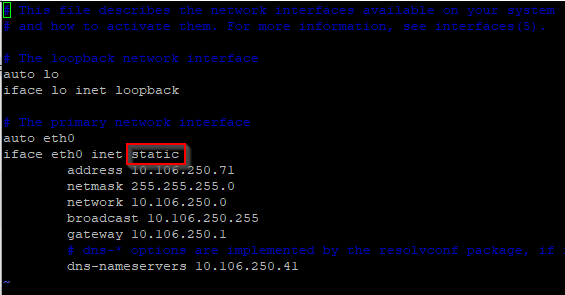
Değişikliklerin kayıt olması için servisleri yeniden başlatalım. Eğer servisleri başlattıktan sonra düzelmez ise ikinci komutu uygulayınız.
sudo systemctl restart networking Eth0 kısmını ethernet adınıza göre değiştiriniz.
# ifdown eth0 && sudo ifup eth0 İkinci bir Ethernet Eklenmesi
İlk olarak eklediğim sanal adaptör ismini öğrenelim. Görseldeki gibi DHCP açık ise otomatik olarak adaptör açık ise ip aldığını görebiliriz.

Düzenlememiz gereken dosyayı yine aynıdır.
sudo vi /etc/network/interfaces Üsteki satırları kopyalayabilir veya elle yazabilirsiniz. Ethernet adını ve ip kısımlarını düzenleyip kayıt edelim.
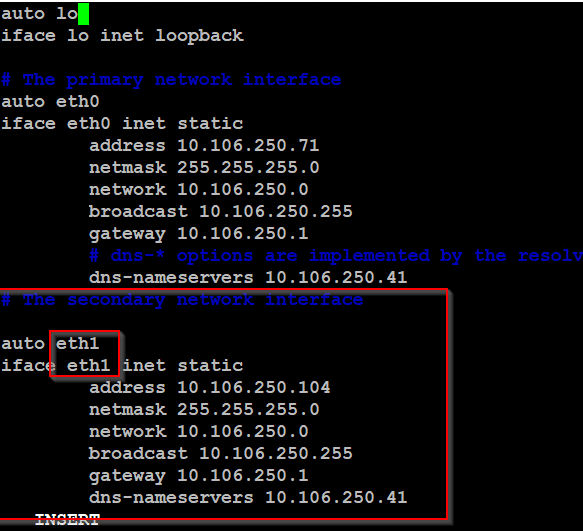
Bu işlemden sonra servisi yeniden başlattığınızda dhcp’den aldığı ve sizin verdiğiniz statik ip de gözükecektir. Bunun için sunucuyu yeniden başlatabilirsiniz. Ancak aşağıdaki işlemleri uygulayarak. Yeniden başlatmaya gerek kalmayacaktır.
İlgili dosyasını açıp ethernet adımızı yazalım ve kayıt edelim.
sudo vi /etc/network/run/ifstate.eth1 
eth1 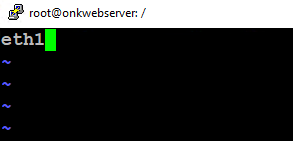
İlgili adaptörümüzü kapatıp açalım.
sudo ifdown eth1 && sudo ifup eth1 DHCP Yapılandırma
DHCP olarak ayarlamak için, static kısmını silip dhcp olarak değiştirelim.
DHCP scobe kısmında boş ip olduğundan emin olalım, aksi halde makinanız ip almayacaktır.
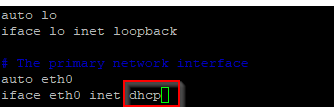
Değişikliklerin kayıt olması için servisleri yeniden başlatalım. Eğer servisleri başlattıktan sonra düzelmez ise ikinci komutu uygulayınız.
sudo systemctl restart networking Eth0 kısmını ethernet adınıza göre değiştiriniz.
sudo ifdown eth0 && sudo ifup eth0 Ubuntu 17x,18x,20x,
Ubuntu 17 ile birlikte, ağ arayüzlerini yapılandırmak için Netplan’a geçildi. YAML tabanlı konfigürsayon sistemine dayalı yardımcı bir uygulamadır.
Satırları düzenlerken boşluk vermek için tab tuşlarını kullanmayınız.
Düzenlememiz gerek dosyayı açalım.
sudo vi /etc/ netplan/50-cloud-init.yaml Görseldeki sıralamayı kontrol ederek işlemleri uygulayınız.
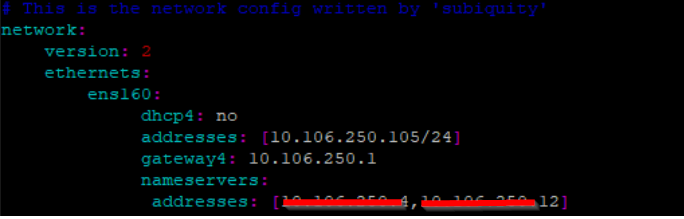
Ayarları kalıcı olarak uygulamadan önce, try opsiyonu ile bu ayarları test edebiliriz. SSH bağlantısının kesilebileceği için hypervisior (esxi-hyper-v) üzerinde komutu denemekte fayda var.
sudo netplan try Timeout süresinden önce ENTER tuşuna basarsanız yeni ayarlar kabul edilecektir. Aksi taktirde ayarlar geri alınacaktır.
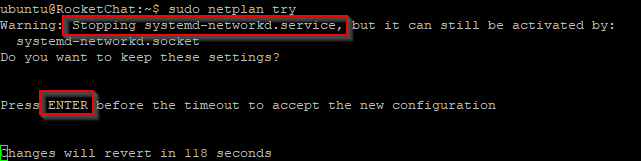
Test etmeden, ayarları kalıcı şekilde uygulamak için aşağıdaki komutu kullanınız.
sudo netplan apply 
Herhangi bir hata görürseniz, sorunu araştırmak için hata ayıklama modunu da kullanabilirsiniz.
sudo netplan –d apply İkinci bir Ethernet Eklenmesi
Ethernet kartının adını öğrenelim.
ip a Öğrendikten sonra ethernet down durumda olduğu için kalıcı olarak aktif duruma geçirelim.
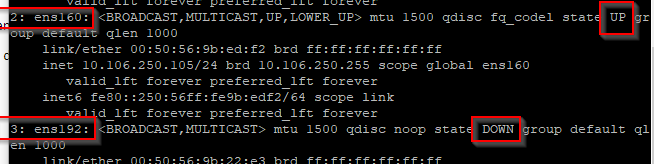
sudo ip link set dev ens192 up 
Konfig dosyamıza tekrar girelim.
sudo vi /etc/netplan/50-cloud-init.yaml Üsteki satırları kopyalayabilir veya elle yazabilirsiniz. Ethernet adını ve ip kısımlarını düzenleyip kayıt edelim.
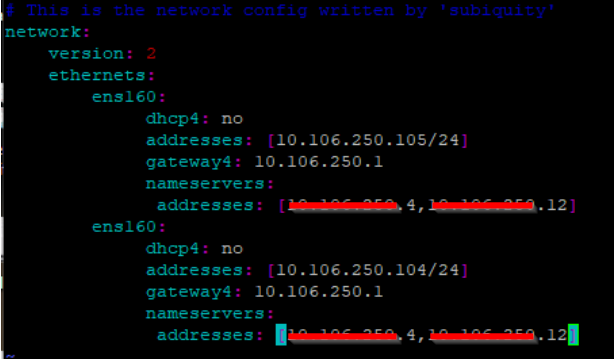
try komutu ile test edebilir veya netplan komutu ile işlemleri gerçekleştirebilirsiniz.
sudo netplan apply DHCP Yapılandırma
DHCP olarak ayarlamak için, istediğiniz ethernet adaptörünün de tüm kısımları silip dhcp4 kısmını yes olarak değiştirmemiz yeterlidir.
DHCP scobe kısmında boş ip olduğundan emin olalım, aksi halde makinanız ip almayacaktır.
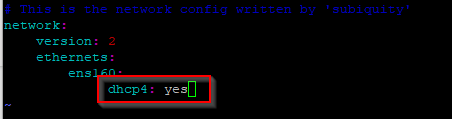
try komutu ile test edebilir veya netplan komutu ile işlemleri gerçekleştirebilirsiniz.
sudo netplan apply DEBIAN 11 Minimal
Statik Yapılandırma
Sunucumuzdaki ethernet adını öğrenerek başlayalım.
ip a 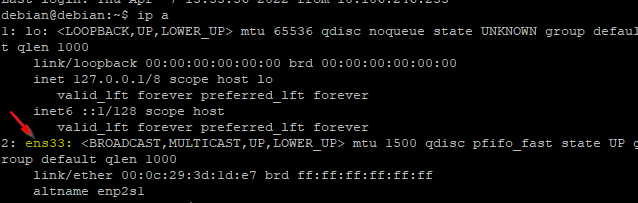
Düzenlememiz gereken dosyayı editör ile açalım.
sudo vi /etc/network/interfaces Dosyayı açtıktan sonra, varsayılan olarak görselde ki gibidir.
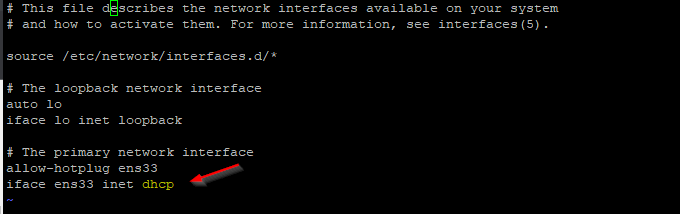
Görselde ki gibi boşluklara dikkat ederek ayarları yapalım ve kaydedelim.
allow-hotplug kısmını auto olarak güncelliyorum.
auto ens33
iface ens33 inet static
 address 192.168.1.4
 netmask 255.255.255.0
 gateway 10.106.246.1
 dns-nameservers 8.8.8.8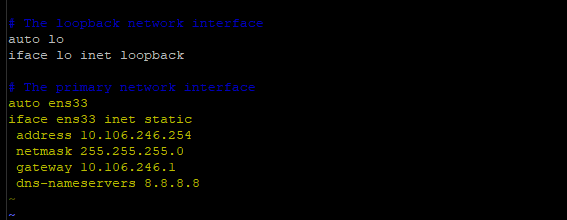
Bu adımdan sonra IP adresini temizleyip, ağ servisini yeniden başlatalım.
sudo ip addr flush dev enp0s3
sudo systemctl restart networking.service
DHCP Yapılandırma
DHCP olarak ayarlamak için, istediğiniz ethernet adaptörünün de tüm kısımları silip static kısmını dhcp olarak değiştirmemiz yeterlidir.
DHCP scobe kısmında boş ip olduğundan emin olalım, aksi halde makinanız ip almayacaktır.
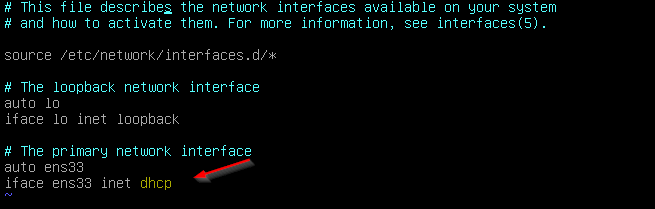
Bu adımdan sonra IP adresini temizleyip, ağ servisini yeniden başlatalım.
sudo ip addr flush dev enp0s3
sudo systemctl restart networking.service