Linux NFS Sunucusu nedir?
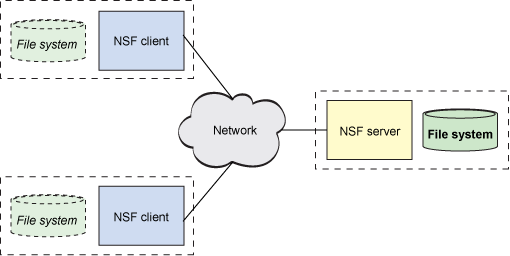
Ağ Dosya Paylaşımı ( NFS ), dizinleri ve dosyaları bir ağ üzerinden diğer Linux istemcileriyle paylaşmanıza olanak tanıyan bir protokoldür. Paylaşılan dizinler genellikle NFS sunucusu bileşenini çalıştıran bir dosya sunucusunda oluşturulur. Kullanıcılar NFS istemci bileşeni ile dosya ekler ve bunlar klasöre erişimi olan diğer kullanıcılarla paylaşılır.
Bir NFS dosya paylaşımı, istemci makineye monte edilir ve bu da kullanıcının yerel olarak oluşturduğu klasörler gibi kullanılabilir olmasını sağlar. NFS özellikle disk alanı sınırlı olduğunda ve istemci bilgisayarlar arasında genel veri alışverişi yapmanız gerektiğinde kullanışlıdır.
Bir NFS sunucusunun nasıl kurulacağını ve istemci makinelerin bağlayabileceği ve erişebileceği bir NFS dosya paylaşımı nasıl oluşturulacağını görelim.
Linux NFS Server
NFS Server nasıl kurulacağı aşağıdaki gibidir. Bu, bir makinenin dizinleri NFS paylaştığı gibi göstermesini sağlayan sunucu bileşenidir.
DEBIAN|UBUNTU
sudo apt-get update && sudo apt install nfs-kernel-server -y 
CENTOS|FEDORA
sudo yum -y install nfs-utilsNFS sunucu servisinin çalıştığını kontrol etmek için aşağıdaki komut satırını çalıştırın.
systemctl status nfs-server.service 
Şimdi NFS paylaşımları için bir dizinini oluşturacağız, bu bir dışa aktarma klasörü olarak da bilinir.
sudo mkdir /mnt/nfs-share 
NFS istemcilerine erişim izni vermek için bir dışa aktarma dosyası tanımlamamız gerekir. Dosya genellikle /etc/exports olarak tanımlanır. Dosyayı düzenlemeden önce en azından başlangıç için bilmemiz gereken bazı terimler şeyler vardır.
- rw = Hem okuma hem de yazma olanağı,
- senkronizasyon = kullanıcıların değiştirilmiş dosyaya erişmesine izin vermeden önce diske değişiklikler yazan
- no_subtree_check = NFS, her alt dizinin kullanıcı tarafından erişilebilir olup olmadığını kontrol etmez.
Bunların dışında bir bağlanılacak kişiler hakkında bilmeniz gereken bir kaç şey vardır.
192.168.1.2 = Tek bir istemciye erişimi etkinleştirmenizi sağlar.
192.168.1.0/24 = Tüm alt ağa erişimi etkinleştirmenizi sağlar.
Şimdi bu bilgileri birleştirerek nfs paylaşımını gerçekleştirelim. Dosyayı editör ile açıp düzenleyelim.
sudo vi /etc/export 
Dosyayı kayıt edip çıkın.
:wq!İstemci makinesindeki herhangi bir kullanıcının, klasörüne erişebilmesi için sahiplik ve izinleri ayarlayın.
sudo chown nobody:nogroup /mnt/nfs-share
sudo chmod 777 /mnt/nfs-share
Firewall tarafında gerekli düzenlemeleri yapalım.
sudo ufw allow nfsSon olarak servisi yeniden başlatın.
sudo systemctl restart nfs-server.serviceExport dosyasının içeriğini aşağıdaki şekilde kontrol edebiliriz.
sudo exportfs -v 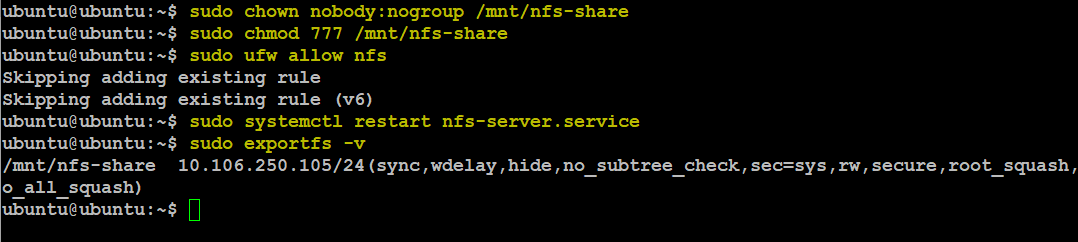
Şimdi NFS Server tarafına bağlanacak olan, NFS client tarafını yapılandıralım.
Linux NFS Client
NFS paylaşımını kullanmamız için ilk olarak ilgili paketi kurmamız gerekmektedir.
DEBIAN|UBUNTU
sudo apt install -y nfs-common 
Yükleme işlemi tamamlandıktan sonra, NFS paylaşımını bir dizine bağlamamız gerekir. Bunun için öncelikle, dizin oluşturalım.
sudo mkdir /backup 
Artık tek yapmamız geçici veya kalıcı olarak, sunucu üzerindeki dizin ile istemci üzerindeki dizinleri birbirine bağlıyoruz.
Aşağıdaki işlemi gerçekleştirdiğiniz zaman, makina yeniden başladığı zaman nfs bağlantısı kopacaktır.
sudo mount -t nfs 10.106.250.100:/mnt/nfs-share /backup/ 
Yapılan mount işlemini kalıcı hale getirmek için fstab dosyasına eklemeniz gerekmektedir.
Bu tür kritik işlemleri gerçekleştirmeden önce /etc/fstab dosyasının bir yedeği alınması doğru olacaktır.
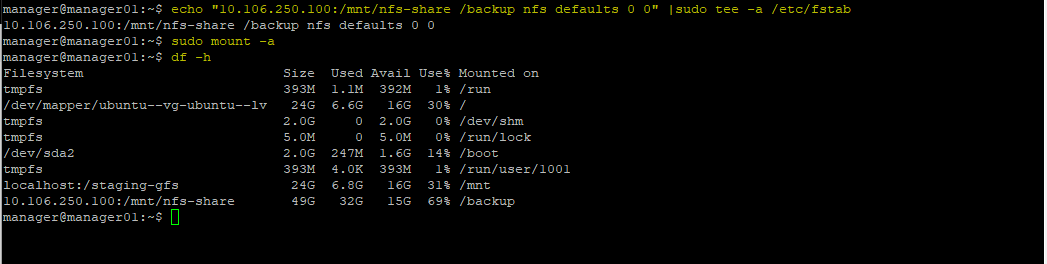
echo "10.106.250.100:/mnt/nfs-share /backup nfs defaults 0 0" |sudo tee -a /etc/fstabfstab'ta belirtilen tüm dosya sistemlerini hemen bağlamak için aşağıdaki komutu çalıştırın.
sudo mount -aSon olarak makina üzerinde bağlı bölümlere bakıp veya herhangi bir dosya oluşturma işlemi gerçekleştirerek test edebilirsiniz.