Linux Dağıtımları Parola Sıfırlama
Önemli
Bu klavuzda root veya diğer kullanıcıların parolasını değiştirebilirsiniz. Ancak günümüzde ek güvenlik önlemi alarak grub ekranları şifre korulamı olmaktadır. Kılavuz üzerinde grub korumalı bir sistemde nasıl parola değiştirebileceğinizide görebilirsiniz.
Eğer grub menüsü gelmez ise sistemi tekrar yeniden başlatıp UEIF’ler için esc tuşuna, LEGACY için shift tuşuna basarak grup menüsünü getirebilirsiniz.
Örneklerde root parola sıfırlama gösterilmektedir. Eğer sunucularda ssh root login kapalı ise, uzaktan oturum açılamaz. Bunu aşmak için hypervisior(esxi/hyper-v)vb. üzerinden oturum açabilir veya aynı işlemleri yaparak diğer kullanıcıların parolasını değiştirmeyi deneyebilirsiniz.
Debian 11x Ubuntu 16x-22x Kali2020x
Aşağıda gösterildiği gibi bir grup menüsü almalısınız.
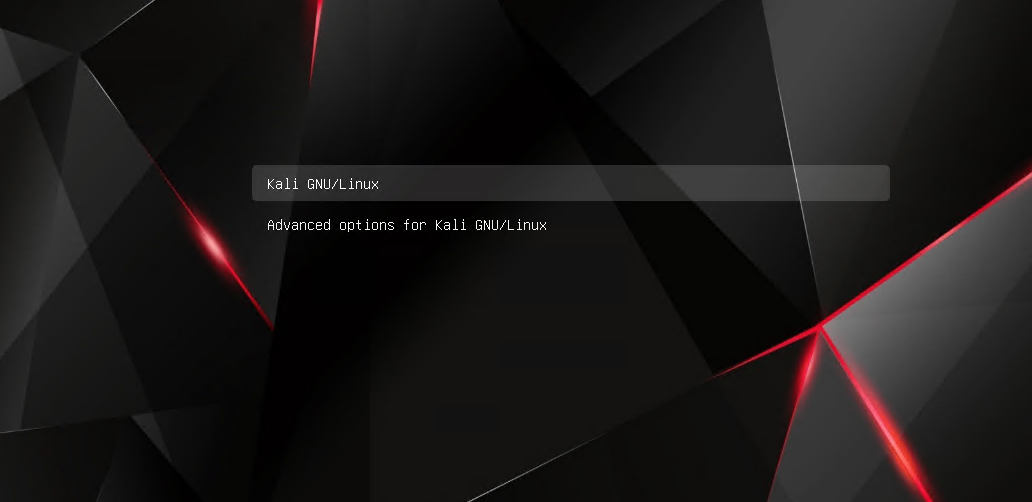
Ardından, 'e' tuşuna basarak grub parametrelerini düzenleyelim. Bu, aşağıda gösterildiği gibi bir ekran göstermelidir.
e 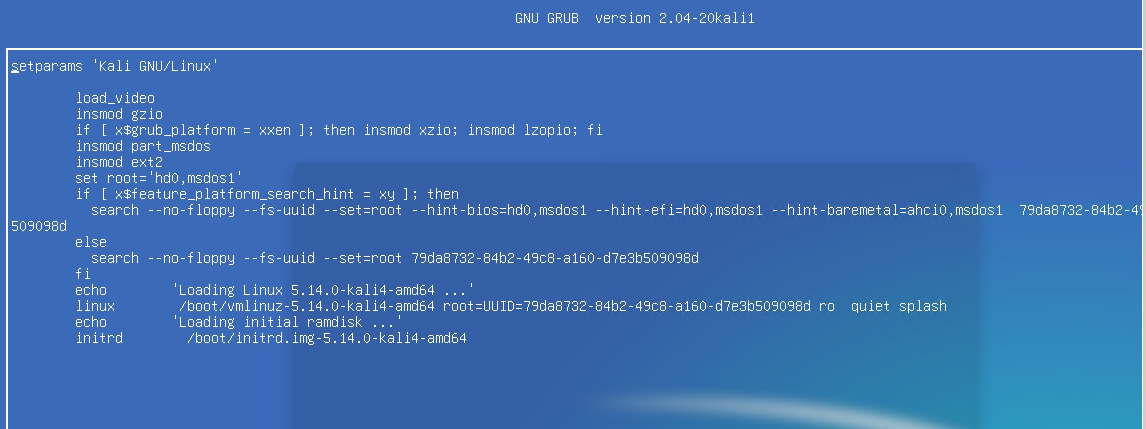
ro quiet splash kısmını silelim.
ro quiet splash 
rw init=/bin/bash olarak güncelleyelim.
rw init=/bin/bash 
Ctrl + X ile kayıt edelim.
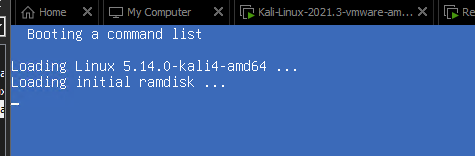
root parolasını değiştirmek için passwd komutunu kullanarak yeni parolamızı girelim ve sistemi yeniden başlatalım.
passwd root
reboot -f 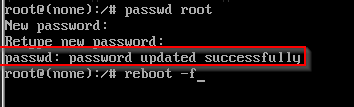
Centos 7x
Sistem açılışı esnasında önyükleme menüsünde iken “e” harfine dokunarak düzenleme penceresine gidelim.
e 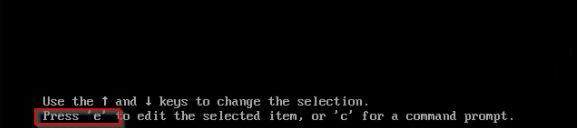
Linux 16 satırına gidin ve ro değerini silin.
ro 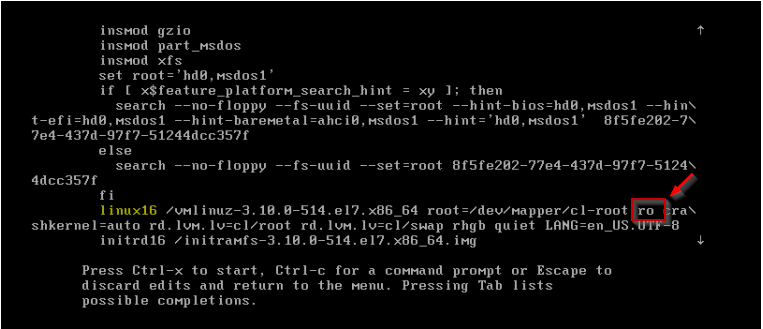
Sildiğimiz yere rw init = /sysroot/bin/sh yazalım.
rw init = /sysroot/bin/sh 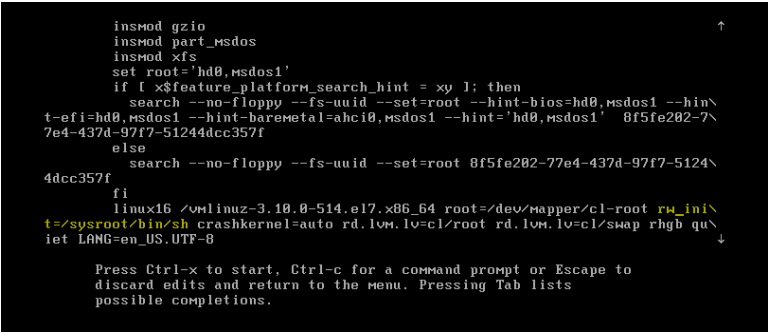
Daha sonra tek kullancı modunda başlamak için ctrl+x tuş kombinasyonunu kullanalım. Akabinde komut satırına chroot /sysroot komutu ile giriş yapın.
chroot /sysroot 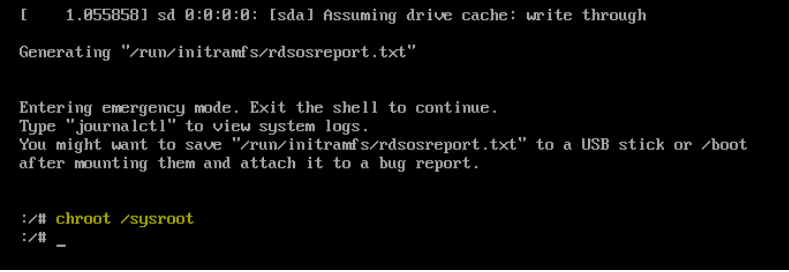
Parolayı değiştirmek için passwd komutunu çalıştıralım ve yeni parolamızı yazalım.
passwd root 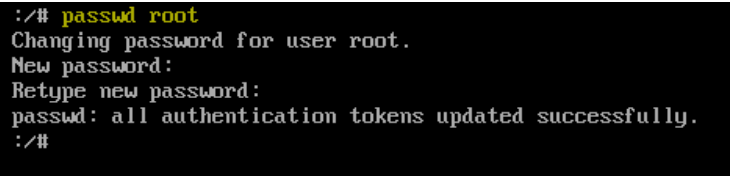
Selinux bilgisini touch /.autorelabel komutu güncelleyip, çıkış yapalım ve sistemi yeniden başlatalım.
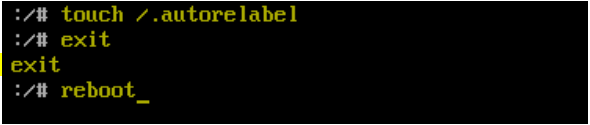
Oracle 8x
Aşağıda gösterildiği gibi bir grup menüsü almalısınız. Ardından, 'e' tuşuna basarak grub parametrelerini düzenleyelim.
e 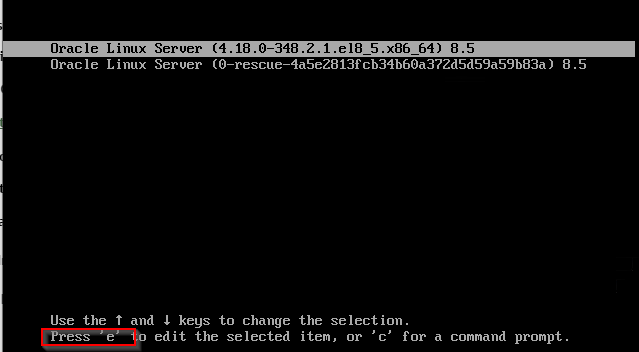
Linux ile başlayan satırın en sonuna rd.break yazdıktan sonra Ctrl+X ile sistemin önyükleme işlemini başlatalım.
rd.break 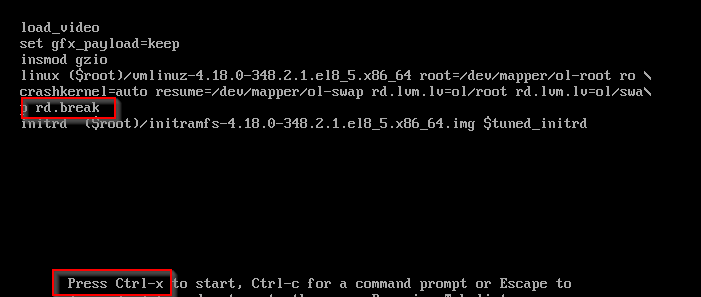
Bağlama noktasında yazma erişimini kontrol edelim. Varsayılan olarak bu bağlama noktası yalnızca salt okunur (ro) erişimiyle bağlanır. Bunu değiştirmez isek herhangi bir işlem gerçekleştiremeyiz.
mount | grep sysroot 
Dizini okuma ve yazma erişimiyle yeniden bağlayalım ve tekrar kontrol edelim.
mount -o remount,rw /sysroot/ 
Chroot sistemine geçiş yapalım ve root parolamızı belirleyelim.
chroot /sysroot/
passwd 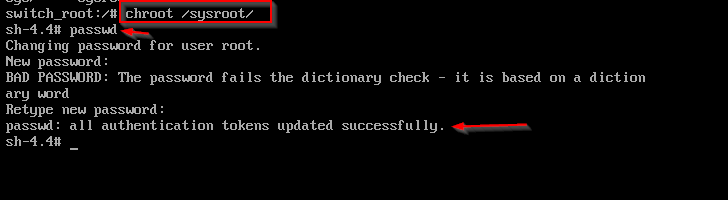
Selinux bilgisini güncelleyelim ve sistemi yeniden başlatalım veya oturumu kapatalım.
touch /.autorelabel
exit
exit
logout 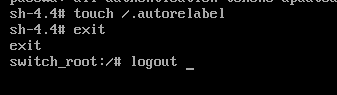
Grub Parola Korumalı Parola Değiştirme
Normalde grub ekranındayken kolay bir şekilde root parolasını değiştirebiliyoruz. Ancak grub ekranına şifre koyulduğu veya grub’ta problem olduğu zaman işlem tamamen değişiyor.
Ubuntu 18,20 | Debian 11x
Bunun için öncelikle live cd kullanacağız. Hemen bir tane Ubuntu indirelim ve Rufus vb yazılımlar ile bir flash’a yazdıralım. Sanallaştırma kullanıyor iseniz direk mount edebilirsiniz. Sistemi başlattıktan sonra Try Ubuntu seçeneği ile devam edelim.
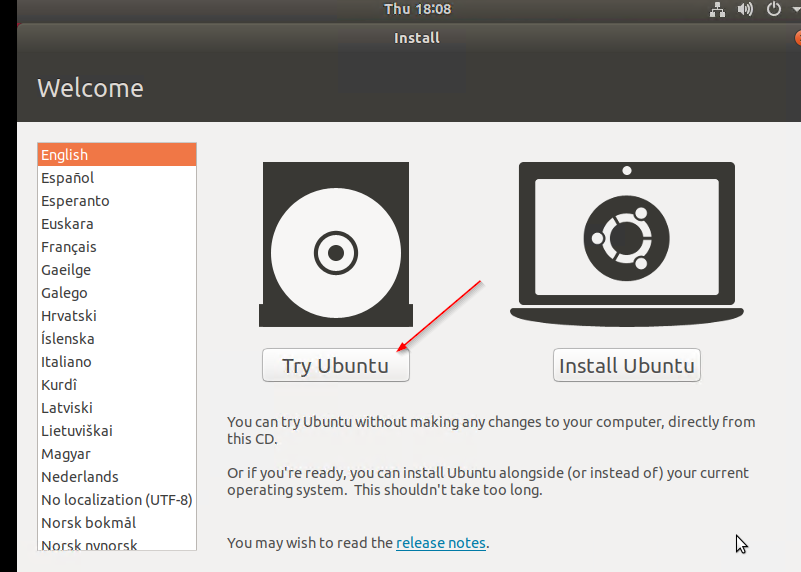
Önyükleme tamamlandıktan sonra masaüstümüz geldi. Bir terminal açıyorum. Kolaylık olması adına klavyemi geçici olarak türkçe yapıyorum. Akabinde kullanıcımızı sudo su ile root yapalım. (root kullanıcısı için herhangi bir parola istemez)
setxkbmap tr 
fdisk -l komutu ile Linux'un hangi disk bölümünü yüklediğine bakalım.
fdisk -l 
Yukarıdaki görselde disk bölümlerini bulduk. Şimdi ise bir dizin oluşturalım ve bölümü buraya bağlayalım.
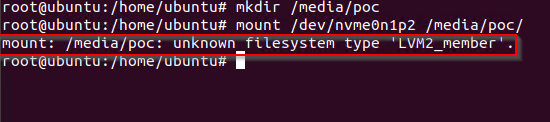
Bu işlemi yaparken eğer diskler LVM altında bölümlendi ise mount: unknown filesystem type ‘LVM2_member’ hata alabilirsiniz. Hata alınmamış gibi devam edeceğim en alt kısımda hatanın çözümünü paylaşacağım.
Bir dizin oluşturalım.
mkdir /media/poc 
Oluşturduğumuz dizine /dev/sda1’ diskini bağlayalım.
mount /dev/sda1 /media/poc/ 
Bağladığımız bölümdeki root’u değiştirelim.
chroot /media/poc/ 
"chroot: failed to run command ‘/bin/bash’: No such file or directory” Eğer böyle bir hata alırsanız, yanlış bir bölümü veya takas bölümünü bağlamış olabilirsiniz.
Son olarak root parolasını değiştirelim.
passwd root 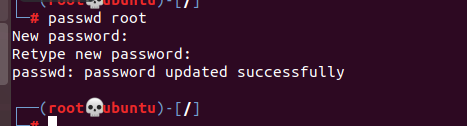
çıkış yapıp yapıp, ardından bağladığımız diski çıkaralım.
exit
umount /media/poc
Sistemi yeniden başlatalım.
reboot nowUbuntu 18,20 LVM | Debian 11x LVM
Şimdi ise bir LVM sürücü üzerinde işlemleri gerçekleştirelim. LVM yapısı biraz daha farklı olduğu için normal işlemlerden biraz farklıdır.
Mount edeceğimiz Logical Volume yollarını görmek için lvscan veya lvdisplay komutunu kullanıyorum. Görseldeki gibi sistemin yüklü olduğu kısmı rahatlıkla görebiliyoruz.
Bölümler gelmez ise sunucuyu yeniden başlatıp tekrar deneyiniz.
sudo su
lvscan 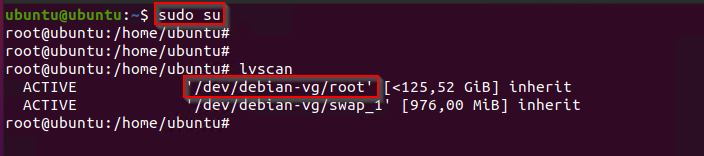
Bir dizin oluşturalım.
mkdir /media/test 
Mount işlemini gerçekleştiriyorum.
mount /dev/debian-vg/root /media/test 
chroot /media/testBağlı bölümdeki kökü değiştirelim.

Root parolasını değiştiriyoruz.
passwd root 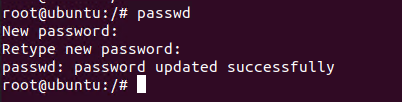
Sistemi yeniden başlatalım.
reboot -f 