LVM
Ön Koşullar
- OS Ubuntu 14.04/16.04/18.04/20.04
Bu işlem her ne kadar güvenli olsa da sunucunun yedeğini almanızı öneririm. Herhangi bir hatada veri kaybı yaşanabilir.
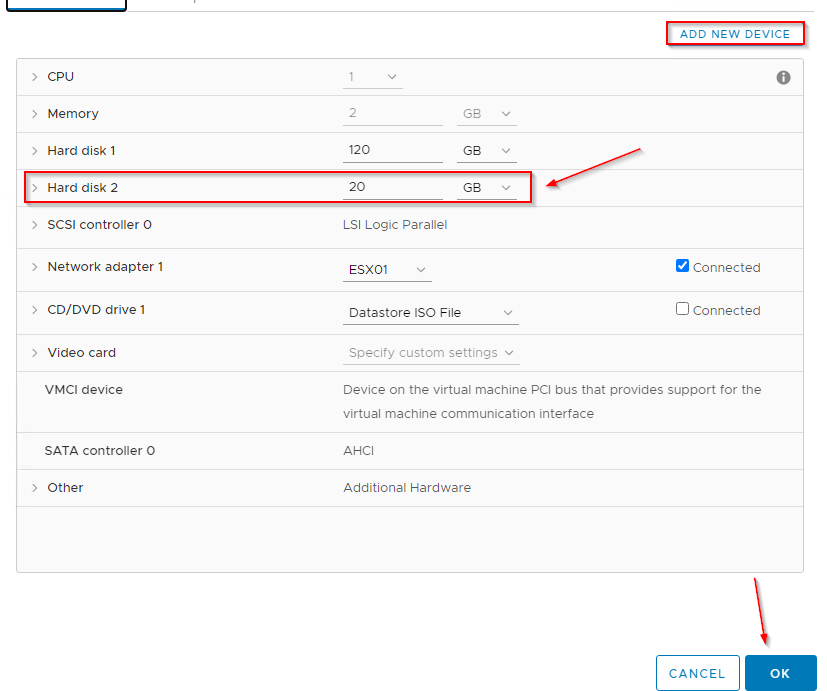
Hypervisior Disk Ekleme
Hypervisior üzerinden disk ekleyelim.
LVM Disk Ekleme
Linux sunucumuza yeni bir disk eklediğimizde sistem bunu hemen algılayamayacaktır. Sunucuyu yeniden başlatabilir veya hemen tanıması için aşağıdaki komutları kullanabiliriz.
Aşağıdaki komut ile SCSI veri yolunu tümünü tekrar taratalım.
sudo echo "- - -" | tee /sys/class/scsi_host/host*/scan 
Tarama bittikten sonra diskin sisteme eklendiğini kontrol edelim.
lsblk 
Eğer diski görmez ise aşağıdaki satırı çalıştıralım.
sudo for host in /sys/class/scsi_host/*; do echo "- - -" | sudo tee $host/scan; ls /dev/sd* ; done Bu aşamaya kadar diskimizi eklemiş olduk. İkincil diskimizin dosya sistemini belirleyelim ve kullanılabilir hale getirelim.
sudo fdisk /dev/sdb 
Gelen ekranda m harfine basıp enter tuşuna bastığımızda yardım alabiliriz. İlk olarak diskin bölüm tabloları oluşturmamız gerekmektedir. Yardım komutlarına baktığımda GPT partition table oluşturmak için g tuşuna basmamın gerektiğini söylüyor.

Şimdi ise yeni bölüm eklemek için n tuşuna basalım. Bölüm numarası gibi bilgilerinde değişiklik yapmayacak için varsayılan olarak bırakıp enter tuşuna basıp işlemleri bitiriyorum.

Son olarak oluşturduğumuz tabloyu diske yazmak için w tuşuna basalım.
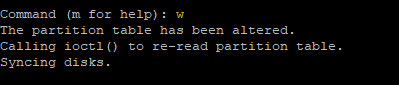
Şuana kadar yaptığımız işlemlerde fiziksel bölümümüzü oluşturmuş olduk.
lsblk
Şimdi fiziksel volumeler oluşturalım.
sudo pvcreate /dev/sdb1
pvdisplay komutu ile yaptığınız işlemi görüntüleyebilirsiniz.
Bir volume grup oluşturarak fiziksel volumeleri içine dahil ediyoruz. Ben volume group ismimi vg_mehmet olarak belirledim.
sudo vgcreate vg_mehmet /dev/sdb1
vgdisplay komutu ile yaptığınız işlemi görüntüleyebilirsiniz.
Logical volume oluşturalım ve volume gruplara bağlayalım. Logical volume adlarını ve boyutlarına ihtiyacınıza göre belirleyebilirsiniz.
 sudo lvcreate -n lv_home -L 2G /dev/vg_mehmet
 sudo lvcreate -n lv_root -L 2G /dev/vg_mehmet
lvdisplay komutu ile yaptığını işlemi görüntüleyebilirsiniz.
Diskimi tekrar kontrol ettiğimde, mantıksal birimlerin geldiğini ancak dosya sistemi ve boyutları gözükmeyecektir.
lsblk -f
Oluşturduğumuz mantıksal birimlerin dosya sistemlerini biçimlendirelim. Yol değişiklik gösterebilir, tab tuşu ile tamamlayarak bulabilirsiniz.
sudo mkfs -t ext4 /dev/mapper/vg_mehmet-lv_home
sudo mkfs -t ext4 /dev/mapper/vg_mehmet-lv_root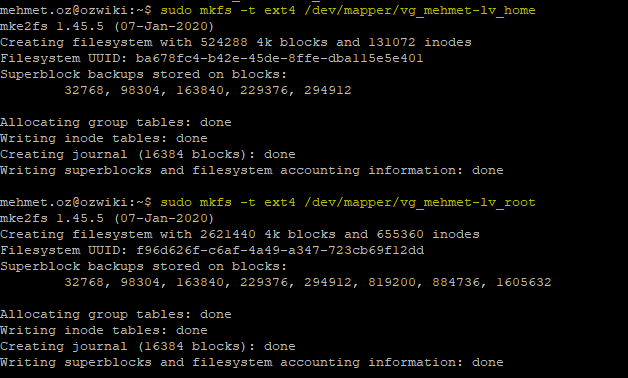
Son olarak oluşturulan birimleri kullanabilmek için önce dizinleri oluşturalım.
sudo mkdir /mnt/home
sudo mkdir /mnt/root
Şimdi ise mount işlemini gerçekleştirelim.
 sudo mount /dev/mapper/vg_mehmet-lv_home /mnt/home/
 sudo mount /dev/mapper/vg_mehmet-lv_root /mnt/root/
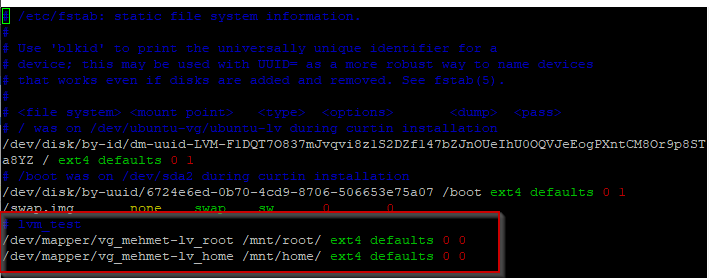
Mount işlemlerini kalıcı hale getirmez isek, sunucu yeniden başladıktan sonra kaybolacaktır. Şimdi bunları ilgi dosyaya yazıp kalıcı hale getirelim. Editör olarak nano'da kullanabilirsiniz.
sudo vi /etc/fstabYapılan işlemlerin ileride unutulmaması adına bir yorum satırı eklemekte fayda var. Akabinde mount ettiğiniz yolu, dosya sistemi ve diğer bilgileri girip dosyayı kaydediniz. Bu işlemden sonra sunucu yeniden başlatılsa bile yaptığımız bağlamalar kaybolmayacaktır.
Diskimi tekrar kontrol ettiğimde tüm işlemlerin başarılı bir şekilde gerçekleştiğini görebiliyorum.
lsblk -f