LVM
Ön Koşullar
- OS Ubuntu 14.04/16.04/18.04/20.04
Bu işlem her ne kadar güvenli olsa da sunucunun yedeğini almanızı öneririm. Herhangi bir hatada veri kaybı yaşanabilir.
Hypervisior Disk Genişletme
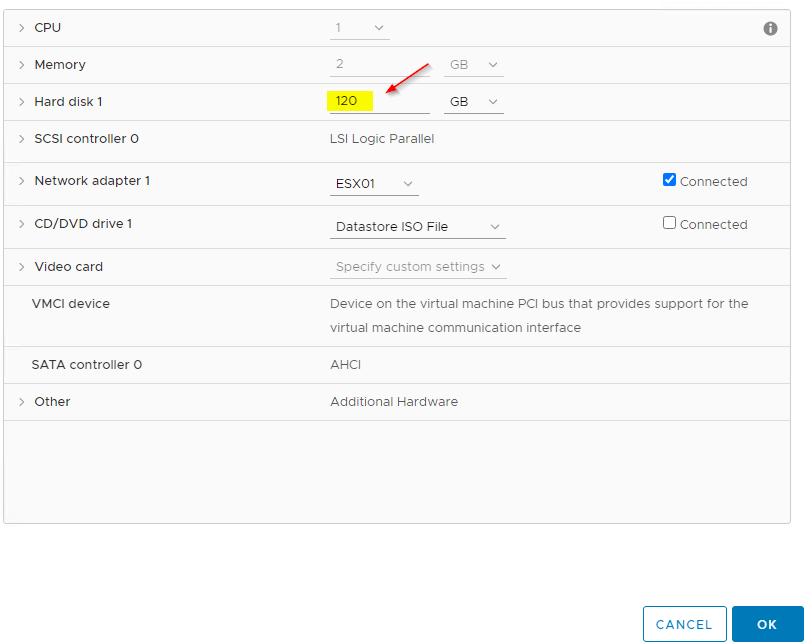
Hypervisior üzerinden disk’i genişletelim. Ben disk alanımı 120GB olarak ayarlıyorum.
Makina üzerinde snapshot/checkpoint var ise disk genişletilemez. Silip genişletme işlemini yaptıktan sonra snapshot/checkpoint alabilirsiniz.
Sunucu Disk Genişletme
İlk olarak dosya sistem tipini kontrol edelim.
$lsblk -f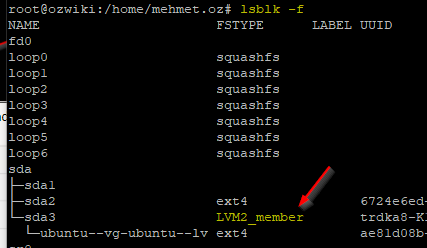
Sonra disk adımızı bulalım. Aşağıdaki görselde sda olduğu görüyoruz.
ls -l /dev/sd* 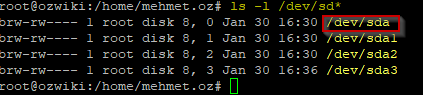
Mevcut bir diskin boyutunu değiştirdiyseniz, Linux dağıtımlarında SCSI veri yolunu yeniden tarayana kadar işletim sisteminin yeni disk boyutunu görememektedir. Bunun için sunucuyu yeniden başlatabilir veya manuel tarama yaptırabiliriz. Manuel olarak görmesini sağlayalım.
Bulduğum en kolay yol, belirli cihazı aşağıdaki komutla yeniden taramak. Buradaki sd"a" , artırdığınız ve yeniden taramak istediğiniz cihazdır. (Yukarıdaki görselde sda olduğunu görebiliriz)
echo "1" > /sys/class/block/sda/device/rescan Bu işlemden sonra diskimizi kontrol ettiğimizde, sadece diskimizin alanının güncellendiğini görüyoruz.
lsblk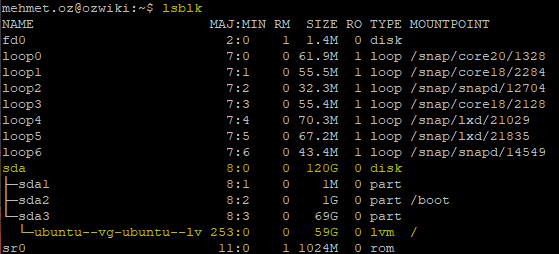
İşlemlere başlamadan önce biraz LVM yapısından bahsetmekte fayda var. LVM, modüler disk veri kümesi veya kümeleri oluşturulmasını, böylelikle de istenildiğinde mevcut disk alanı üzerinde istenilen boyutlandırmanın yeniden yapabilmesini sağlar. Disk alanının yetersiz kaldığı durumlarda LVM ile oluşturulan disk veri kümesine kolaylıkla yeni disk veya disk bölümleri ilave edebilir, ihtiyaca göre disk alanı şekillendirilebilir.
LVM yapısı, physical partition sonrasında volume group'larından ve logical volume'lerden oluşmaktadır.
Physical Partition (PV): Fiziksel hacim adından da anlaşılacağı üzere fiziksel aygıtlardan (disklerden) veya disk bölümlerinden oluşan kısımdır.
Volume Group(VG): Hacim grubu, fiziksel ve mantıksal hacimleri içine alan üst düzey bir katmandır.
Logical Volume (LV): Disk bölümlerinin karşılığıdır. Dosya sistemi içerir.
Unutmayın bu işlemleri yapmak için bir çok yol vardır. Her zaman en basit ve sade şekliyle anlatmaya çalışıyorum. İlk olarak fiziksel bölümü (sda1,sda2.. vb) cfdisk aracı ile yeniden boyutlandıracağım.
sudo cfdisk /dev/sdaOk tuşları ile genişletmek istediğimiz partition üstüne gelelim ve resize kısmına gelip enter tuşuna basalım.
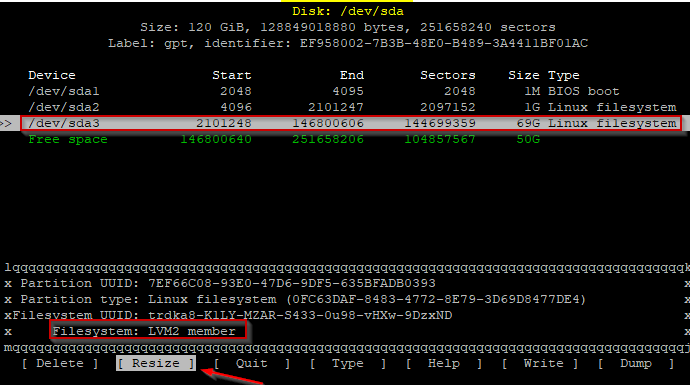
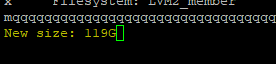
Varsayılan olarak size en yüksek değer girili olacaktır. Direk enter tuşuna basıyoruz. Yeni alanı 119GB olarak ayarlanacaktır.
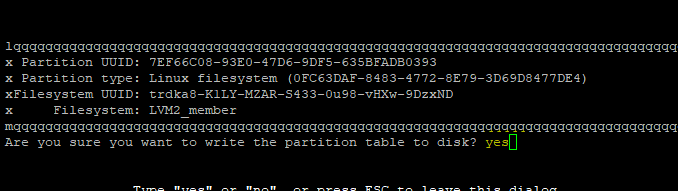
Ardından sağa basarak write üzerine gelip enterleyin ve yes yazıp tekrardan enterleyin. Quit ile çıkış yapıyoruz.
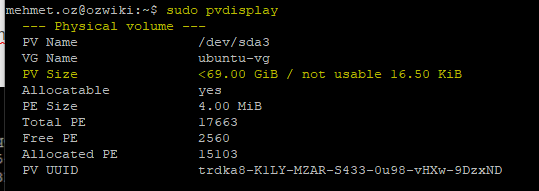
Şimdi ise fiziksel bölümün genişleme durumunu kontrol edelim.
sudo pvdisplayHerhangi bir değişiklik olmamış bu gayet normaldir. LVM'e fiziksel bölümün değiştini söylemiz gerekir.
Fiziksel bölümün değiştiğini LVM'e söyleyelim.
sudo pvresize /dev/sda3 
Kontrol ettiğimizde physical volume ve virtual group'un güncellendiğini görebiliriz. Son yapmamız gereken mantıksal birimi genişletmektir.
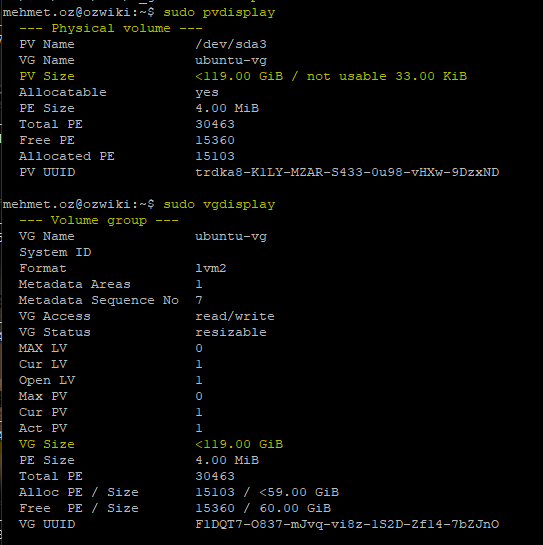
İlk olarak mantıksal birimin yolunu bulmak için aşağıdaki komutu kullanalım.
sudo lvdisplayGörselde gözüktüğü gibi bizim yolumuz /dev/ubuntu-vg/ubuntu-lv olarak gözükmektedir.
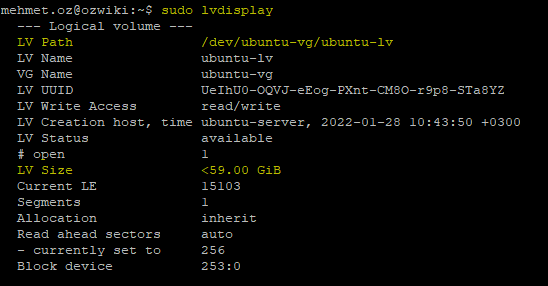
İlk olarak mantıksal birimimizi 5GB artacak şekilde genişletelim.
sudo lvextend -L+5G /dev/ubuntu-vg/ubuntu-lv 
Dosya sistemini genişletelim.
sudo resize2fs /dev/ubuntu-vg/ubuntu-lv 
Virtual group'ta ne kadar boş alan kaldığını kontrol edelim.
sudo vgs 
Tüm alanı mantıksal sürücüye dahil edelim ve dosya sistemini genişletelim.
sudo lvextend -l +100%FREE /dev/ubuntu-vg/ubuntu-lv
sudo resize2fs /dev/ubuntu-vg/ubuntu-lv 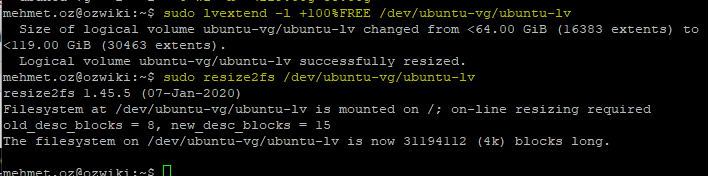
Tekrar kontrol ettiğimizde işlemin başarılı bir şekilde canlı olarak gerçekleştiğini görebiliyoruz.
lsblk 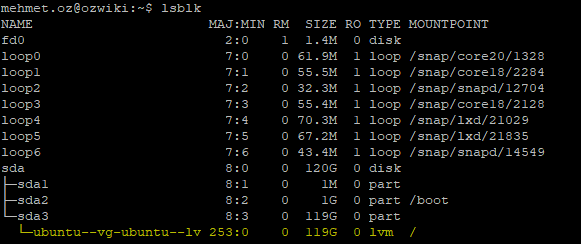
ext2/3/4 dosya sistemi türleri tek bir resize2fs araçla yeniden boyutlandırılabilir ancak XFS, dosya sistemleri için bunun yerine bir xfs_growfs aracını kullanmalısınız.