Microsoft DNS Primary Bind9 Secondary
Windows AD üzerindeki bir DNS veya normal Windows DNS hizmetleriniz için bir yedeğe sahip olmak her zaman iyi bir fikirdir. Normal şartlarda büyük kuruluşlar muhtemelen ADC kurduğu için ikincil DNS görevlerini sağlayan bir yedek etki alanı denetleyicisine sahip olacaktır. Güvenlik amaçlı veya başka sebeplerden bir DNS hizmeti gerekebilir. Windows sunucu lisansları ucuz olmadığı için, bunun yerine ikincil bir Linux BIND9 kurmak isteyebilirsiniz.
Secondary DNS, bir DNS sunucusundan alınan Zone'ların salt okunur kopyalarını içeren bir DNS sunucusudur. Tüm "A", "MX" ve diğer kayıtlarınız birincil bölgede yapılandırılır ve ardından "zone transfers" kullanılarak ikincil bölgeye gönderilir. Primary DNS devre dışı kalırsa, istemciler DNS sorgularını secondary aracılığıyla çözümlemeye devam edebilir.
Tabiki bunun işe yaraması için tüm istemci cihazlarınızın her iki DNS sunucusunun da tanımlanmış olması gerekmektedir.
Configuring Your Windows DNS Server
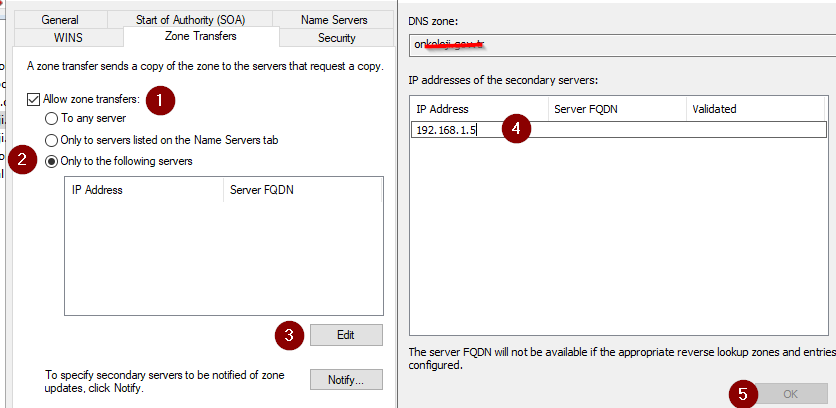
Primary sunucunuzdan Secondary sunucunuza zone aktarımları yapabilmeniz için, sunucularda izinlerin ayarlanması gerekmektedir. DNS Manager açıktan sonra, Forward Lookup Zone kısmını genişletin ve ilgili zone üzerine gelip Properties seçeneğine tıklayın. Açılan pencerede Zone Transfers kısmına gelin ilgili izinleri ayarlamamız gerekmektedir. Bu pencerede Allow zone transfers kısmını işaretleyip, Only to the following servers kısmını seçin ve edit butonuna basın. Gelen sayfada Bind9 ip adresini yazın ve OK butonuna basın.
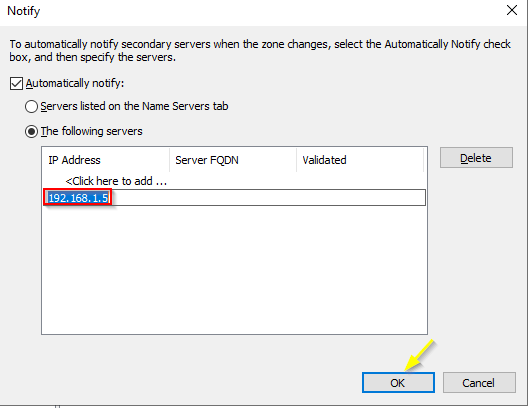
Bu ekleme işleminden sonra, Notify kısmından Primary sunucuda olan değişikliklerden Secondary sunucunun otomatik bildirmesini sağlayacağız. Notify butonuna basarak The following servers seçeneğini seçip Bind9 ip adresini yazın ve OK butonuna basın.
Windows DNS tarafında izinleri sağladıktan sonra, Bind9 tarafında zone transferlerini gerçekleştirelim. Ama öncelikle bind9 kurulumunu gerçekleştirelim. Bunun için Ubuntu 22.04 LTS sürümünü tercih ettim.
Her zamanki gibi kuruluma başlamadan önce sunucu güncelleme işlemlerini gerçekleştirelim.
sudo apt update && sudo apt upgrade -y && sudo reboot 
İhtiyacımız olan gerekli portlara, güvenlik duvarı üzerinden kalıcı olarak izin verelim.
sudo ufw allow 53/tcp
sudo ufw allow 53/udp
Ubuntu'nun (17.10+) ve Fedora'nın (33+) modern sürümleri, systemd-resolve varsayılan olarak önbelleğe alma DNS çözümleyicisi uygulamak üzere yapılandırılmıştır. Bu, Bind9'un 53 numaralı portu dinlemesini önleyecektir. Bu yüzden aşağıdaki işlemleri gerçekleştirerek çözümleyici şu şekilde devre dışı bırakılmalıdır.
Eski Ubuntu sürümlerinin (yaklaşık 17.04) kullanıcılarının dnsmasq'ı devre dışı bırakması gerekecektir.
sudo sed -r -i.orig 's/#?DNSStubListener=yes/DNSStubListener=no/g' /etc/systemd/resolved.conf
sudo sh -c 'rm /etc/resolv.conf && ln -s /run/systemd/resolve/resolv.conf /etc/resolv.conf'
sudo systemctl restart systemd-resolved 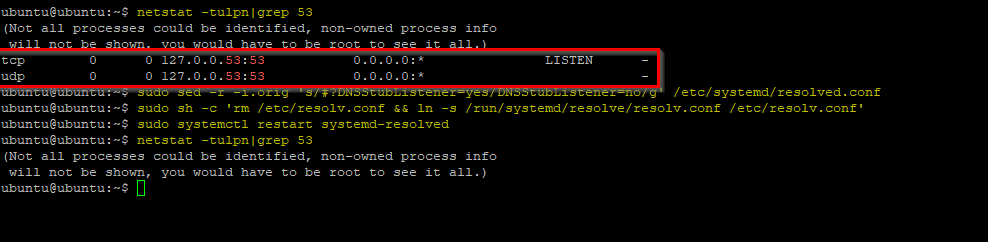
Şimdi bind9 ve yardımcı araçların kurulumu yapalım.
sudo apt install -y bind9 bind9utils bind9-doc dnsutils 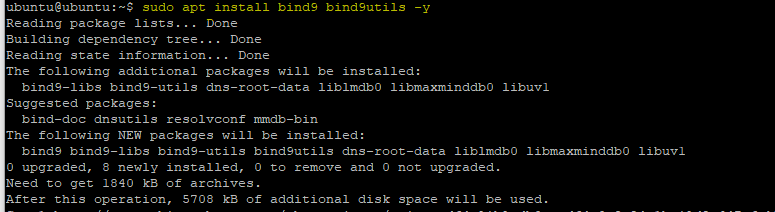
Kurulum bittikten sonra, zone yapılandırmanız için aşağıdaki konfigürasyon dosyasını düzenleyelim.
sudo vi /etc/bind/named.conf.localHer zone için sadece dört satır girmeniz gerekiyor. Aşağıda bir örnek verilmiştir.
zone "<domain-name>" IN {
     type slave;
     file "/var/cache/bind/<filename>";
     masters { <master-server-ip>; };
};
Ancak bunun yerine daha kolay bir yöntem olan webmin üzerinden bu işlemleri gerçekleştirebiliriz. Kılavuzlara bakarak kolay bir şekilde webmin kurulumunu gerçekleştirebilirsiniz.