NextCloud AD Ldap Entegrasyonu
Nextcloud, LDAP kullanıcılarına (Aktif dahil) izin vermek için bir LDAP uygulamasıyla birlikte gelir. Nextcloud kullanıcı listelerinizde görünecek. Bu kullanıcılar Nextcloud'da LDAP kimlik bilgileriyle kimlik doğrulaması yapabilirsiniz.
LDAP uygulaması şunları destekler:
- LDAP grup desteği
- Nextcloud kullanıcıları ve gruplarıyla dosya paylaşımı
- WebDAV ve Nextcloud Masaüstü İstemcisi aracılığıyla erişim
- Sürüm oluşturma, harici Depolama ve diğer tüm Nextcloud özellikleri
- Ekstra yapılandırma gerektirmeden Active Directory'ye kusursuz bağlantı gerekli
- Active Directory'deki birincil gruplar için destek
- Temel DN, e-posta ve LDAP sunucusu gibi LDAP özelliklerinin otomatik olarak algılanması Port numarası
- LDAP'nize yalnızca okuma erişimi (LDAP'nizdeki kullanıcıların düzenlenmesi veya silinmesi, desteklenir)
- İsteğe bağlı: Kullanıcıların LDAP şifrelerini Nextcloud'dan değiştirmelerine izin verir.
Nextcloud uygulamasını LDAP ile entegrasyonu rahatlıkla yapılabilmektedir. İlk aşamada ayarlar kısmına girelim.
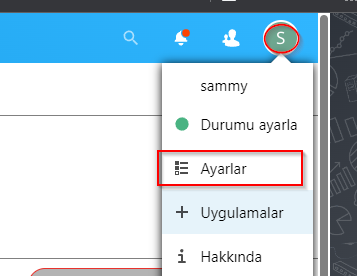
Arama kısmına ldap yazıyorum ve çıkan sonuçlarda LDAP user and group backend uygulamasını indirip etkinleştiriyorum.

İkinci aşamada ayarlar kısmına giriyorum.
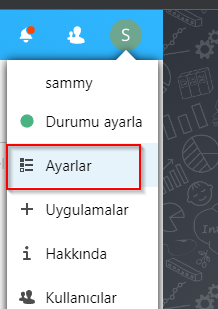
Ayarlar kısmından LDAP/AD bütünleştirmesi seçiyorum.
Açılan pencerede, Server configuration kısmında bir veya daha fazla LDAP sunucusunu yapılandırın.
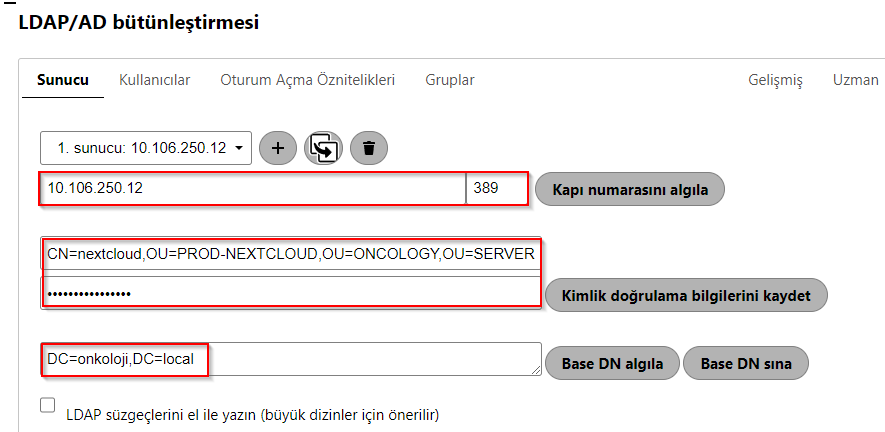
- Host: LDAP sunucusunun ana bilgisayar adı veya IP adresi. Ayrıca bir ldaps:// URI olabilir. Bağlantı noktası numarasını girerseniz, sunucu algılamasını hızlandırır.
- Port: LDAP sunucusuna bağlanılacak bağlantı noktası. Standard 389 olarak kullanılmaktadır.
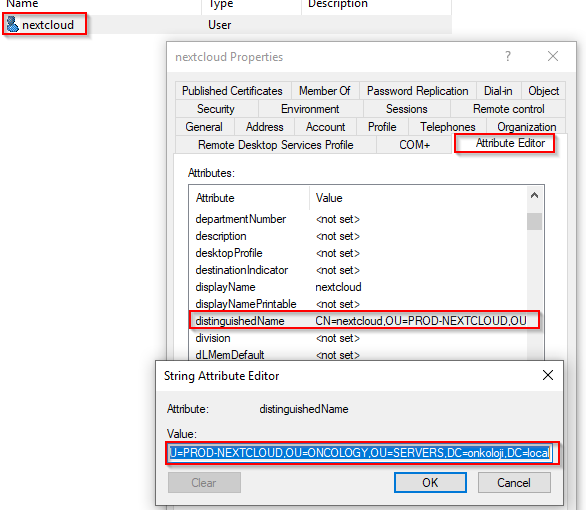
- User DN: LDAP dizininde arama yapma izinlerine sahip bir kullanıcının DN'si olarak adı. Aşağıdaki görselde nasıl bulunabileceği gösterilmiştir. (Password: Yukarıda verilen kullanıcı için şifre )
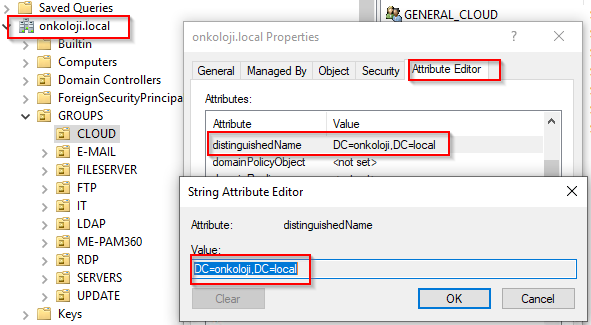
- BaseDN: Tüm kullanıcılara ve gruplara ulaşılabilen LDAP'nin temel DN'si. Örnek: dc=şirketim,dc=com Aşağıdaki görselde nasıl bulunabileceği gösterilmiştir.
Son aşamada aşağıdaki gibi bilgileri toplayıp, kullanıcı parolasını girdikten sonra Kimlik doğrulama bilgilerini kaydet ve Base DN sına butonlarına basın. Eğer her şey yolunda ise, sürdür seçeneği ile devam ediyoruz.
Kullanıcılar kısmında yalnızca şu gruplardan kısmında AD üzerindeki grupları bulup ekleyebilirsiniz. Bu sayede sadece grup içindeki kullanıcılar sisteme giriş yapıp kullanabilir. Eğer tüm kullanıcıların giriş yapmasını isterseniz, bu kısmı boş bırakabilirsiniz. Aşağıdaki görselde sadece belirli grupları ekledim ve Ayarları doğrula ve kullanıcılar say butonuna bastım. Sürdür ile devam ediyorum. Gruplarda 14 Adet kullanıcı olduğu gözükmektedir.

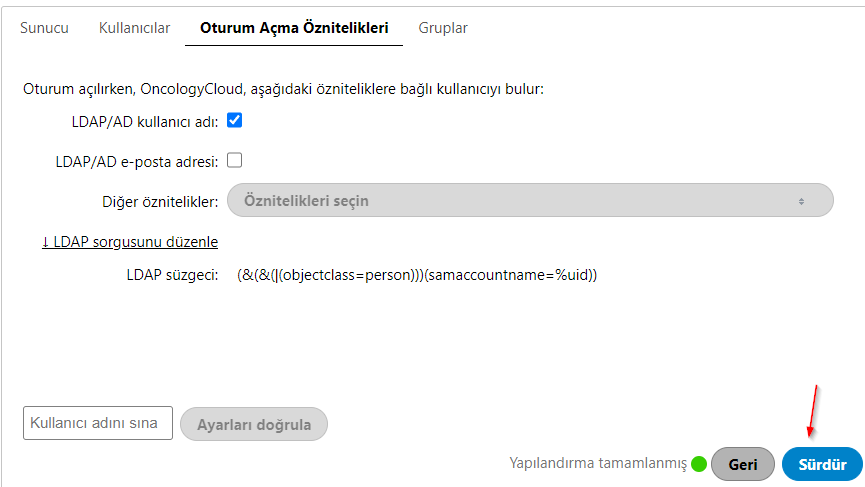
Oturum Açma Öznitelikleri kısmında LDAP/AD kullanıcı adı kısmı işaretli bırakıp sürdür seçeneği ile devam ediyorum.
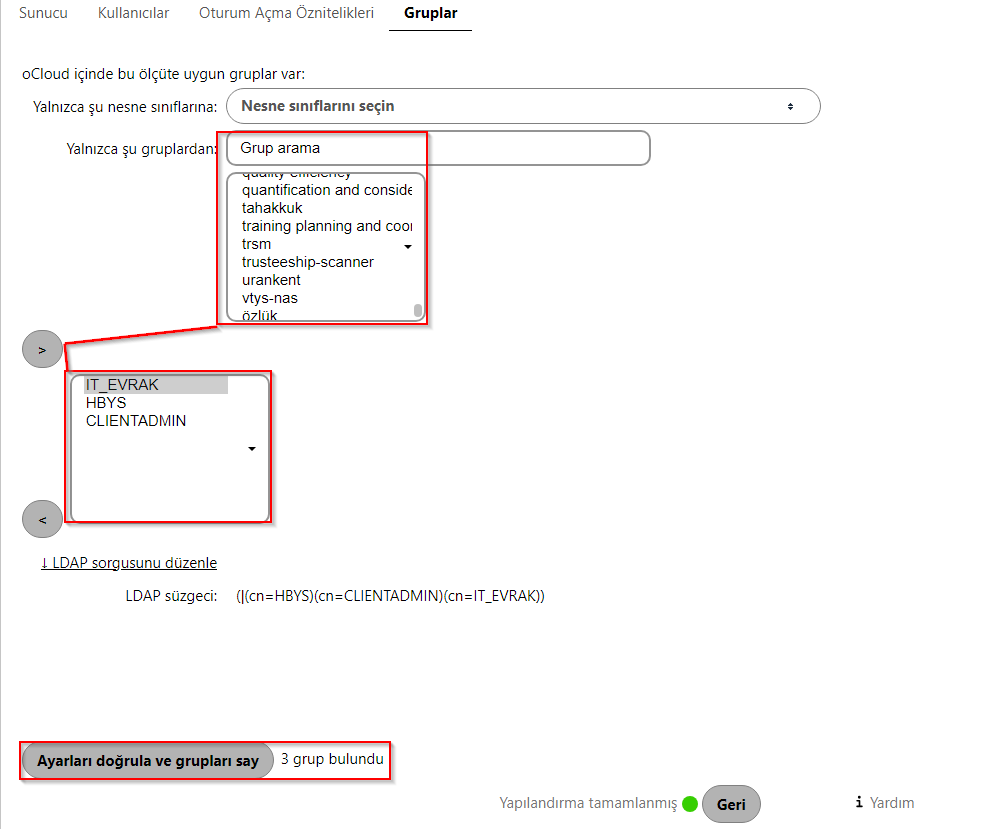
Gruplar kısmında AD üzerinde hangi grupları sisteme eklenecek ise, onlar ekleyin ve Ayarları doğrula ve grupları say butonuna basınız. Bu sayede kota, grup klasörleri gibi bir çok işlemi kolay bir şekilde yapabilirsiniz. İşlem tamamlanmıştır.
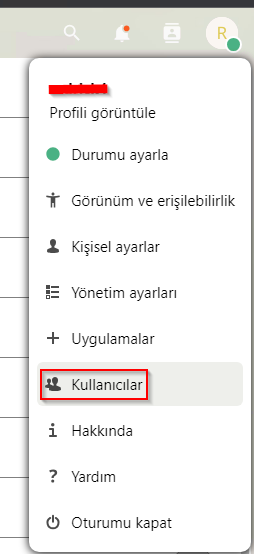
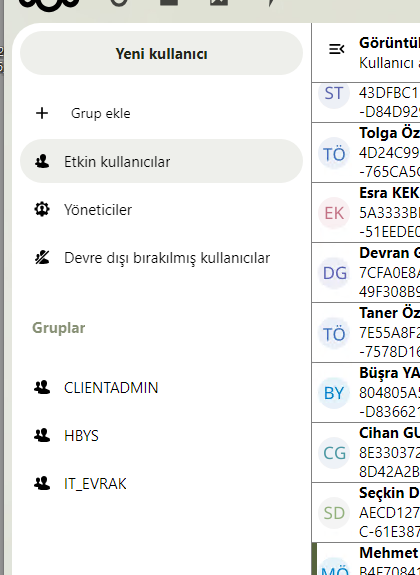
Ayarlar kısmından, kullanıcılar kısmına girersek kullanıcılar ve grupların geldiğini görebiliriz.