NextCloud Snap Kurulumu
Nextcloud Nedir?
Nextcloud, dosya barındırma hizmetleri oluşturmak ve kullanmak için bir istemci-sunucu yazılımı paketidir. Kapsamlı destek seçenekleriyle kurumsal kullanıma hazırdır. Ücretsiz ve açık kaynaklı yazılım olduğundan, herkesin kendi özel sunucu cihazlarına kurmasına ve çalıştırmasına izin verilir.
Snap kurulum ile, otomatik güncellemelere sahip bağımsız bir birimde göndermelerine olanak tanır. Bu, bir web ve veritabanı sunucusunu kurmak ve yapılandırmak ve ardından Nextcloud uygulamasını üzerinde çalışacak şekilde yapılandırmak yerine snap, temel sistemleri otomatik olarak işleyen paketi yükleyebileceğimiz anlamına gelir.

Nextcloud'u Yükleme
Nextcloud snap paketini indirmek ve sisteme kurmak için şunu yazın:
snap install nextcloud Nextcloud paketi indirilecek ve sunucunuza kurulacaktır. Aşağıdakilerle ilişkili değişiklikleri listeleyerek yükleme işleminin başarılı olduğunu onaylayabilirsiniz snap:
snap changes nextcloud Done today at 16:12 UTC today at 16:12 UTC Install "nextcloud" snap
Durum ve özet, yüklemenin sorunsuz bir şekilde tamamlandığını gösterir.
Nextcloud Snap Hakkında Ek Bilgi Alma
Nextcloud hakkında daha fazla bilgi edinmek isterseniz snap, yardımcı olabilecek birkaç komut vardır. Snap info size açıklama gösterebilir komut, Nextcloud yönetimi, hem de yüklü versiyonu komutları ve geçmeli kanal izleniyor:
snap info nextcloud Yönetici Hesabını Yapılandırma
Nextcloud ek bileşenini yapılandırmanın birkaç farklı yolu vardır. Bu kılavuzda, web arabirimi üzerinden bir yönetici kullanıcı oluşturmak yerine, yönetici kayıt sayfasının sunucunuzun IP adresini veya etki alanı adını ziyaret eden herkes tarafından erişilebileceği küçük bir pencereden kaçınmak için komut satırında bir tane oluşturacağız.
Nextcloud'u yeni bir yönetici hesabıyla yapılandırmak için nextcloud.manual-install komutu kullanın. Bağımsız değişken olarak bir kullanıcı adı ve parola girmeniz gerekir.
Kullanıcı adı: sammy
Parola: password
nextcloud.manual-install sammy password Aşağıdaki ileti Nextcloud'un doğru yapılandırıldığını gösterir:
Nextcloud was successfully installed
Şimdi Nextcloud yüklendiğine göre, güvenilir etki alanlarını Nextcloud'un sunucunun etki alanı adını veya IP adresini kullanarak isteklere yanıt vermesi için ayarlamamız gerekiyor.
Komut satırından yükleme yaparken Nextcloud, örneğin yanıt vereceği ana bilgisayar adlarını kısıtlar. Varsayılan olarak, hizmet yalnızca “localhost” ana bilgisayar adına yapılan isteklere yanıt verir. Nextcloud'a sunucunun alan adı veya IP adresi üzerinden erişeceğiz, bu nedenle bu tür istekleri kabul etmek için bu ayarı değiştirmemiz gerekecek.
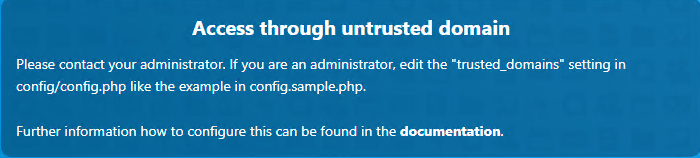
Güvenilir olanlara bakmak için
nextcloud.occ config:system:get trusted_domains Güvenilir olanları eklemek için
ip veya domain bilgilerinizi, kendinize göre özelleştiriniz.
nextcloud.occ config:system:set trusted_domains 1 --value=10.106.250.53
nextcloud.occ config:system:set trusted_domains 1 --value=cloud.onkoloji.gov.tr ekliyoruz 
Artık bir tarayıcı üzerinde ip veya domain adınızı yazarak oturum açabilirisiniz.