OpenSpeedTest Nedir?
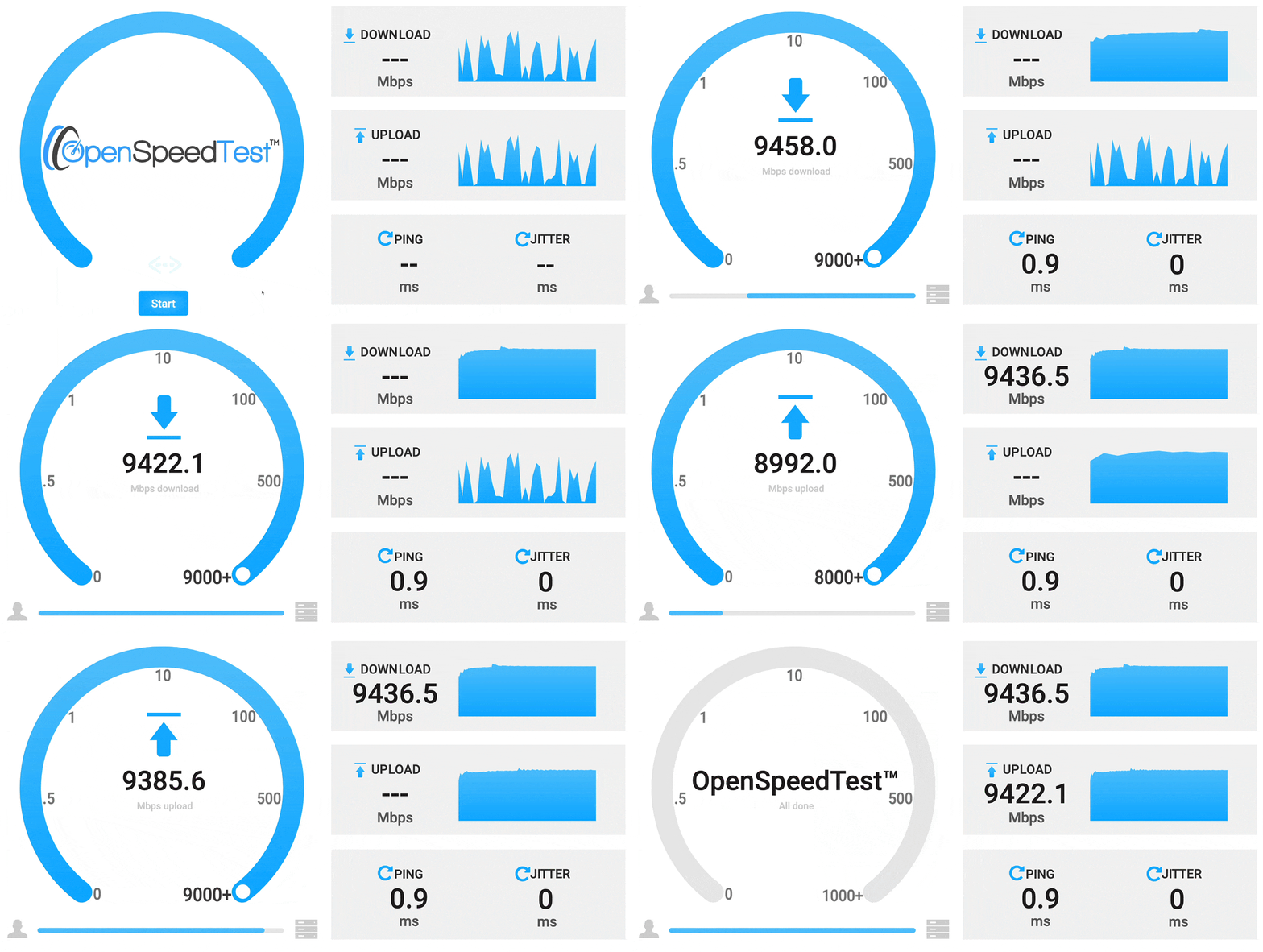
OpenSpeedTest herhangi Bir Web Tarayıcısında Çalışan Geniş Bant Hız Testi uygulamasıdır. Böylece herhangi bir ek uygulama veya eklenti yüklemeden farklı işletim sistemlerindeki çeşitli web tarayıcılarında internet hızınızı test edebilirsiniz (Flash veya Java Gerekmez!). Bu, iPhone, iPad, Android, Windows, Linux vb. herhangi bir cihaz (Herhangi bir Masaüstü, Dizüstü, Mobil ve Tablet) aracılığıyla bir geniş bant hız testi çalıştırabileceğiniz anlamına gelir. Bu uygulama, 1 Kbps'den 1 Gbps+'a kadar her türlü bağlantı hızını test etmek için tasarlanmıştır. Algoritmamız, web tarayıcınızın kendisinden birkaç dosya indirme ve yükleme isteği çalıştırarak sabit bağlantı hızını otomatik olarak algılar.
Yeni algoritmamız sizin için en iyi sunucuyu seçip, sizin ve o sunucu için bir hız testi yapma yeteneğine sahiptir. Hiçbir şey yapmanıza gerek yok, sadece hız testini başlat düğmesine tıklayın ve nihai sonuçlar için birkaç saniye bekleyin. Tüm geniş bant operatörlerinin farklı hızları verdikleri farklı planları vardır. Bazıları sabit ve sabit hız verir, bazıları kalkışta iyi hız verir ve düşük sabit hıza düşer. Çoğu zaman Sınırsız bağlantı bu sorunu yaşarken indirme işleminiz çok yüksek hızda başlar, ancak birkaç saniye sonra düşük hıza iner ancak bu sabittir. Openspeedtest, en yüksek hızınızı değil, sabit hızınızı tespit etmek için tasarlanmıştır. Bant genişliği gerektiren uygulamaların çoğunun sabit hıza ihtiyacı olduğunu unutmayın.
Daha önce de söylediğimiz gibi openspeedtest, web tarayıcınızda bağlantı hızınızı test etmek için benzersiz algoritmasını kullanıyor, herhangi bir ISP tarafından kontrol edilmedik, bu nedenle sizinle sunucumuz arasındaki tam bağlantı hızını size gösterebiliriz. Alternatiflerin çoğu, hızınızı test etmek için isp sunucunuzun kendisini kullanır, bu, cihazınız ve yönlendiriciniz arasında internet hızınızı test etmek gibidir, test ederseniz size maksimumu gösterecektir, ancak aslında ISP dışındaki gerçek hızınız çok düşüktür. Hızınızı en ünlü hız testi sitesinde test ederseniz ve size 3mbps hız gösteriyorsa ve bir YouTube videosunu izlemeye çalıştığınızda neden arabelleğe almaya başlıyor? Tamam YouTube sunucusu yavaş olabilir! İşte internet hızınızı test ederken çok önemli bir nokta. Gecikme önemli bir faktördür ve siz ve ISS sunucunuz arasındaki gecikme süresi 3 ila 10 ms arasında çok küçüktür. Ancak 1000KM uzaktaki bir sunucuya bağlanmaya çalıştığınızda gecikme artacaktır. ISS'niz bağlantınızı daha akıllı bir şekilde yönlendirecek kadar akıllıysa, iyi sonuçlar alırsınız. Bu nedenle, ISS sunucunuzla bir hız testi, hızınızı çevrimiçi olarak diğer sunucularla test edene kadar herhangi bir şey ifade eder. Openspeedtest, benzersiz algoritmamızı kullanarak minimum ve maksimum gecikmenizi analiz edecek ve internet hızınızı hesaplayacaktır. Bu, nihayet size en doğru ve istikrarlı bağlantı hızını verir. Bir torrent çalıştırarak veya herhangi bir indirme yöneticisi kullanarak bir dosya indirerek openspeedtest sonuçlarını test edebilir ve hızınızı %50 veya istediğiniz herhangi bir şeyle sınırlayabilirsiniz, ardından hızınızı test etmeye başlayın, size şu anda elde ettiğiniz tam hızı gösterecektir, bu 1/ Hızınızın 2'si (%50 olarak ayarlarsanız). En havalı şey, bu uygulamanın da çapraz platform olmasıdır.
Daha fazla bilgi için bakınız.
Ön Gereksinimler
- Docker
- Ubuntu Server 18x..
NOT: openspeedtest sunucunuzu LAN üzerinde konumlandırarak iç network testlerini, WAN üzerinde konumlandırarak internet hız testlerinizi gerçekleştirebilirsiniz.
OpenSpeedTest Kurulum
Burada iki seçeneğiniz var. Özel bir dağıtıma ihtiyacınız varsa, seçtiğiniz bir web sunucusuyla birlikte kaynak kodumuzu kullanın. Docker imajımızı kullanabilirsiniz. Etkin bir internet bağlantısı olsun ya da olmasın LAN/WAN'ınızda dağıtabilirsiniz.
Bu, nginxinc/nginx-unprivileged:stable-alpine kullanan liman işçisi uygulamasıdır. önemli ölçüde daha az kaynak kullanır.
Docker'ı kurun ve aşağıdaki komutu çalıştırın!
sudo docker run --restart=unless-stopped --name openspeedtest -d -p 3000:3000 -p 3001:3001 openspeedtest/latest Uyarı! Ters bir proxy arkasında çalıştırırsanız, gövde içeriği uzunluğunu 35 Megabayt veya daha fazlasına çıkarmalısınız.
http için Konteyner-Port 3000
Bu görüntüyü http için farklı bir bağlantı noktasında çalıştırmanız gerekiyorsa, Örn: 5000 = -p 5000:3000 olarak değiştirin
https için Konteyner-Port 3001
Bu görüntüyü https için farklı bir bağlantı noktasında çalıştırmanız gerekiyorsa, Örn: 6000 = -p 6000:3001 olarak değiştirin
Şimdi tarayıcınızı açın ve şuraya yönlendirin:
A: HTTP kullanımı için: http://SİZİN-SUNUCU-IP:3000
B: HTTPS kullanımı için: https://SUNUCU-IP-IP:3001
Artık Start butonuna basmanız yeterli.
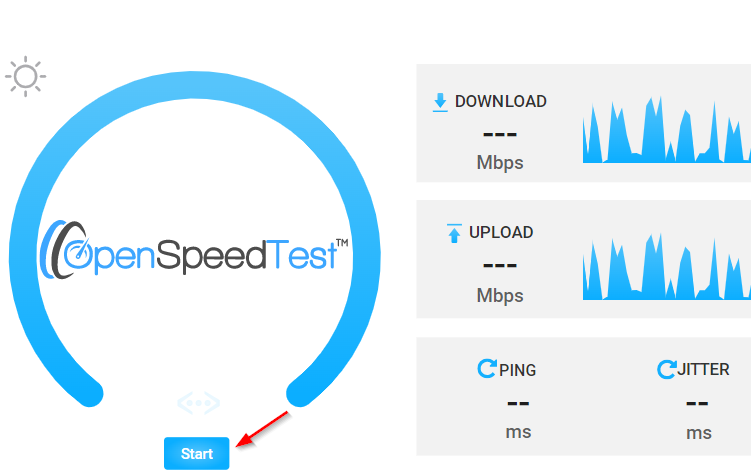
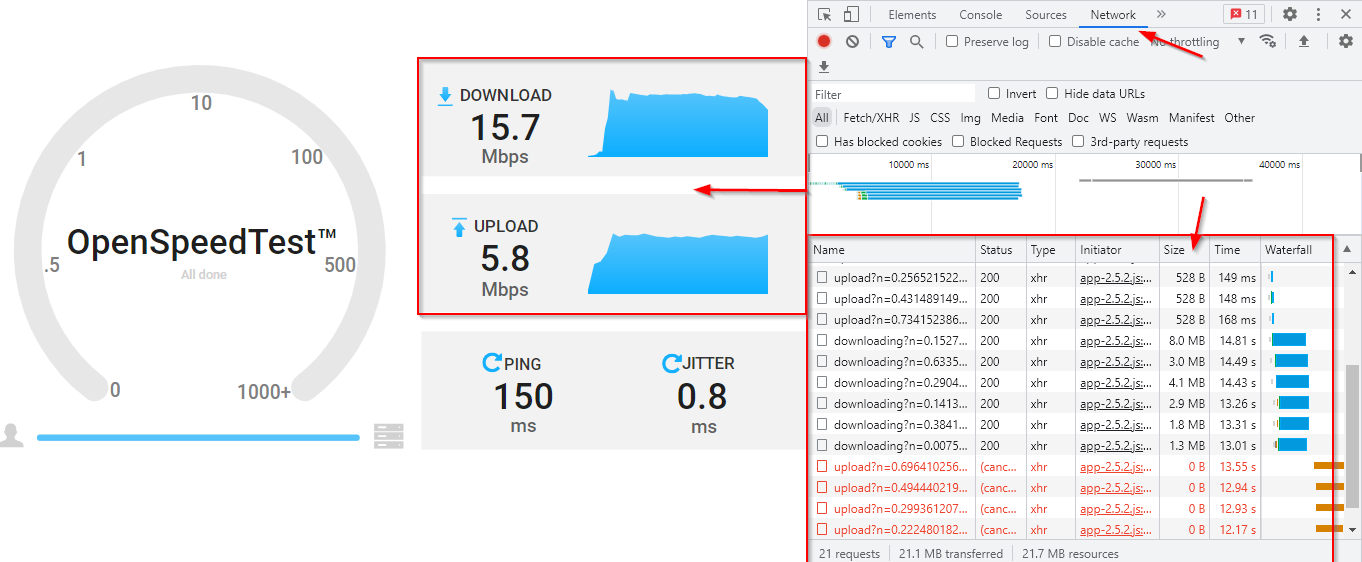
Bu işlemin nasıl gerçekleştiğini merak ediyorsanız, Chrome DevTools kullanarak daha detaylı görebilirsiniz. F12 tuşuna basarak, Network kısmına gelelim. Artık download ve upload işlemlerini görebilirsiniz.
Stress Test
Stres testi, sistem tam yükteyken ortaya çıkabilecek aşırı ısınma sorunlarını ve diğer sorunları belirlemek içindir. Böylece normal bir ortamda kullanıldığında stabiliteyi sağlayabilirsiniz. Sonuçları neredeyse gerçek zamanlı olarak görebilirsiniz, Böylece ağ ekipmanınızdaki yapılandırma değişikliğinin etkisini anında test edebilir ve görebilirsiniz, Wi-Fi parazitini, konum veya yön değişikliğini, vb. düzeltirken faydalıdır. Aşırı ısınma ve termal kısma, tüm ağ ekipmanlarında ve bağlı cihazlarda bulunan yaygın sorunlardır. Stres testi yaparsanız yoğun bir günü simüle edebilir ve cihazınızın nasıl performans göstereceğini görebilirsiniz.
Stres geçişini 'Stres' veya 'S' anahtar kelimesini URL parametresi olarak etkinleştirmek için. Ayrıca her parametrenin ilk harfini ve değerlerini besleyebilirsiniz. Birden çok anahtar kelime iletebilirsiniz ve bu CasESensitiveE değildir .
Stres geçişini etkinleştirmek için 'Stres' veya 'S' anahtar kelimesini bir URL parametresi olarak kullanın.
http://192.168.1.5?stress=lowStres anahtar kelimesinden sonra bir değer, saniye sayısı veya "düşük", "orta" , "yüksek" , "çok yüksek" , "aşırı", "gün", "yıl" gibi önceden ayarlanmış değerler vermelisiniz. Sırasıyla 300,600,900,1800,3600,86400,31557600 saniye için bir hız testi yapacak. Ayrıca her parametrenin ilk harfini ve değerlerini besleyebilirsiniz.
http://192.168.1.5?s=ls=l, geçen Stres=düşük ile aynıdır
Veya herhangi bir önceden ayarlanmış anahtar kelime olmadan doğrudan örneğin:30 olarak belirtebilirsiniz. Aşağıdaki örnekte 30 saniye boyunca test gerçekleşecektir.
http://192.168.1.5?s=30 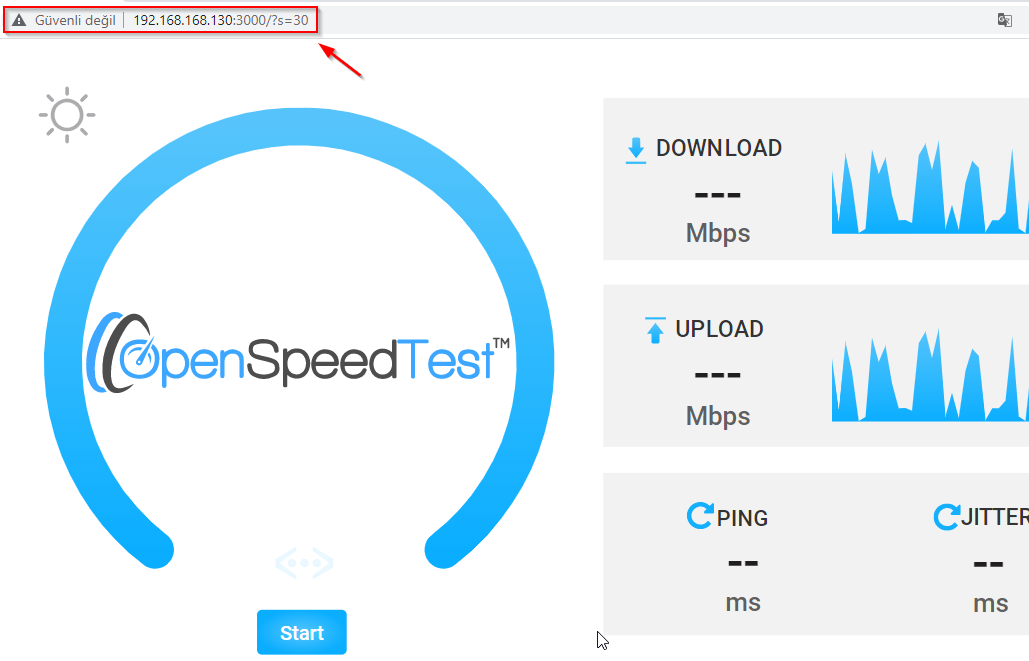
Bir Hız Testini Otomatik Olarak Başlatın. Otomatik olarak bir hız testi başlatır.
http://192.168.1.5?runBirkaç saniye sonra otomatik olarak bir hız testi başlatın.
http://192.168.1.5?run=10 or http://192.168.1.5?r=10Birden çok anahtar kelime iletebilirsiniz ve bu büyük/küçük harf duyarlı değildir.
http://192.168.1.5?run&stress=300 OR http://192.168.1.5?R&S=300Bu, hemen bir hız testi başlatacak ve her yönde 300 saniye boyunca çalışacaktır. Bu, indirme için 300 saniye ve yükleme için 300 saniyedir.
Sonuçları bir Veritabanına kaydedin
Index.html'yi düzenleyin
var saveData = true;

var saveDataURL = "//yourDatabase.Server.com:4500/save?data=";
Birden çok sunucu ekleyin (Otomatik olarak en az gecikmeye sahip birini seçin)
Index.html'yi düzenleyin
var openSpeedTestServerList = [

{"ServerName":"Home-Earth", "Download":"/downloading", "Upload":"/upload", "ServerIcon":"DefaultIcon"},

{"ServerName":"Home-Mars", "Download":"/downloading", "Upload":"/upload", "ServerIcon":"DefaultIcon"},

{"ServerName":"Home-Moon", "Download":"/downloading", "Upload":"/upload", "ServerIcon":"DefaultIcon"}

];
Genel Ücretlendirme faktörünü devre dışı bırakın veya değiştirin.
http://192.168.1.5?cleanGenel Ücretlendirme faktörü, Bu tarayıcı tabanlı bir testtir, Birçok Bilinmeyen. Şu anda %4. Yani hata payı dahilinde.
URL Parametresi olarak "Temiz" veya "C"yi geçebilir ve Genel Telafi faktörünü Sıfıra sıfırlayabilir veya 0 ile 4 arasında herhangi bir değer ayarlayabilirsiniz. 1 = %1 ila 4 = %4.
"clean", 4'ün üzerindeki değerleri kabul etmeyecektir, bu nedenle Tazminat maksimum %4 ile sınırlıdır.
6 paralel http bağlantısının varsayılan sınırını Sunucu olarak değiştirin
http://192.168.1.5?XHR=3 OR http://192.168.1.5?X=3Kullanıcının Sunucuya 6 paralel http bağlantısının varsayılan sınırını değiştirmesine izin ver | 1 ve maksimum 32 üzerindeki değerleri kabul edin
URL Parametresi olarak "XHR" veya "X" iletin.
Hız testi yapmak için farklı sunucu seçin
http://192.168.1.5?Host=http://192.168.55.1:90 OR http://192.168.1.5?h=http://192.168.55.1:90URL Parametresi olarak "Ana Bilgisayar" veya "H" iletin. Yalnızca “http://192.168.1.10:3000” veya “https://yourhost.com” gibi geçerli http url'lerini kabul edin .
Tek seferde bir test seçin ve çalıştırın, indirin, yükleyin veya ping işlemi yapın.
http://192.168.1.5?Test=upload OR http://192.168.1.5?t=uKullanıcının bir seferde bir test seçip çalıştırmasına, indirmesine, yüklemesine veya ping atmasına izin verin
URL Parametresi olarak "Test" veya "T"yi geçin. URL Parametresi olarak "Out" veya "o" ileterek bir PingTimeout'u dinamik olarak ayarlayın
http://192.168.1.5?Out=7000 OR http://192.168.1.5?O=7000Sunucu, gönderdiğimiz herhangi bir istek için 5 Saniye içinde yanıt vermezse ('pingSamples' süreleri) Ağ Hatasını göstereceğiz, sınırı buradan değiştirebilirsiniz.
Milisaniye cinsinden, 6 saniye ayarlamanız gerekiyorsa. Değeri 6000 olarak değiştirin. URL Parametresi olarak "Ping" veya "P" ekleyerek ping örneklerinin sayısını ayarlayın
http://192.168.1.5?Ping=500 OR http://192.168.1.5?p=500Örnek Hız Testi Raporu
Aşağıdaki örnekte, 1 adet test yapılmıştır. Şimdi çıkan sonucu inceleyelim.
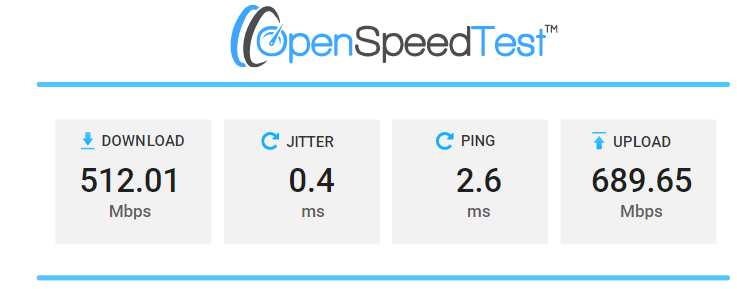
Hız testi yaptıktan sonra aşağıdaki testlere sonuç ekranından ulaşabilirsiniz.

Aktarılan toplam veri: İndirmek için 840.82 Mb
Bu , ağ hız testiniz sırasında sunucudan 840.82 Mb veri indirdiğiniz anlamına gelir.
İndirme hızı, sunucudan size resim, video, metin ve daha fazlası biçimindeki verileri ne kadar hızlı çekebileceğinizdir. Spotify'da müzik dinlemek, büyük dosyalar indirmek veya Netflix'te video akışı yapmak gibi etkinliklerin tümü veri indirmenizi gerektirir.
Aktarılan toplam veri: Yükleme için 936.3 Mb
Bu , ağ hız testiniz sırasında sunucuya 936.3 Mb veri yüklediğiniz anlamına gelir .
Yükleme hızı, sizden diğerlerine resim, video, metin ve daha fazlası biçimindeki verileri ne kadar hızlı gönderdiğinizdir. YouTube'a yükleme veya E-posta gönderme, PubG, Sesli ve Görüntülü bir arkadaşınızı arama gibi canlı oyunlar oynama gibi etkinlikler, başka birinin sunucusuna veri gönderebilmeniz için yüksek yükleme hızları gerektirir.
Ping : 2,6 ms & Titreşim : 0,4 ms
Ping "Gidiş-dönüş süresi" aşağı yukarı A noktasından B noktasına ve geri ağ gecikmesi olarak tanımlanır. Bu, her iki yöndeki tüm kodlama, kuyruğa alma, işleme, kod çözme ve yayılma gecikmelerinin toplamıdır. Esasen, çok az işlem gerektiren bir istek için A'nın B'den bir yanıt beklediği gecikmedir. Hızlı bir ping, özellikle zamanlamanın her şey olduğu uygulamalarda (video oyunları gibi) daha duyarlı bir bağlantı anlamına gelir. Ping, Milisaniye (ms) cinsinden ölçülür.
Titreşim, sadece Ping "Gidiş-dönüş süresi" arasındaki farktır. Başka bir deyişle, titreşim, paket varışlar arası süredeki zaman farkını ölçer. Jitter, internet bağlantısı kararlılığını teşhis etmeye yardımcı olur. Titreşim değeri ne kadar yüksek olursa, bağlantının kararlılığı o kadar kötü olur.