Opmanager Add DeviceType
Opmanager üzerinde hazır olarak cihaz kategorileri ve tipleri gelmektedir. Cihaz şablonları, cihazı belirli bir cihaz türü altında otomatik olarak sınıflandırmaya ve cihaz bulma işlemi sırasında gerekli performans monitörlerini ilişkilendirmeye yardımcı olur. Örneğin, Cihaz kategori olarak Server, cihaz tip olarak ise Windows Server 2019 gibi düşünebilirsiniz. Bu sayede bir cihaz eklediğiniz zaman otomatik olarak ne olduğunu tespit eder ve kendisi kategorize eder. Bu çoğu zaman işinize yarar.
OpManager, cihazları önceden tanımlanmış cihaz türlerine göre sınıflandırmak için başlangıç yapılandırmalarını taşıyan 10.000'den fazla cihaz şablonuyla birlikte gelir ve böylece dağıtım süresini büyük ölçüde azaltır. Ancak çevresel ihtiyaçlarınızı karşılamak için özel şablonları daha ayrıntılı olarak tanımlayabilir veya mevcut şablonları değiştirebilirsiniz.
Daha fazla bilgi için bakınız.
https://www.manageengine.com/network-monitoring/help/device-templates.html
Benim ortamımda IOT cihazlar var ve bunları opmanager tanımayıp Unknown olarak belirleyecektir. Bu cihazları toplu yönetmek için kategorize etmemiz önemlidir. Örneğin bu 100 tane cihazları ICMP üzerinden bağlantılarını test edeceğim. Bağlantı test aralığını 5 dk olarak belirlemek istediğimde bu ayarı cihazlara tek tek girmem gerekecek. Ancak bunları aşağıdaki gibi kategorize eder tek alanda birleştirirsek bu tür işlemleri çok basit bir şekilde yapabiliriz.
Eğer opmanager tanımadığı cihazları toplu olarak bir csv olarak eklemek isterseniz, eğer Unknown olarak tanımasını istemiyorsanız yine kategorize etmeniz gerekmektedir.
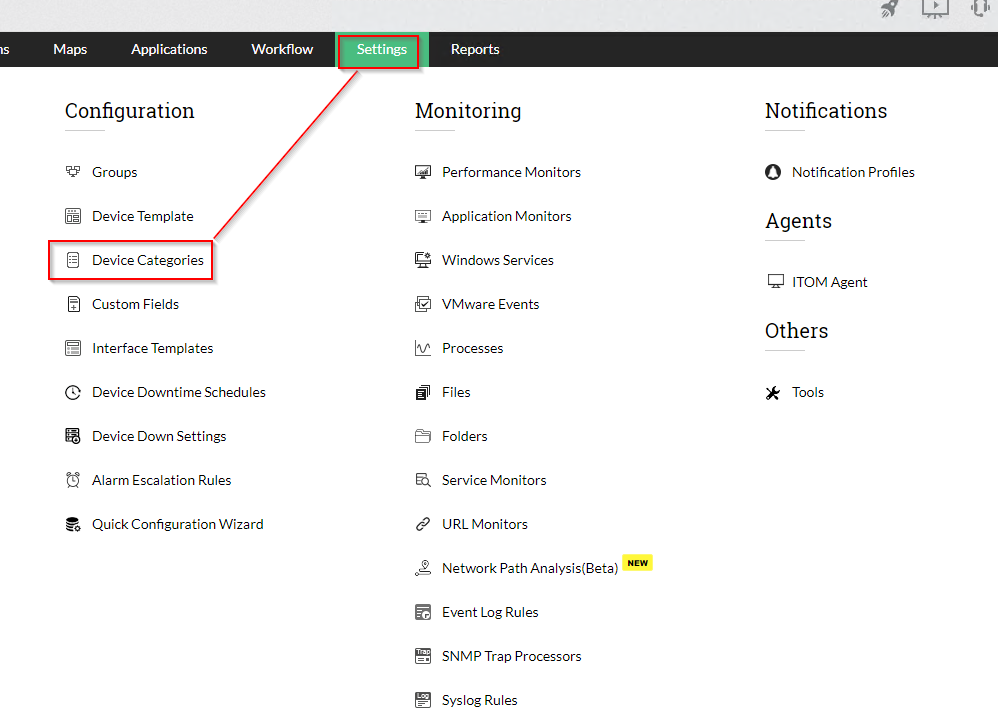
Opmanager üzerinde oturum açtıktan sonra, Settings → Device Template seçeneğini seçelim.
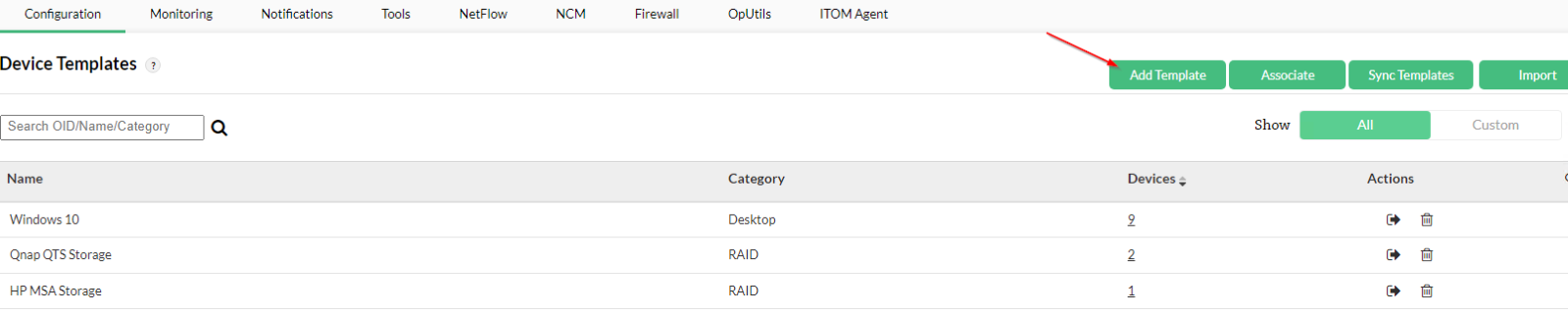
Açılan pencerede, Add Template butonuna basalım.
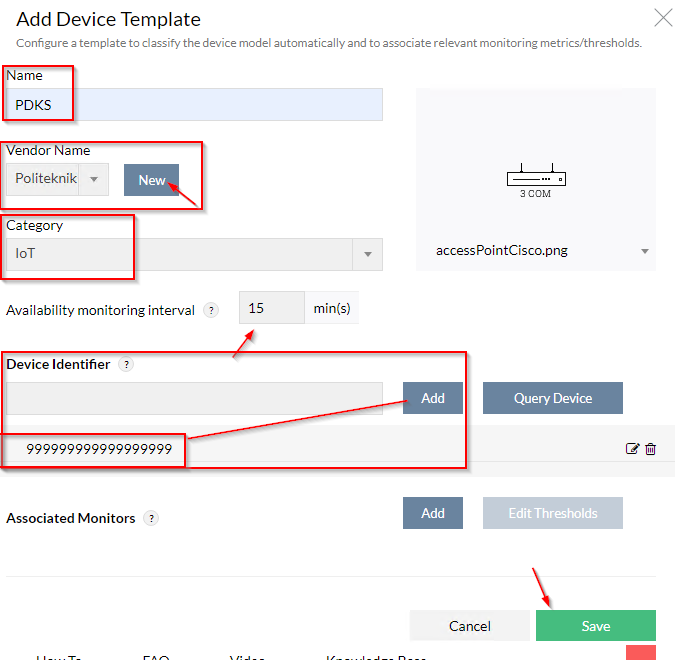
Yeni bir cihaz şablonu oluşturmak için gereken özellikler.
- Device Template Name: Cihaz model adı. Bu, envanter listesindeki cihaz modeli olarak belirlenecektir.
- Vendor Name: Cihazın satıcı adı. Mevcut satıcılar listesinden seçim yapabilir veya yeni bir satıcı ekleyebilirsiniz.
- Category: Cihazınızın ait olduğu kategori (sunucu, masaüstü, WLC, depolama aygıtları vb.). Listeden mevcut kategori listesi seçebilir veya Device Categories kısmından yeni bir tane ekleyebilirsiniz. Ancak bu liste size yeterli olacaktır.
- Monitoring Interval: Eklediğiniz cihaz ile OpManger'ın iletişim kuracağı aralıktır. Bu ayarı daha sonrasında değiştirebilirsiniz.
- Device Image: Belirli bir aygıt türünü temsil eden bir görüntü veya simge. Kullanılabilir simge kümesinden seçim yapabilir veya özelleştirilmiş bir görüntü oluşturabilirsiniz.
- Device Identifier: Cihaz tanımlayıcısı, cihaz modelini belirlemek için satıcının yetkili tanımlama (sysOID) değeridir. Bu kısımda kullandığım cihazdan herhangi bir SNMP vb. olmadığı için sadece ICMP protokolü üzerinden takip edeceğim. O yüzden kafama göre bir numara yazıp Add butonuna basıyorum.
Son olarak Save butonuna basınız.
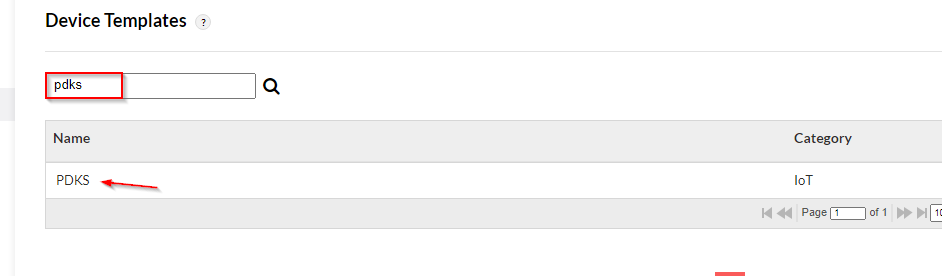
Kısa bir süre içinde şablon eklenecektir. Arama kısmından şablon ismini yazıp aratalım ve Name kısmında Şablon adını seçelim.
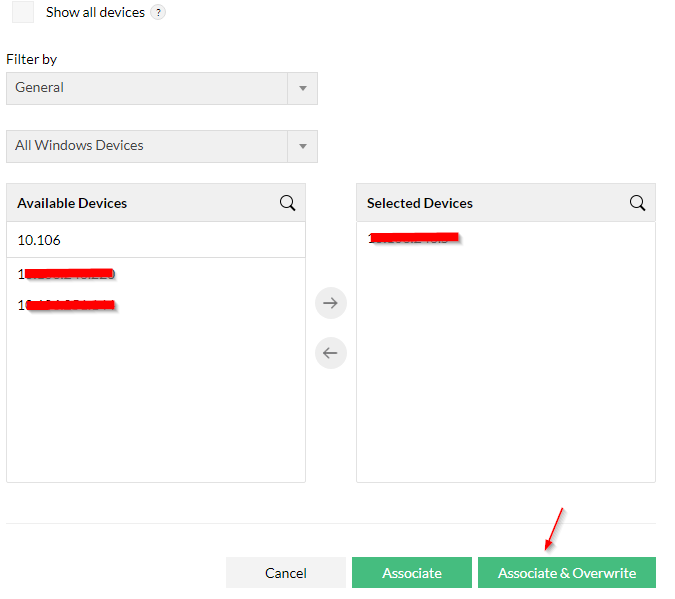
Çıkan ekranda Save&Associate butonu ile devam edin. Son adımda ise envanterde olan cihazlarınızı Associate butonuna basarak buradan toplu olarak ekleyebilirsiniz.
Cihazlar envantere eklenmeden buradan seçilemez. Envanter kısmından cihaz ekledikten sonra bireysel olarakta cihaz kategorileri değiştirilebilir.
Bu kılavuzda farklı cihazları kategorize etmek için yapılmıştır. Ancak Opmanager buradaki asıl amacı gerçek anlamda Device Identifier kısmından cihazları tespit edip SNMP vb. üzerinden performans takibi yapmak ve sonrasında aynı cihazları eklediğiniz zaman otomatik kategorize etmek için tasarlanmıştır. Ben bir csv üzerinden toplu cihaz ekleyeceğim için, ve bu cihazları farklı kategorize etmek için böyle bir işlem gerçekleştirdim.