Opmanager Add vMware Monitor
Sunucu sanallaştırma, tek bir fiziksel sunucuyu birden fazla sanal sunucuya bölme işlemidir. Sunucu kaynaklarınızdan en iyi şekilde yararlanmanıza yardımcı olur, ekonomiktir ve sunucuların bakımını kolaylaştırır. Ayrıca, bir sunucu sanallaştırıldığında, birden fazla işletim sistemi (OS) herhangi bir uyumsuzluk örneği olmadan tek bir cihazda barındırılır. Bu, günümüzün iş kurulumları için faydalı olduğundan, çoğu kuruluş sunucularını sanallaştırmayı düşünmektedir. Opmanager’da Hypervisior uygulamalarından direkt olarak sanal makinaları çekebiliyoruz.
Daha fazla bilgi için bakınız: https://www.manageengine.com/network-monitoring/help/vmware-discovery.html
VMware
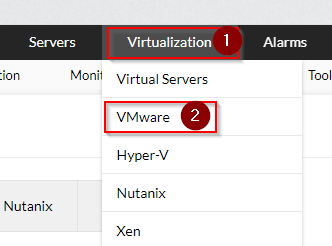
VMware kısmından ESX hostunuzu veya direk olarak vCenter makinanızı Discovery yaptırabilirsiniz. Virtualization kısmından VMware seçeneği ile devam ediyorum.
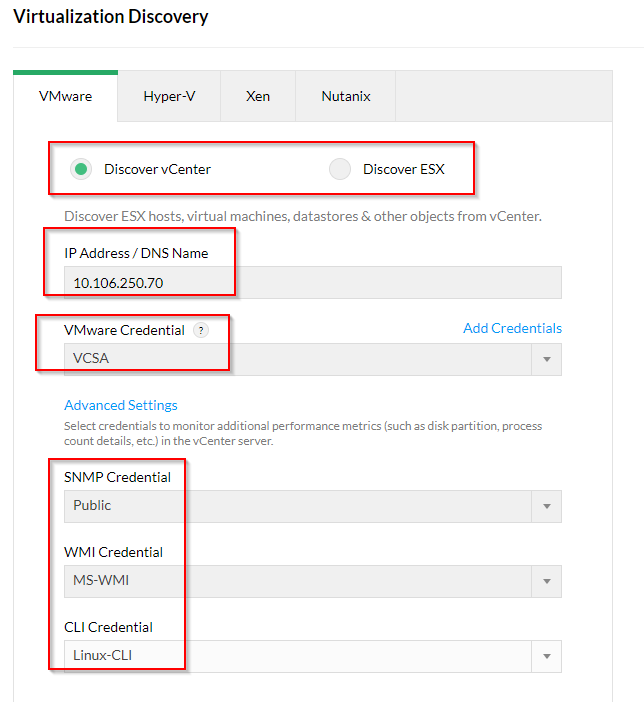
Açılan pencere, vCenter veya ESX hangisini taratmak istiyorsanız onu seçmelisiniz. IP adresi ve Vcenter kimlik bilgilerini yazdıktan sonra. Düzgün metrikler almak için Advanced Settings kısmından, WMI, CLI, SNMP bilgileri girerek daha detaylı bilgileri alabilirsiniz. İşlemleri tamamladıktan sonra, Discover butonuna basıp keşif işlemini başlatabiliriz.
OpManager vmware üzerinden metrikleri çekmesi için MOB erişimi olması gerekmektedir. Opmanager kurulu olduğu sunucudan browser üzerinden vcenter veya esx host, mob erişimi aşağıdaki url üzerinden kontrol edilir. Eğer kullanıcı adı ve parola ekranı geliyorsa erişim vardır.
https://esx veya vcenter ip adresi/mob
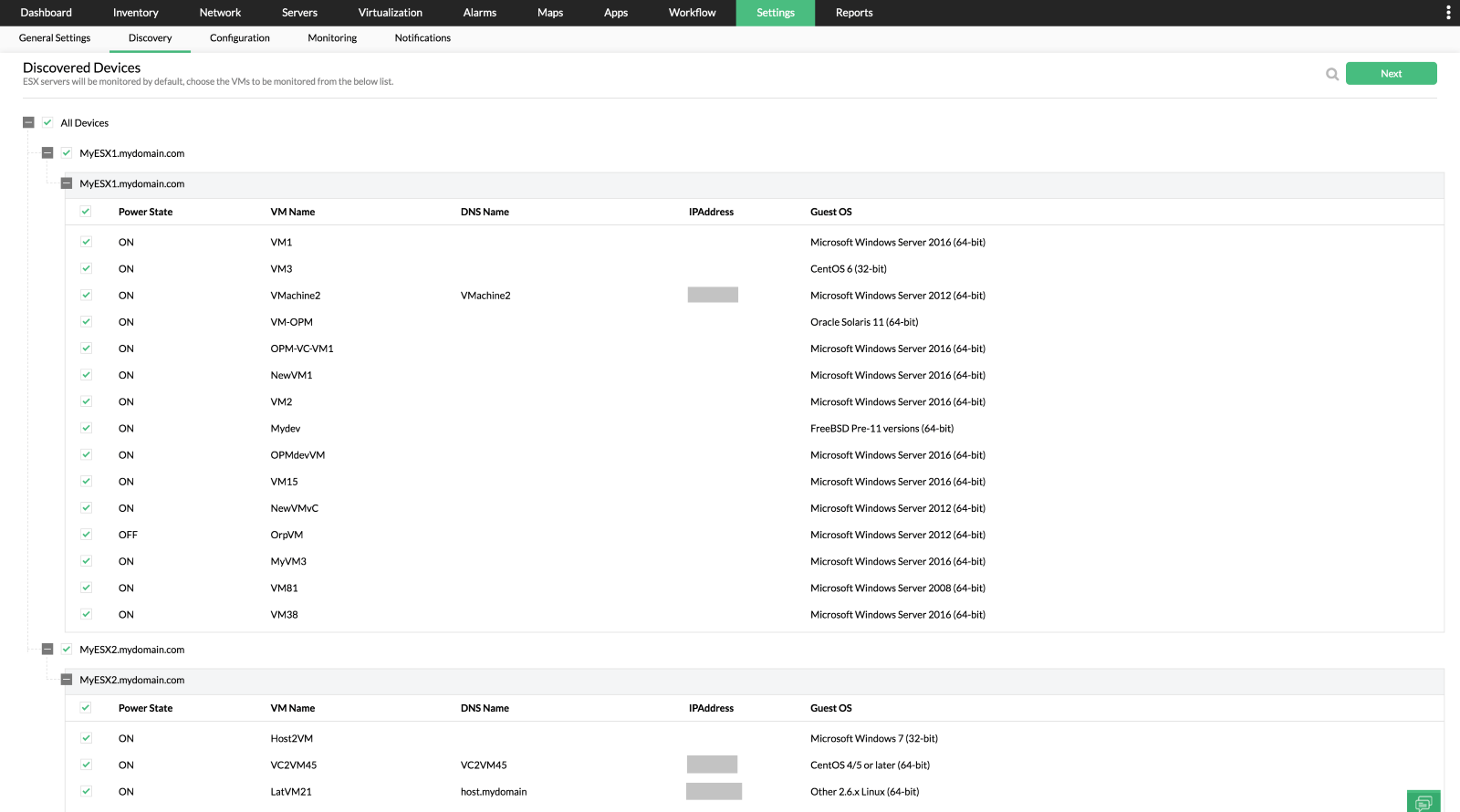
Varsayılan olarak, tüm ana bilgisayarlar OpManager'a eklenecektir . Ancak, keşfetmek istediğiniz VM'leri seçebilirsiniz.
Derinlemesine izleme için VM'nin SNMP/WMI/CLI kimlik bilgilerini seçmek üzere İleri'ye tıklayın . Ayrıca birden fazla kimlik bilgisi de seçebilirsiniz.
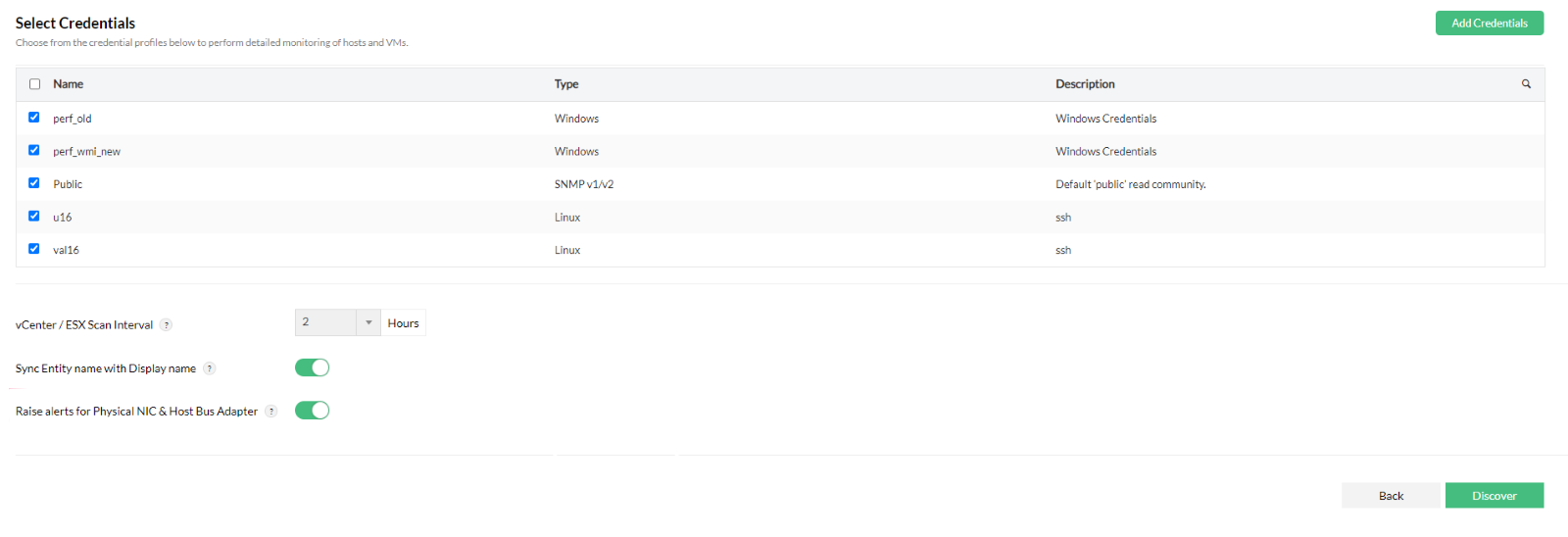
- OpManager'da vCenter ortamındaki herhangi bir değişikliğin otomatik olarak güncellenmesini istediğiniz zaman aralığını, vCenter/ESX Scan Interval için bir değer seçerek seçebilirsiniz. Bu, vCenter ortamındaki herhangi bir değişikliği otomatik olarak yeniden keşfedecektir.
- Ayrıca, Sync entity name with display name düğmesini etkinleştirerek sanal cihazın görüntü adının ( OpManager'da görüntülenecek ad) varlık adıyla senkronize edilip edilmeyeceğini seçebilirsiniz .
- Fiziksel NIC/Ana Bilgisayar Veri Yolu Bağdaştırıcılarınızın durum mesajlarını almak isteyip istemediğinizi Raise alerts for Physical NIC & Host Bus Adapter seçeneğini etkinleştirerek seçebilirsiniz .
İşiniz bittiğinde, keşif sürecini başlatmak için Discover butonuna tıklayın.
VM'lerden herhangi biri daha önceden keşfedilmiş veya eklenmişse, OpManager bunları otomatik olarak sanal aygıtlar olarak eşler.