Opmanager Interface Monitor
OpManager, Hızlı Ethernet arayüzlerinden yüksek hızlı Fiber Kanallara kadar birçok arayüz türünü anında tanır ve izler. 290'dan fazla farklı arayüz türü desteklenir. Bir arayüz keşfedilir keşfedilmez, OpManager otomatik olarak önceden tanımlanmış bir izleme aralığı ve kullanım, hatalar ve atmalar için en uygun eşik sınırlarını ilişkilendirir. Bu önceden tanımlanmış değerler gerektiğinde belirli izleme gereksinimlerine uyacak şekilde değiştirilebilir. Arayüz şablonları, her arayüz için ayrı ayrı yapılandırma yapmak yerine aynı türdeki birçok arayüze ortak bir izleme şeması ayarlayabilen WAN ve Ağ yöneticileri için çok kullanışlıdır. Tüm kullanıcıların masaüstü makineleri için genel bir 'durum yoklaması' atamak için üç tıklama yeterlidir.
Daha fazla bilgi için bakınız: https://www.manageengine.com/it-operations-management/help/interface-templates.html
Bu kılavuzdan önce network cihazlarınız eklenmiş olmalıdır. Portların sürekli taranması için interface discovery kılavuzunada göz atınız.
Bu kısımda amacımız portları belirli bir gruplara alarak up, down, utilization, errors ve discards durumlarını izlemek ve alarm almaktır. Bunun yapmak için Settings → Configuration → Interface Templates yolunu takip ederek Add Group butonuna basınız.

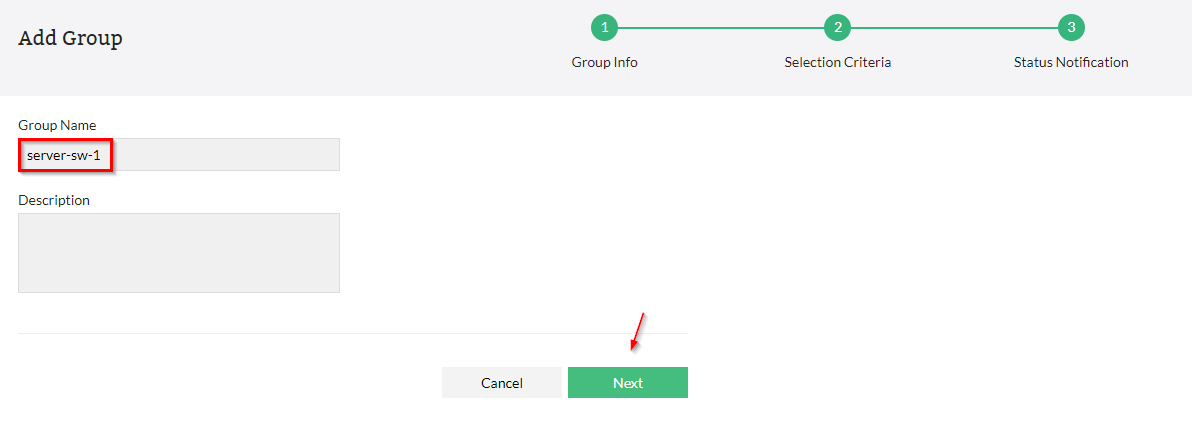
Açılan pencerede bir isim verin ve Next ile devam ediniz.
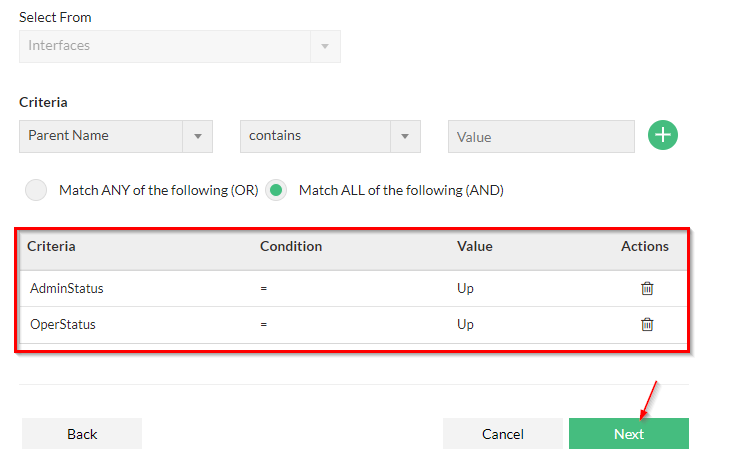
Açılan pencerede ise kriter belirleyerek tüm portları veya belirli cihazların portlarını seçebiliriz. İlk olarak tüm portları ekleyelim. Bunun için Criteria kısmından aşağıdaki seçenekleri eklemeniz yeterli olacaktır.
- AdminStatus = Up
- OperStatus = Up
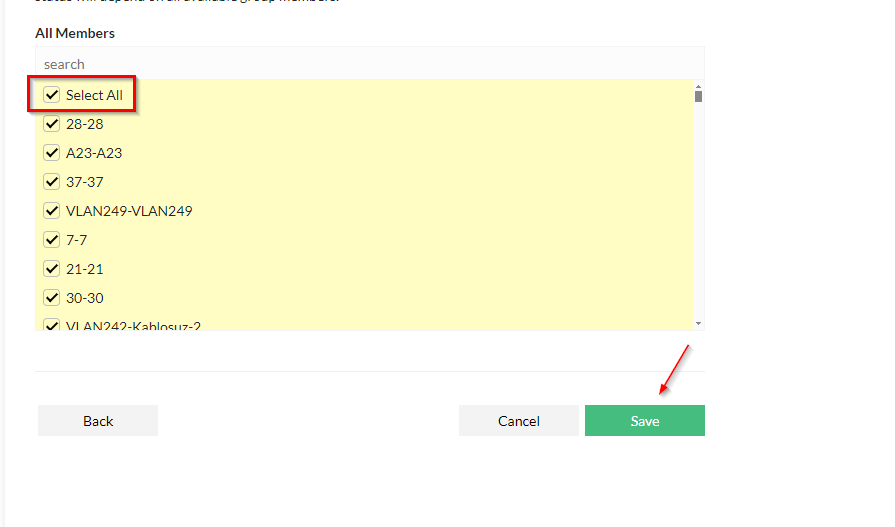
Devam ettiğimiz zaman tüm portları görecektir. Save butonuna basarak işlemi tamamlayınız.
Artık Group Name kısmının altında oluşturduğunuz grupları görebilirsiniz. Oluşturduğunuz grup üzerine tıklayın. Açılan pencerede aşağıdaki kısımları ayarlayınız.
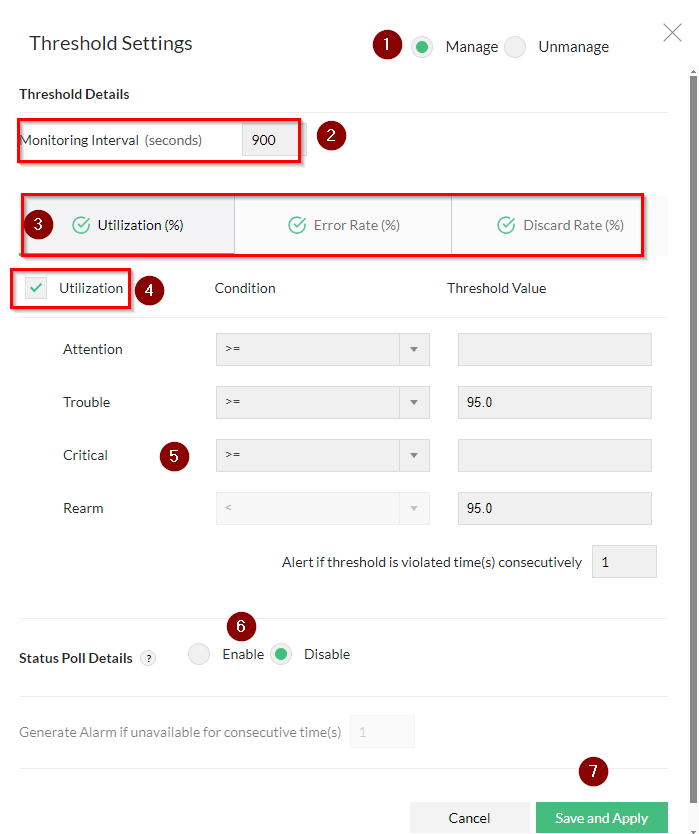
- Monitoring Interval : Portların takip edileceği aralık. Eğer yapınız büyük ise bunu minumum 10 dk olarak ayarlamanızda fayda var.
- Utilization, Error Rate ve Discard Rate kısımlarını aktif edin ve eşik değerleri yapınıza göre belirleyiniz. Eğer bilginiz yok ise aşağıdaki değerleri kullanarak başlayabilirsiniz.
- Utilization %70
- Error Rate %10
- Discard Rate %10
- Status Poll Details = Port açık ve kapalı durumuna kontrol edecek. Tüm portları eklediğim için bunu kapalı bırakacağım.
Save and Apply butonuna basınız. Bu işlem yapınızın büyüklüğüne göre biraz zaman alacaktır.
Buraya kadar her şey tamam. Ancak ben kritik olan sistem odasındaki portları daha kısa sürede takip etmek istiyorum. Bunun için tekrar yeni bir grup oluşturun ve Criteria kısmından ek olarak switch ismini belirtin.
- AdminStatus = Up
- OperStatus = Up
- Parent Name contains (switch-name)
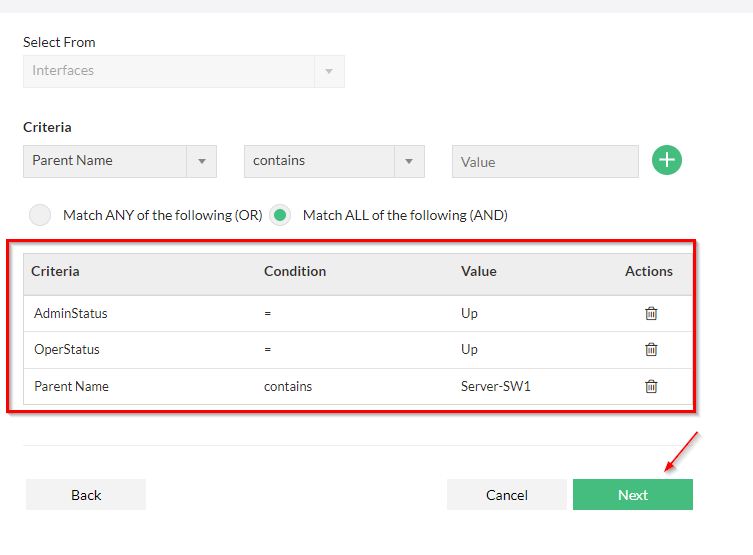
Devam ettiğimiz seçtiğiniz switch üzerinde açık olan tüm portları görecektir. Save butonuna basarak işlemi tamamlayınız.
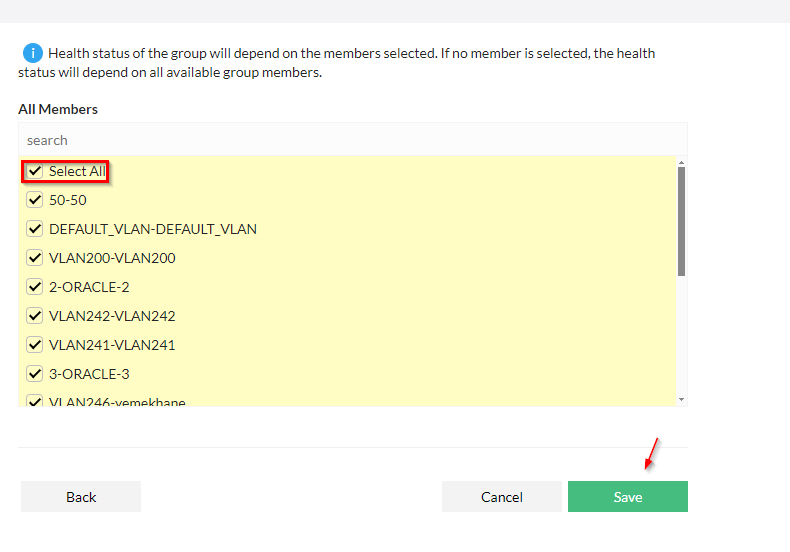
Group Name kısmına tekrar baktığımız zaman diğer oluşturduğumuz grupları görebiliriz.

En önemli kısım burası. Biraz önce tüm portlarda ayar yaptığımız için, öncelikle onun ayarlanması biraz zaman alacağı için biraz beklememiz gerekmektedir. Ek olarak diğer oluşturduğumuz gruplarda ayar yaptıktan sonra, tüm portların olduğu kısımdaki ayarları tekrar göndermemiz gerekir. Aksi halde diğer grupların ayarlarını ezecektir. Firewall mantığı gibi düşünebilirsiniz. 30 dakika bekledikten sonra kritik olan gruplarıma tıklıyorum.
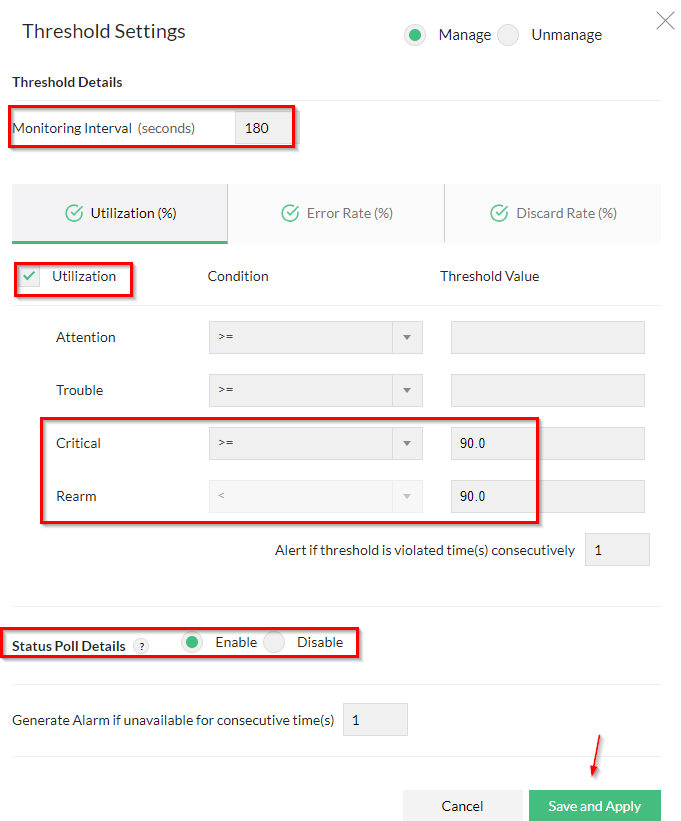
Bu sunucu tarafı olduğu için aşağıdaki gibi yapılandırıyorum.
- Monitoring Interval : Portları takip süresini 3dk olarak belirliyorum.
- Utilization, Error Rate ve Discard Rate kısımlarını aktif edin ve eşik değerlerini aşağıdaki gibi belirleyiniz.
- Utilization %90
- Error Rate %0,5
- Discard Rate %0,5
- Status Poll Details = Tüm portların açık ve kapalı durumunu görmek için Enable olarak bırakıyorum.
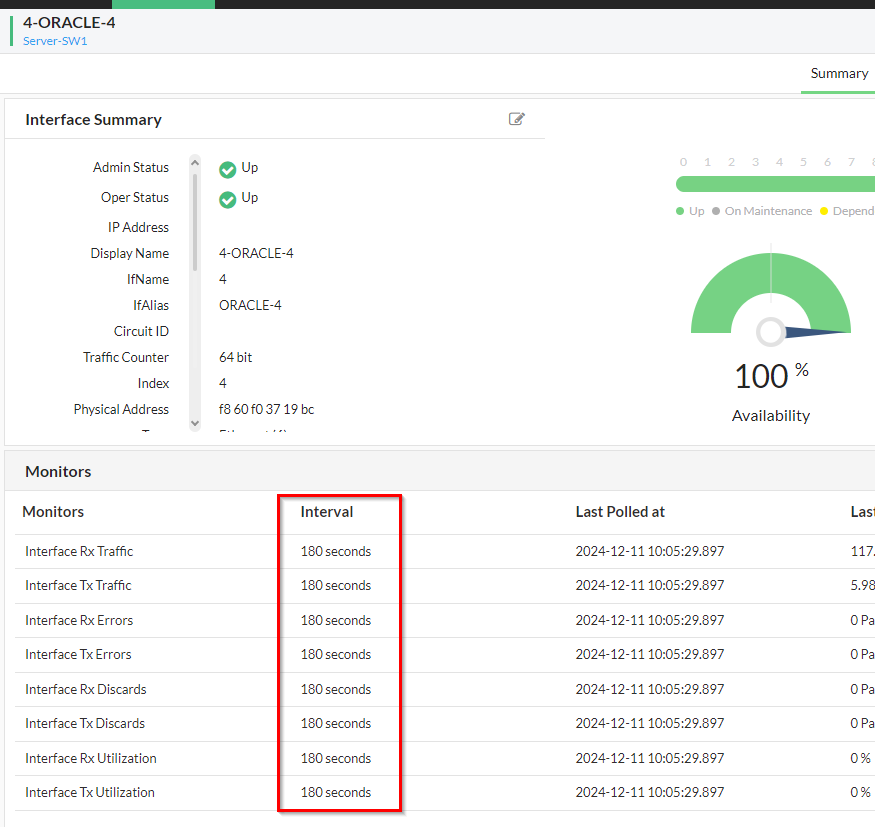
Portların ne kadar sürede takip edildiğini görmek için Inventory → Interfaces kısmından herhangi bir port seçerek Monitors kısmından görebilirsiniz.