Opmanager Mail Notification

SMS, Mail, Slack vb. sistemler üzerinden bildirim almak için Opmanager üzeriden Notification Profile ayarları yapmanız gerekmektedir. Bu kılavuz sadece mail sunucu yapılandırmasını göstermektedir. Opmanager Notification kılavuzları içinde bildirimleri nasıl alabileceğiniz detaylı olarak anlatılmıştır.
Mail Server Ayarları
Mail ayarları Gmail üzerinden gerçekleştireceğiz. Ancak bunun için öncelikle uygulamaya özel şifre, belirlememiz gerekmektedir. Uygulamaya Özel Şifre, bir cihazın veya uygulamanın Google Hesabınıza erişmesine izin veren 16 haneli bir şifre sağlar. 16 haneli kodu almak için aşağıda belirtilen adımları takip ediniz.
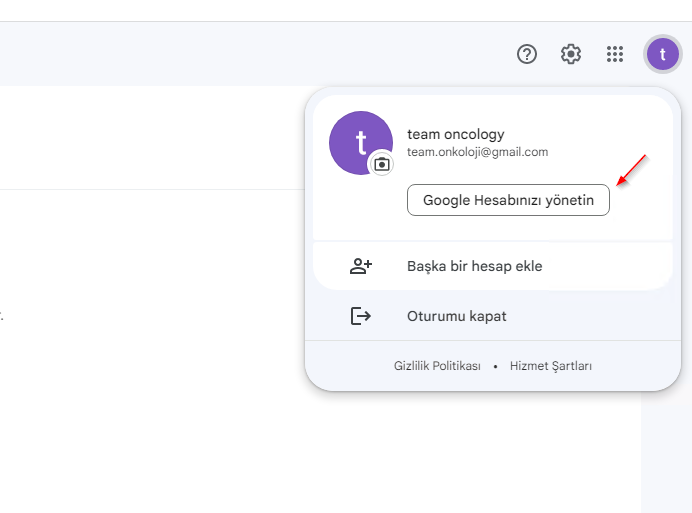
Web tarayıcınızdan GMail hesabınızda oturum açın ve Google Hesabınızı yönetin seçeneğine tıklayın.
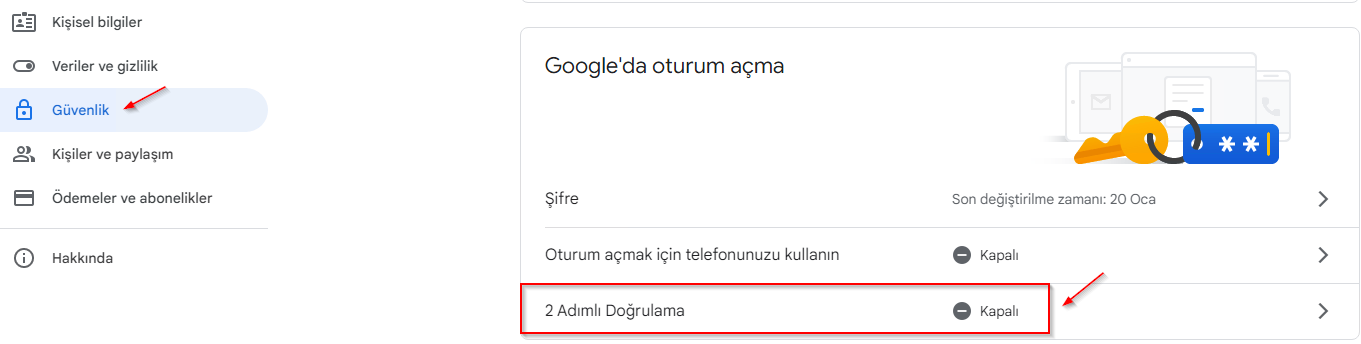
Güvenlik kısmından, 2 Adımlı Doğrulamayı açık hale getirin.
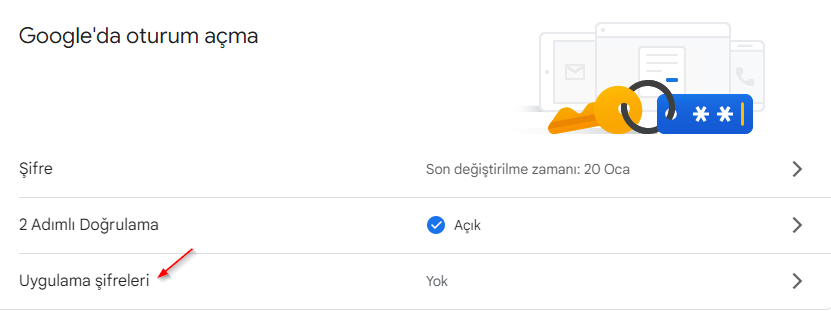
Güvenlik kısmına tekrar geldiğiniz zaman, Uygulama şifreleri seçeneği aktif hale gelecektir. Bu seçeneğe tıklayarak devam edin.
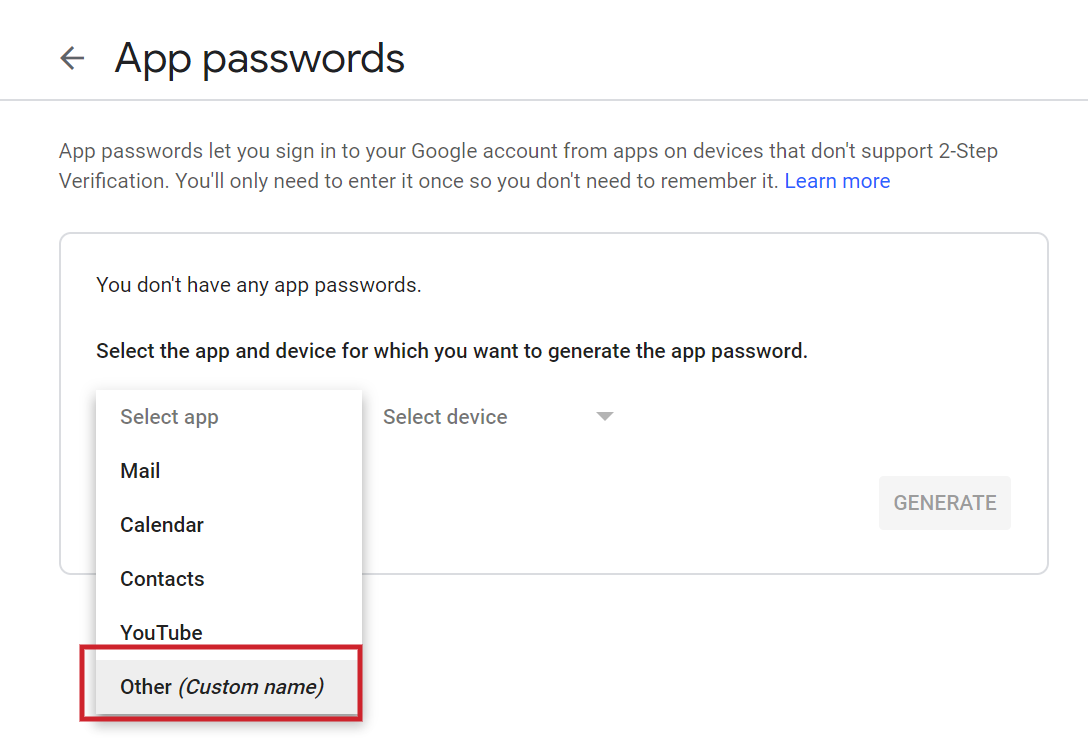
En altta, Uygulama seç -> Diğer (Özel ad) öğesini seçin.
İstediğiniz adı girin ve oluştur düğmesine tıklayın.
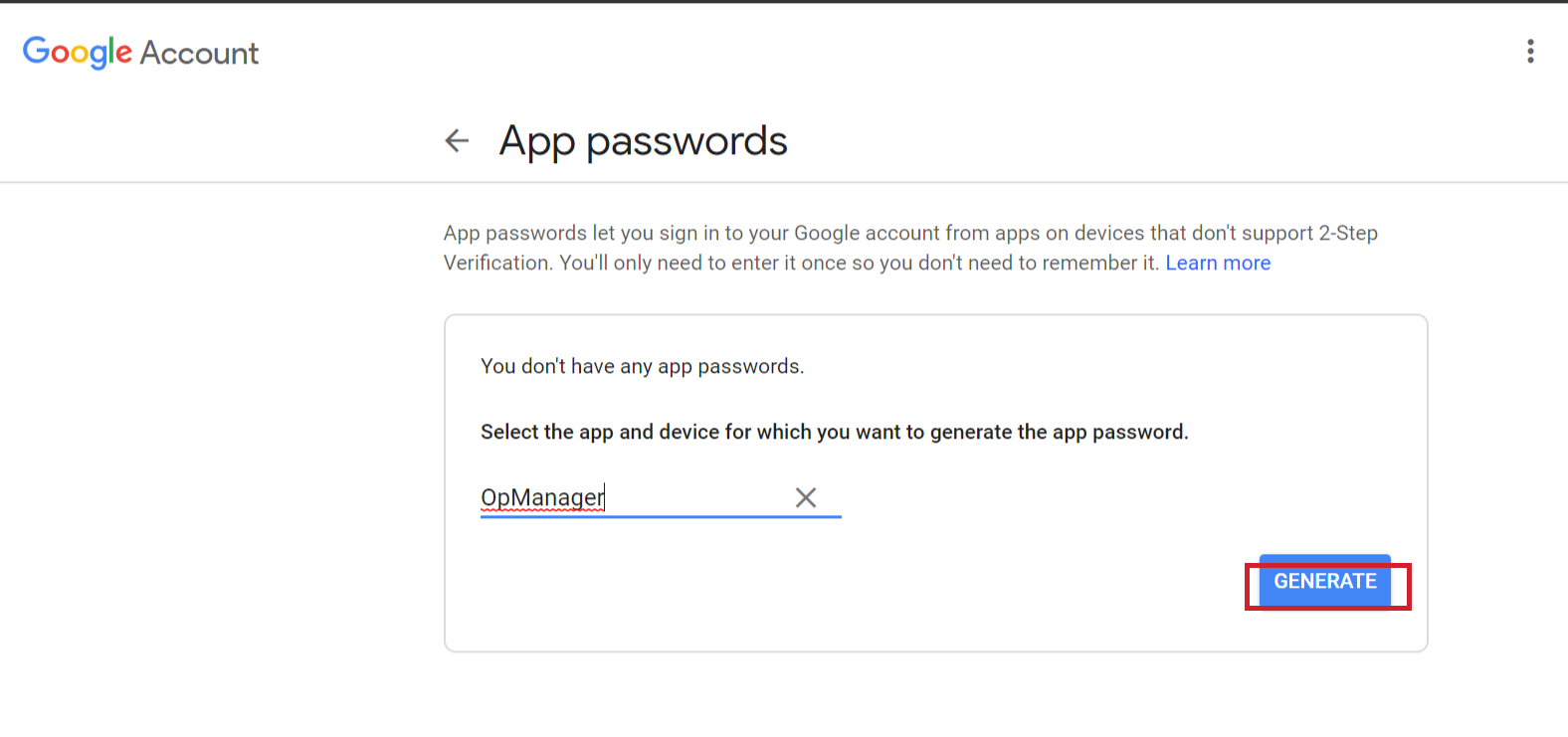
Cihazınıza özel 16 haneli bir uygulama şifresi oluşturulur. (Bu kod yeniden oluşturulabilir)
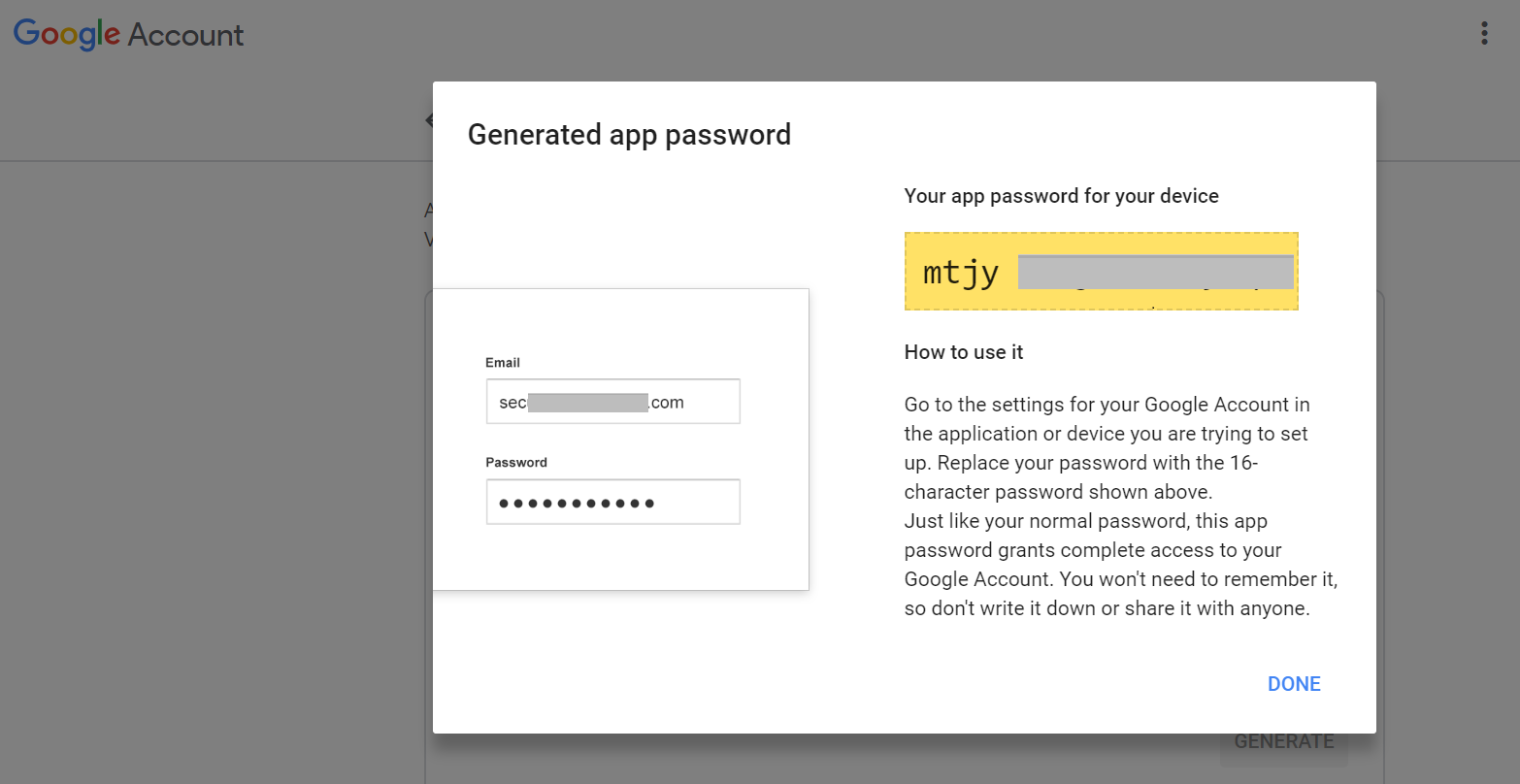
Gmail tarafında işlemler tamamlandı. Daha fazla bilgi için bakınız:
OpManager, uyarı bildirimleri , planlanmış raporlar ve daha fazlasını göndermek için Gmail'i SMTP sunucusu olarak yapılandırmanıza olanak tanır. Posta sunucunuz olarak ayarlamak için aşağıdaki basit adımları izleyin.
Settings sekmesine gidin, Sol bölümde bulunan Mail Server Settings kısmını seçin.
Gmail SMTP sunucu ayarlarının kullanılması ve IMAP veya POP yapılandırmalarının kullanılmaması önerilir.
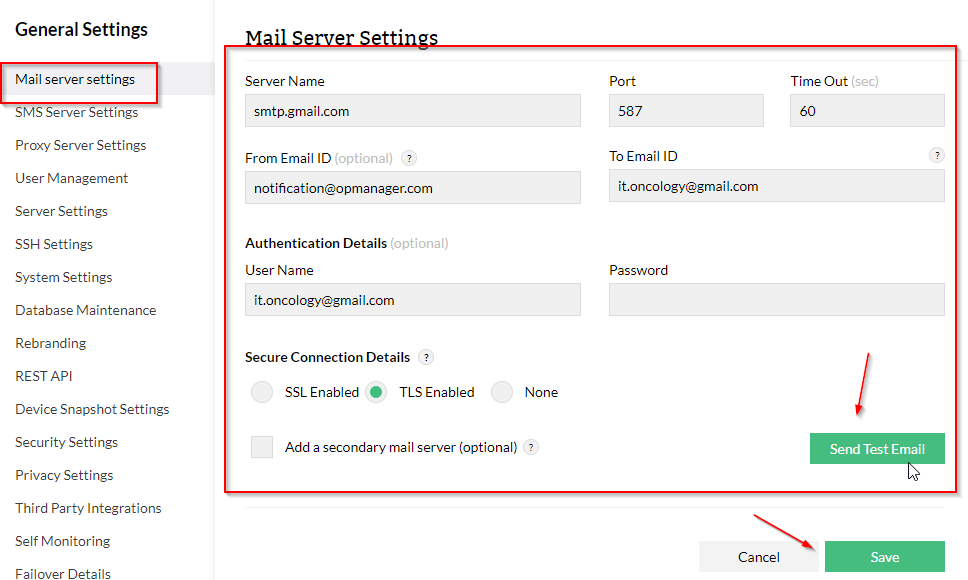
Açılan pencerede aşağıdaki ayarları görseldeki gibi giriniz.
- Server Name: smtp.gmail.com
- Port: 465 veya 587
- Timeout: 60 -300 (sn) aralığında giriniz.
- From Email ID: Boş bırakabilirsiniz.
- To Email ID: E-posta Kimliği alanında , alıcının e-posta adresini girin. Birden çok e-posta adresi girmek istiyorsanız, bunları virgülle ayırın.
- UserName: Gmail kullanıcı adınızı girin.
- Password: Gmail'in Uygulamaya Özgü Şifresini Girin
- Secure Connection Details: TLS'yi seçin .
- Yapılandırmayı kontrol etmek için, Send Test Email butonuna basın ve Save butonu ile kayıt ediniz.
Bir sonraki aşamada Mail bildirim profilini ayarlayarak bildirim almaya başlayabilirsiniz.