Opmanager Process Monitor
OpManager Windows veya Unix sisteminde çalışan tüm işlemlerin kullanılabilirliğini izlemek için hazır destek sağlar. Windows sistemleri WMI kullanır ve Unix sistemleri bir sistemde çalışan işlemleri izlemek için CLI kullanır. Sunucu/Masaüstü ve Etki Alanı Denetleyicisi kategorilerinde SNMP'yi de desteklenmektedir.
Windows Process Yapılandırma
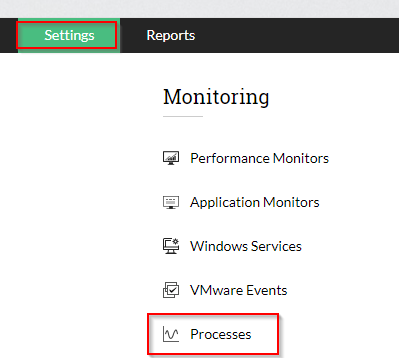
Settings → Monitoring → Processes seçeneğini seçelim.
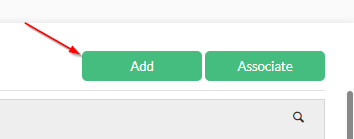
Add butonu ile devam ediyorum.
Bu kısımda takip edilecek olan process'in hangi makinada olacağını ve belirli bir Credential seçip Next butonu ile devam ediyorum.
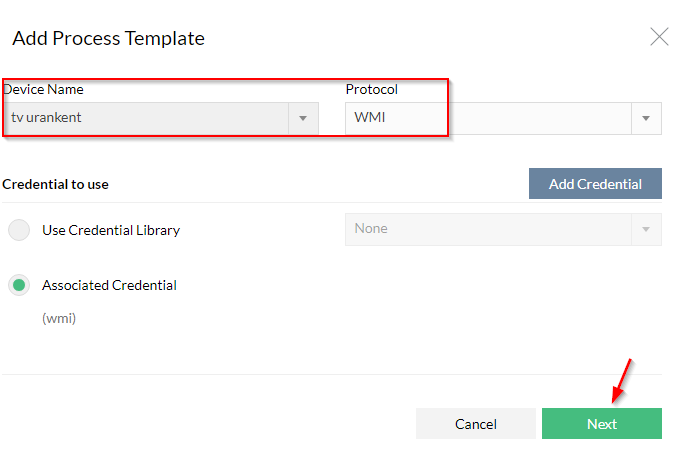
SNMP / WMI / CLI Kimlik Bilgilerinin cihaz ile İlişkili olduğundan emin olun. Aksi halde takip işlemi gerçekleştirilemez.
Açılan pencerede process'leri seçmeden önce bir kaç kısma dikkat edilmesinde fayda var. Ancak bir program birden fazla process’i olduğunu bilmemiz gerekir. Sürecin yapısında, sürecin bir process id si (sürecin kimliği yani numarası pid) ve bu ana process'lerin daha fazla alt süreç yaratan bir parent process id (ppid) bulunmaktadır. Örneğin, bir tarayıcı açtığımız zaman bir process oluşur, yeni bir sekme açıp bir web sitesine gittiğinizde alt süreçler yani parent process id oluşur.
Programlar sabit process id ye sahip değildir. Her yeniden başlatıldığında pid değişmektedir.
Her Process'in bir uniqe ID'si vardır. Process Name'den bir den çok olabilir. Bunun sebebi biraz önce verdiğimiz tarayıcı örneğinden anlayabilirsiniz. Google Chrome açtınız ancak birden fazla sekme açtığınızı düşünebilirsiniz. Ancak çalışan ana process olduğu için process name değişmez. Buna ek olarak ana process tek olduğu için Path kısmıda değişmeyecektir. Ama arguments kısmı için bu geçerli olamaz. Alt süreçlerin ayrımını burada yapabilirsiniz.
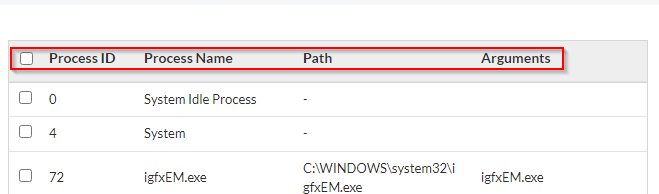
Yukarıda genel bilgilerden sonra, bende örneği google chrome üzerinde yapmak istedim. Google chrome kullanarak istediğim bir web sitesini bilgisayar açılısında kiosk mode olarak ayarladım. Aşağıda görüldüğü gibi birden fazla chrome.exe görebilirsiniz.
Bu kısımda ise, kiosk mode çalıştırdığımız için ayrı bir ppid ile arguments kullandığı rahatlıkla görebiliriz. Bunu göstermeme sebebim ise doğru bir analiz yapıp farklı şeyler takip edip hata yapmamanız içindi. Zaten farklı bir yazılımın process'ini takip edecekseniz bu kadar process gözükmeyecektir. Şimdi takip etmek istediğimiz process'leri seçebilirsiniz.
- Opmanager bir web uygulama olduğu için CTRL+F kombinasyonu ile takip etmek istediğiniz process daha kolay bulabilirsiniz.
- Konudan bağımsız olarak, Google Chrome bazen kendisi flag ekleyebiliyor. Bu da process sonlanıp tekrar açıldığı zaman arguments değiştiği için process çalıştığı halde kapalı olduğunu sanabilirsiniz. Bu her process için geçerli değildir. Bu gibi durumlarda kiosk modu flag ekleyerek değiştirebilirsiniz.
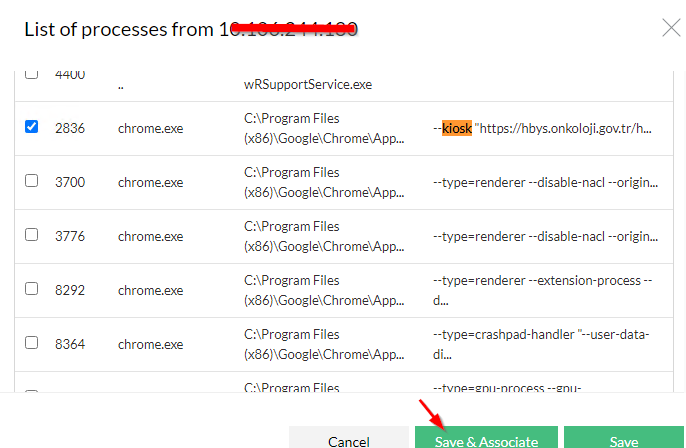
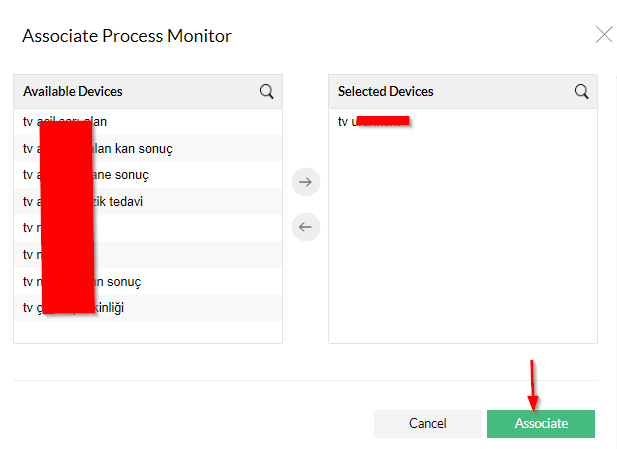
Şimdiye kadar yapılan işlemler takip edilecek process içindi. Şimdi bu process'i hangi makinalarda izlemek istediğimizi belirleyeceğiz. Eğer aynı aynı process birden fazla makinada çalışıyor ise, hepsini toplu olarak şimdi veya sonra seçebilirsiniz. Benim yaptığım işlem bir makinada olduğu için sadece ilgili makinayı seçiyorum. Eğer burayı boş bırakırsanız hiç bir makinadaki process izlenmez. Associate butonuna basarak işlemi bitiriyorum.
Devices kısmında 1 görüyorsanız, process ile makina ilişkilendirilmiş demektir. İsterseniz devices kısımda makinaları görebilirsiniz.

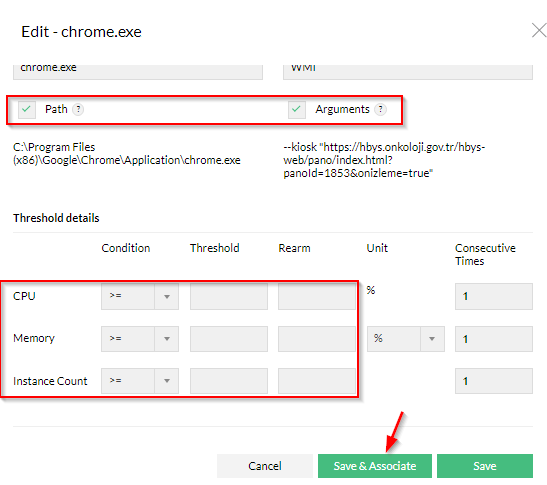
Name kısmından ise ilgili process tıklayarak, sadece Path takibi yapabilir Arguments'i kaldırabilirsiniz.
Aynı pencereden proses monitörleri için CPU ve Bellek kaynaklarına eşik değerleri yapılandırabilirsiniz.
Bildirimde bulunulmadan önce eşik ihlaline kaç kez izin vermek istediğinizi yapılandırın. Örneğin, değeri 3 olarak yapılandırırsanız OpManager, kaynak eşiğinin art arda 3 kez ihlal edilmesi durumunda sizi bilgilendirecektir
Son olarak bu process'i daha fazla makinada takip etmek isterseniz Save&Associate butonuna basınız.
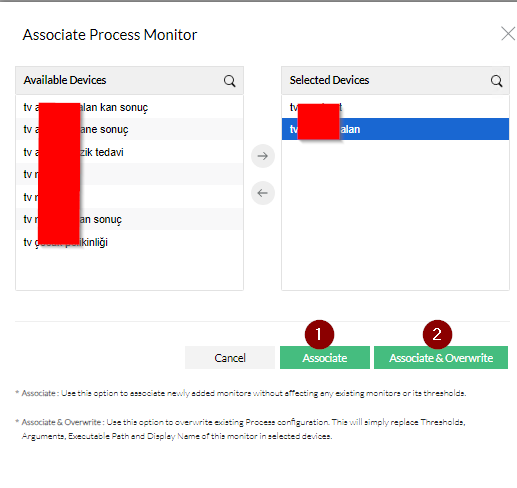
Gelen pencerede dikkat etmemiz gereken 2 seçenek var. Eğer yeni bir makina ekleyecekseniz sadece Associate butonuna basınız. Eğer Associate & Overwrite butonuna basarsanız biraz sonra anlatacağımız bireysel olarak ayarladığınız eşik değerleri hepsi üstteki kurallara baskın gelip değişecektir.
Not: Yoklama aralığı tek monitör düzeyinde ayarlanamaz. Bu değer, cihazın yoklama aralığıyla aynıdır.
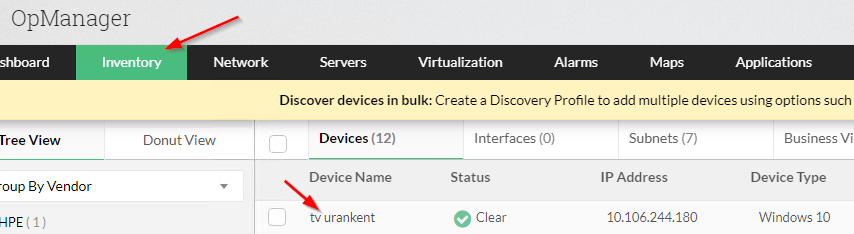
Eğer eklenen process'leri görmek veya makina bazlı bu işlemi yapmak isterseniz. Inventory kısmına tıklayın. Cihazlar geldikten sonra, takip etmek istediğiniz cihazı seçin.
SNMP / WMI / CLI Kimlik Bilgilerinin cihaz ile İlişkili olduğundan emin olun. Aksi halde takip işlemi gerçekleştirilemez.
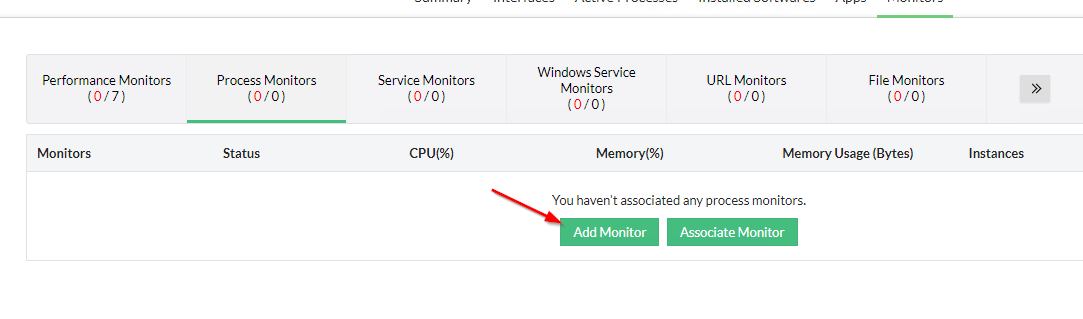
Monitors kısmına tıklayın.

Process Monitors kısmından, Add Monitor butonuna tıklayın.
NOT: Eğer daha önce bir process ile makinayı ilişkilendirmişseniz burada görebilirsiniz.
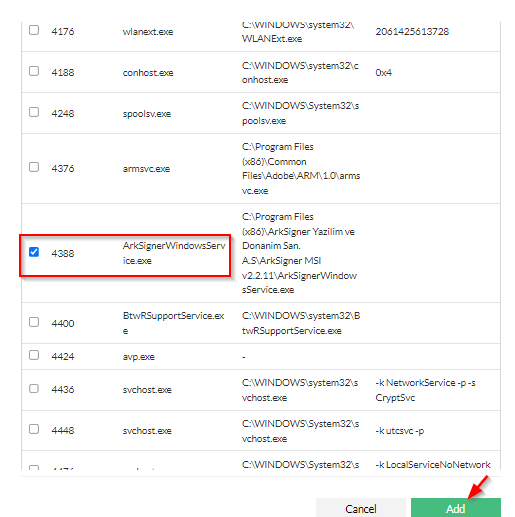
Açılan pencerede process'leri seçip Add butonuna basmanız yeterlidir.
Artık bu Process Monitor kısmından daha detaylı olarak eklediğiniz process'leri yönetebilirsiniz.

Actions kısmından İşlem adının karşısındaki Düzenle simgesine tıklayın. Açılan pencerede CPU ve Bellek kaynakları için eşik değerlerini yapılandırabilirsiniz. Bildirimde bulunulmadan önce eşik ihlaline kaç kez izin vermek istediğinizi yapılandırın. Örneğin, değeri 3 olarak yapılandırırsanız OpManager, kaynak eşiğinin art arda 3 kez ihlal edilmesi durumunda sizi bilgilendirecektir.
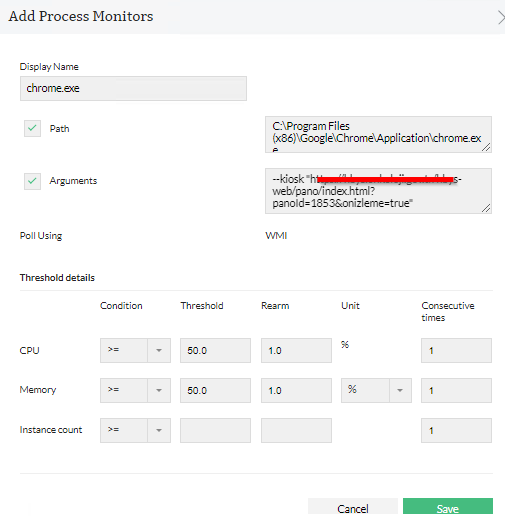
Eğer makina bazlı process üzerinde bir eşik değerli belirler ve daha sonradan Settings → Monitoring → Processes kısmından farklı bir eşik değeri belirleyip Associate butonunu yerine Associate & Overwrite butonuna basarsanız buradaki eşik değerleri baskın gelip güncellenecektir.