Opmanager switch monitor
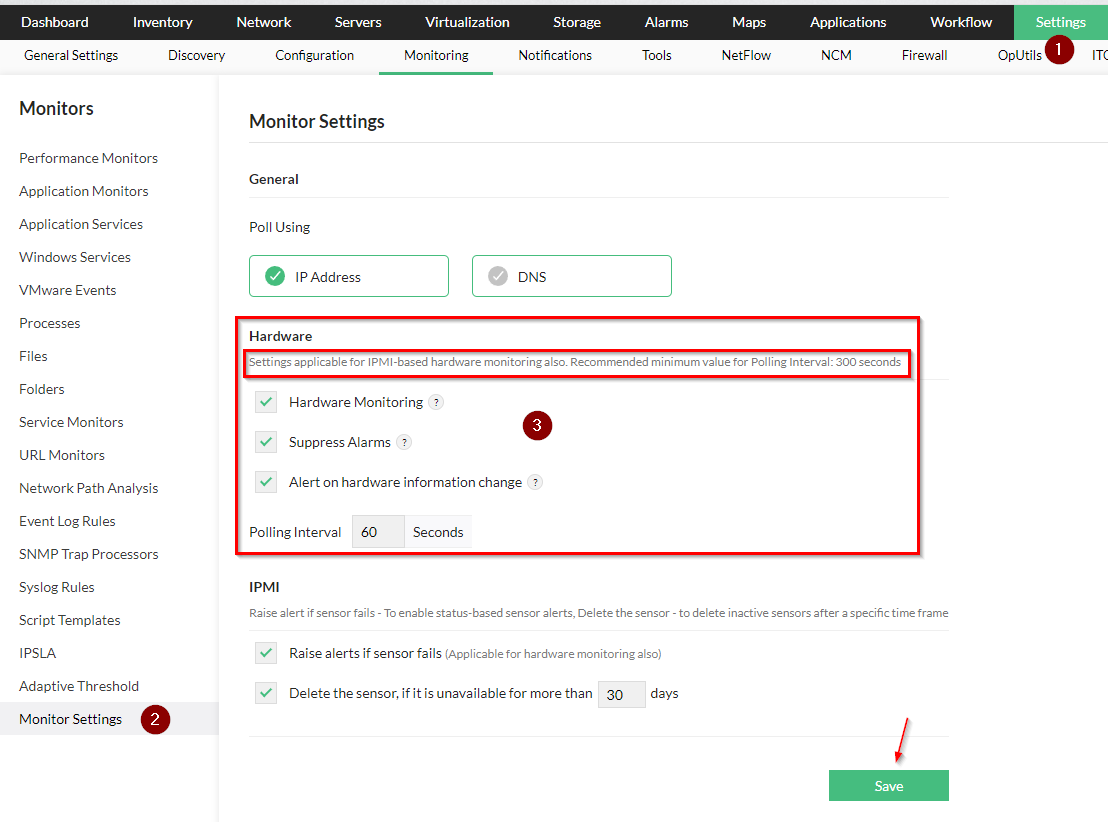
Opmanager ürününde switch ile ilgili bir çok işlem yapılabilmektedir. Kendine özel donanımsal parçaları takip ederek Hardware Monitor yapmaktadır. Bunlar Fan, Power Supply gibi bir çok şey olabilir. Bu özelliği aktif etmek için Settings → Monitors → Monitor Settings kısmını açınız. Açılan pencerede Hardware seçeneklerini aktif ediniz.
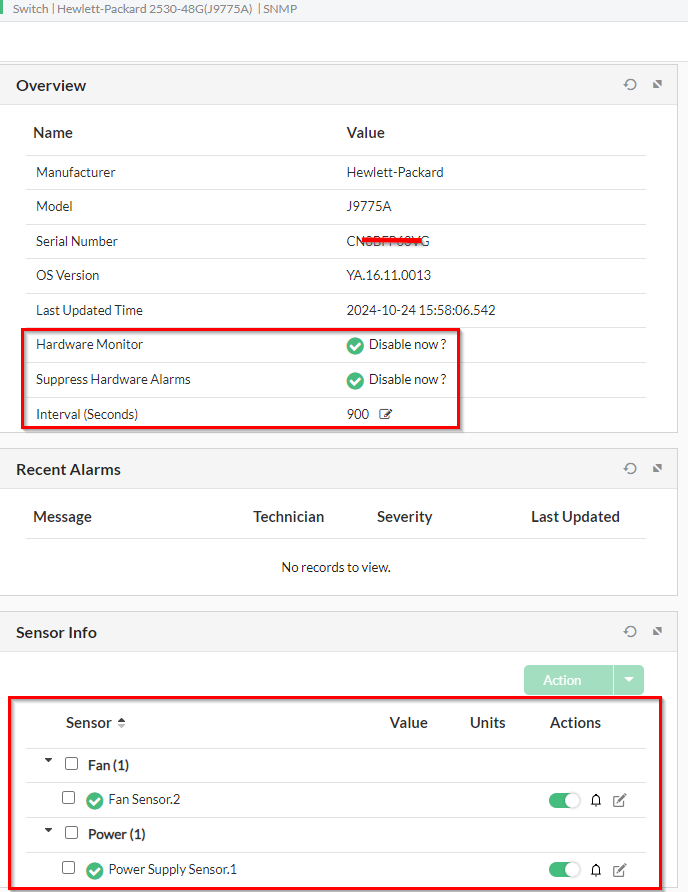
Herhangi bir switch seçip Hardware kısmına girdiğiniz zaman Hardware Monitor kısmının yeşil olduğunu görebilirsiniz. Sensor Info kısmında takip edilen sensörleri görebilirsiniz.
Şimdi ise SNMP üzerinden cihazın bazı özelliklerini takip etmeye bakacağız. Cihazı ekledikten sonra, tek bir cihaz veya device templates kısmından toplu olarak düzenleme yapabiliyorsunuz. Ben genelde toplu olarak yapmayı tercih ediyorum. Aksi halde yönetimi zor olmaktadır.
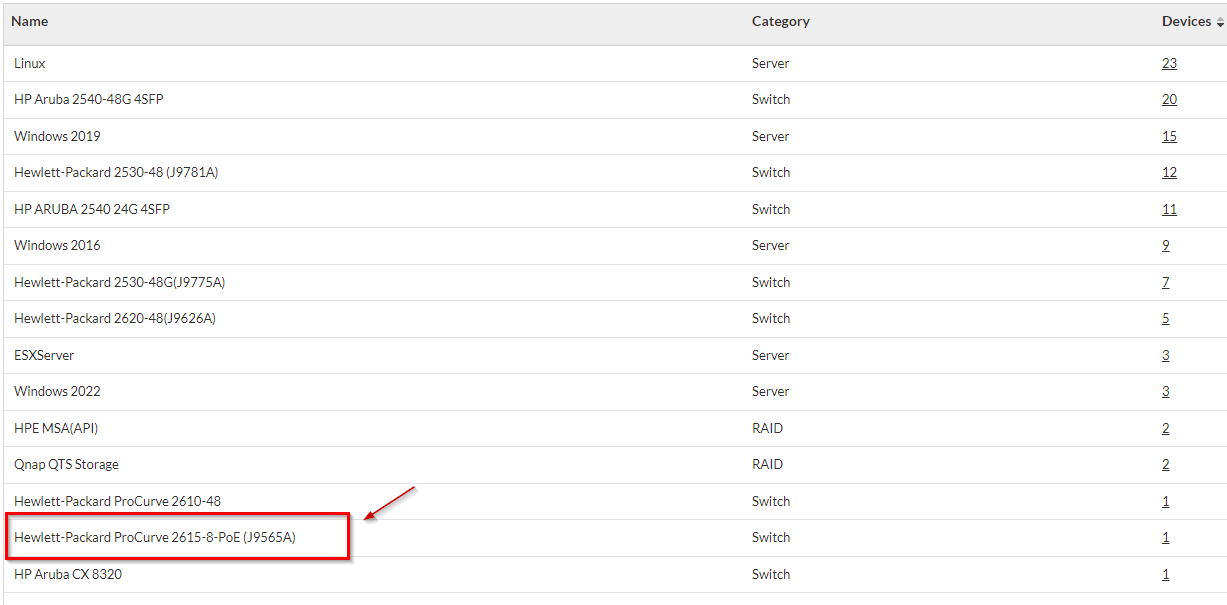
Birden fazla switch ekli ve bu ayarları tek tek yapmak istemiyorsanız. Settings → Configuration → Device Template kısmına tıklayın. Açılan pencerede işlem yapacağız switch kısmını seçin.
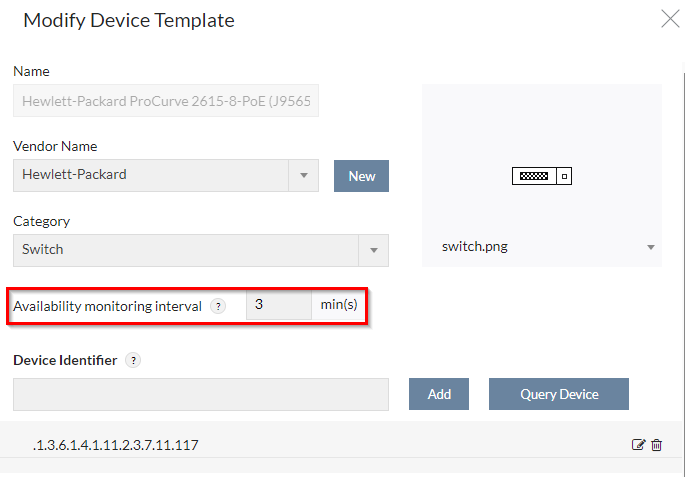
Düzenleme kısmı geldiğinde cihazın ne kadar aralıklar ile kontrol edileceğini ”Availablity mobitoring interval” kısmından ayarlıyoruz. Cihaz çok kritik değil ise bu süreyi uzun tutmakta fayda vardır. 5-15 dk arası ayarlayabilirsiniz.
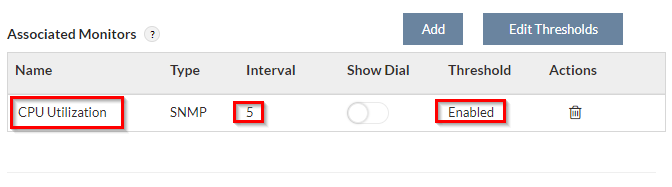
Associated Monitors kısmından ise cihazda neler takip edileceğini ve threshold ayarlanmaktadır. Aşağıda görüldüğü gibi cihazın CPU kullanımı takip edilmekte ve threshold açıktır.
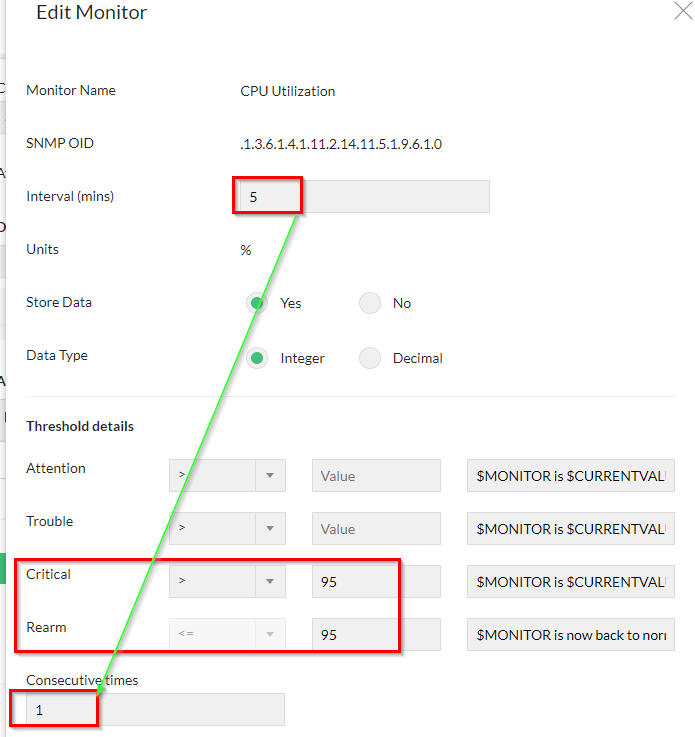
CPU kısmına tıkladığımız zaman biraz daha detaya iniyoruz. CPU kullanımı her 5 dakikada 1 kez takip edildiğini görebiliyoruz. Consecutive times kısmında bu süreyi değiştirebiliriz. Örneğin, Consecutive times kısmını 3 olarak ayarlarsak ve Interval süresini 5 yaparsak, 15 dakika sonunda eğer CPU yüksek ile alarm oluşur. Aşağıda ek olarak CPU eşik değeri % 95 olarak ayarlanmış olup, rearm yani alarmın temizlenmesi için ise yine CPU kullanımın %95 altına inmesi gerekmektedir.
Geri geldiğimiz zaman burada CPU olsada biz memory kullanımınıda takip etmek isteyebiliriz. Bunun için Associated Monitors kısmında bulunan Add butonuna basıyorum. Açılan pencerede bir çok monitor ekleyebilirsiniz. Ancak karşınıza çıkan her şeyin çalışacağı anlamına gelmez. Bunun için sağda bulunan test monitor kısmına tıklayabilirsiniz. Her şey yolunda ise OK butona basarak ekleyebilir ve isterseniz threshold ayarlayabilirsiniz.
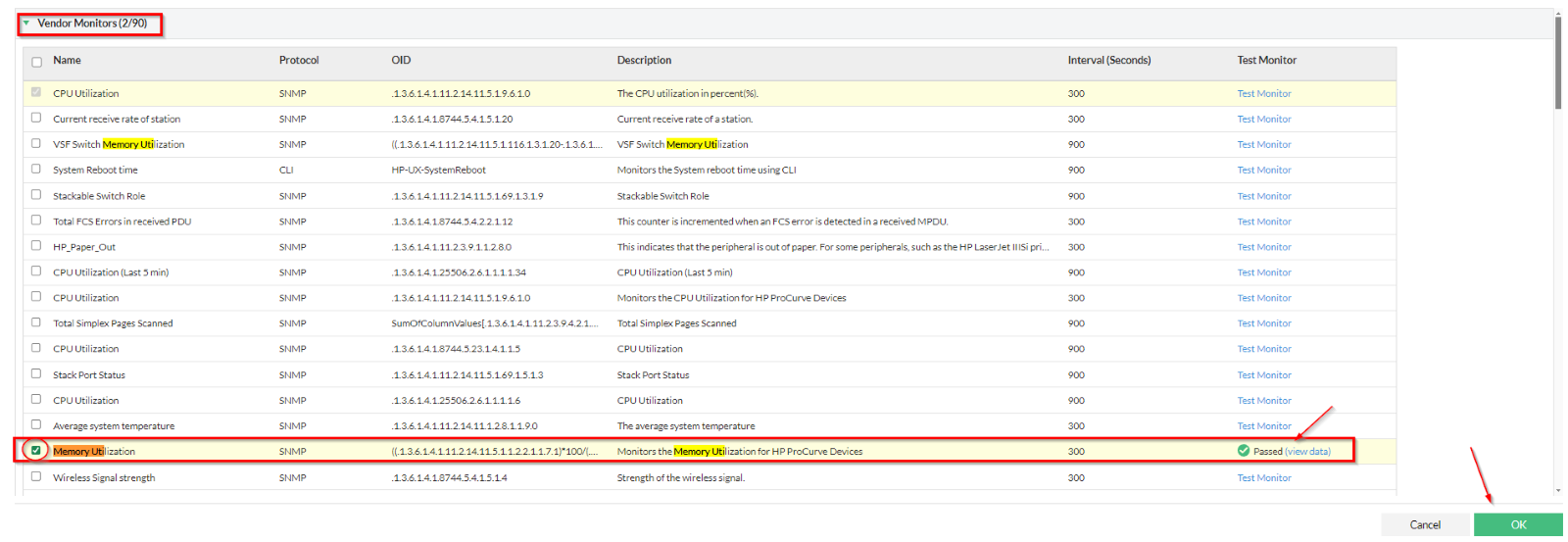
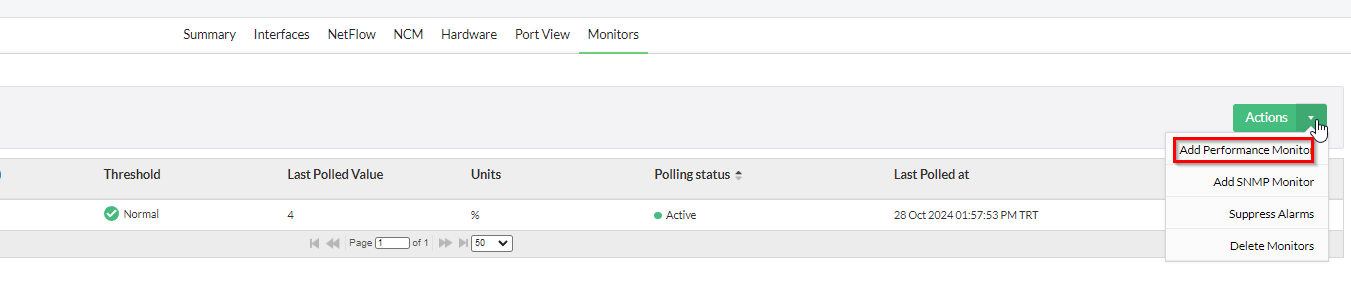
test monitor tuşuna basıldığı zaman bazen failed verse bile çalışıyor olabiliyor. Bunu daha iyi anlamak için inventory kısmından cihazı bulun ve seçin. Cihazın ayarlarından Monitors kısmına gelin ve Actions kısmından Add Performance Monitor seçeneğini seçin.
Açılan pencerede test etmek istediğiniz monitore tıklıyoruz ve Failed olduğunu görüyoruz. Bu monitorü seçerek ekleyin.

Ekleme işlemi tamamlandıktan sonra Test Monitor butonuna tıklayın.

Başarılı bir şekilde bilgileri çekebildiğini görebilirsiniz. Büyük ihtimalle bu yazılımsal bir hatadır. Failed yazanlardan çok nadir olarak bu şekilde önemli alacağınız metrikler varsa deneyebilirsiniz.
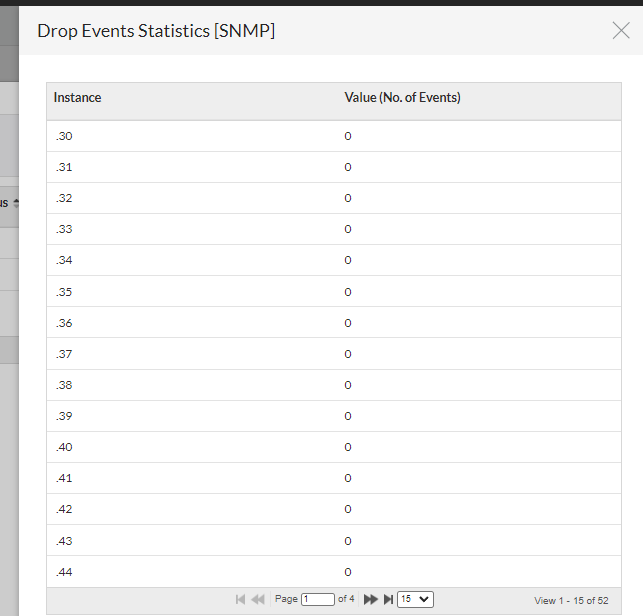
Switch için Notifications yapılandırma.
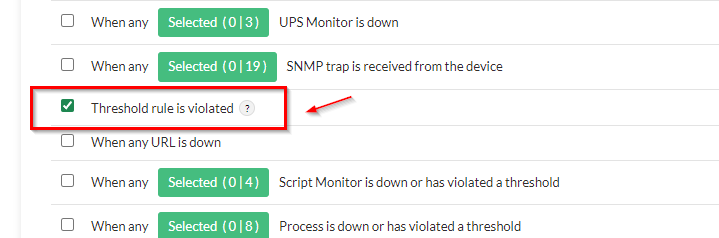
Herhangi bir eşik değeri geçtiğinde bildirim almak için notification kısmından Threshold rule is violated özelliğini açmanız gerekmektedir.
Herhangi bir cihaz erişim ve donanım sorununda bildirim almak isterseniz notifications kısmından Device Down for ve Hardware in problematic condition seçeneğini aktif etmeniz yeterli olacaktır.

Filter Devices alanının altında bildirim almanız gereken cihazı seçmeyi unutmayınız.