What is Opmanager Windows Monitor?
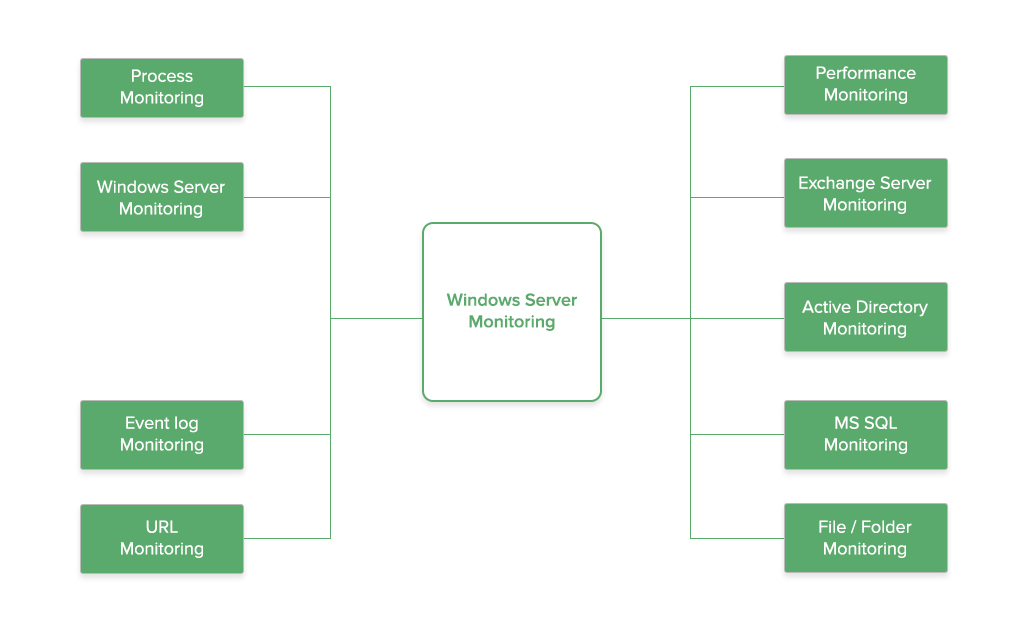
Windows sunucuları çoğu ağın ayrılmaz bir parçası haline geldikçe, birçok kritik iş işlevi sürekli olarak bunların çalışma süresine bağlıdır. Kullanılabilirlik ve performanslarındaki bir darbe bu işlevleri olumsuz etkileyebilir ve buna karşılık geliri önemli ölçüde etkileyebilir. Bu koşullar nedeniyle, performanslarını proaktif olarak ölçerek ve Windows Server'ı etkin Windows Server izleme aracıyla sürekli olarak kullanılabilirlik açısından izleyerek kesinti sürelerini önlemek son derece önemlidir. Sunucu çalışma süresi izleme ve Windows Server Performans İzleme araçları sunan bir ağ yönetim çözümünün işe yarayabileceği yer tam da burasıdır.
İhtiyaçlarınıza bağlı olarak, uzak konumlarda 'n' sayıda Windows sunucusunu izleme yeteneğine sahip bir araç seçmelisiniz. Ayrıca, Microsoft Sunucu İzlemesi gerçekleştirmek için, Windows Sunucu İzleme Yazılımı Windows NT, Windows Server 2012 R2, Windows Server 2016, Windows Server 2019 vb. gibi Windows sunucusunun tüm yazılım sürümlerini desteklemelidir. Bu tür güçlü bir Windows sunucu izleme yazılımı OpManager'dır .
ManageEngine OpManager'ın Microsoft sunucu izleme araçları, Windows sunucularınızı izlemek ve kritik sunucu ölçümleri üzerinde derinlemesine görünürlük sağlamak için WMI protokolünü kullanır. Bu, Windows sunucu ortamınızda daha fazla kontrol sağlar.
- Windows server performance monitoring: Önemli performans ölçümlerini izleyerek ve bellek, CPU ve disk kullanım izleyicileri gibi tamamlayıcı izleyiciler atayarak olası sorunları proaktif bir şekilde ele almak için Windows Server performansını izleyin.
- Windows services monitoring: Windows servis izleme hayati öneme sahip oldu. OpManager'ın Windows sunucu izlemesini kullanarak, sunucunuzda arka planda çalışan uygulamaları sürekli olarak ve kesin doğrulukla izleyebilirsiniz.
- URL monitoring: Web sitenizin hareketsiz mi yoksa işlevsel mi olduğunu belirlemenize yardımcı olmak için bir sayfadaki URL'leri ve belirli metinleri izleyin . OpManager'ın Windows Server Monitor'ü HTTP/HTTPS ve NTLM kimlik doğrulamalı siteleri destekler.
- Event log monitoring: Uygulama ve sistem arızalarını teşhis etmek ve dahili tehditlerle mücadele etmek için olay günlüklerinizi analiz edin .
- File/folder monitoring: Sunucunuzun dosyalarını ve klasörlerini (hem uzaktan hem de yerel) izleyin, disk kullanımını analiz edin ve olağandışı eğilimlere dikkat edin.
- Process monitoring: Sunucularınızda çalışan tüm işlemleri takip edin ve İşlem Şablonlarını kullanarak tek bir pencereden birden fazla sunucudaki Windows işlem izleyicileri için eşikleri keşfedin, kontrol edin ve yapılandırın.
- Exchange server monitoring: Mesajların iletilmesinde gecikme, e-posta sunucularında arıza ve veri kaybı yaşanmasını önlemek için Exchange sunucularınızı izleyin .
- Active Directory monitoring: Active Directory hizmetlerini, süreçlerini, etki alanı denetleyicisi rollerini ve performansını izleyin; OpManager'ın özelleştirilebilir Active Directory izleme panosu aracılığıyla tüm önemli ölçümleri tek bir yerden takip edin .
- MS SQL monitoring: Dosya boyutu ve günlük dosyalarının kapladığı depolama alanı yüzdesi gibi önemli ölçümler de dahil olmak üzere MS SQL veritabanı sunucunuzun performansını ve kullanılabilirliğini izleyin ve tüm etkin işlemleri görüntüleyin.
Windows Monitor
Windows makinaları Opmanager üzerinde bireysel veya toplu olarak iki şekilde izleyebilirsiniz. Cihaz bazlı özel ayarlar yapıp ve şimdi göstereceğim gibi sonradan toplu ayarlama yaparsanız, kurallar üstüne yazılır. Yani cihaz bazlı ayarlar geçersiz olur. Bu yüzden ilk toplu olarak ayarlarınızı yapın ve sonradan makina bazlı özelleştirin.
Setings → Device Template kısmına giriyorum.
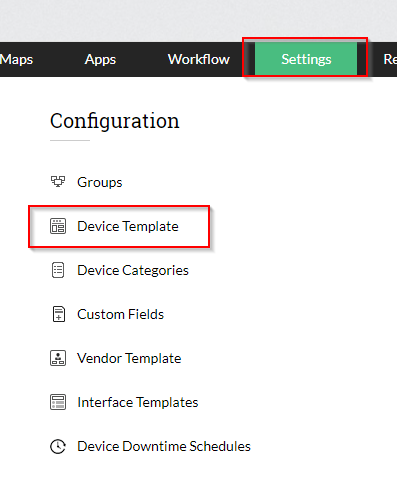
Birden fazla server ekli ve bu ayarları tek tek yapmak istemiyorsanız, Device Template kısmından çılan pencerede işlem yapacağız alanı seçin.
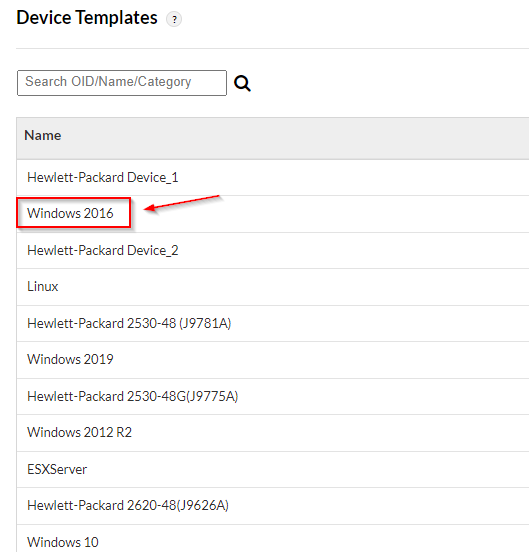
Düzenleme kısmı geldiğinde cihazın ne kadar aralıklar ile kontrol edileceğini ”Availablity mobitoring interval” kısmından ayarlıyoruz. Cihaz çok kritik değil ise bu süreyi uzun tutmakta fayda vardır. 5-15 dk arası ayarlayabilirsiniz.
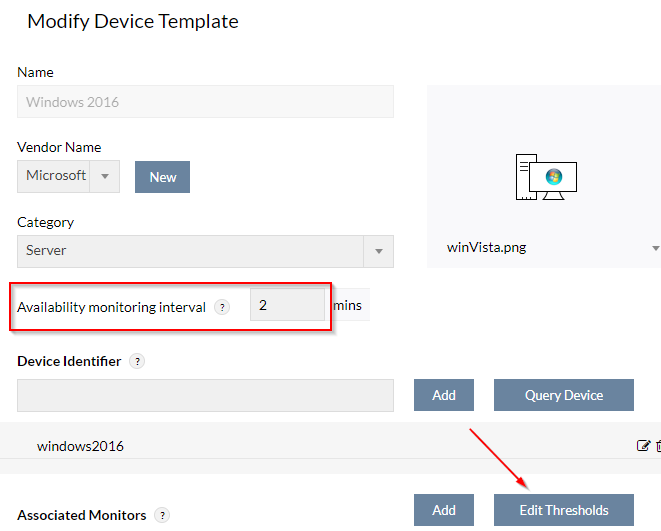
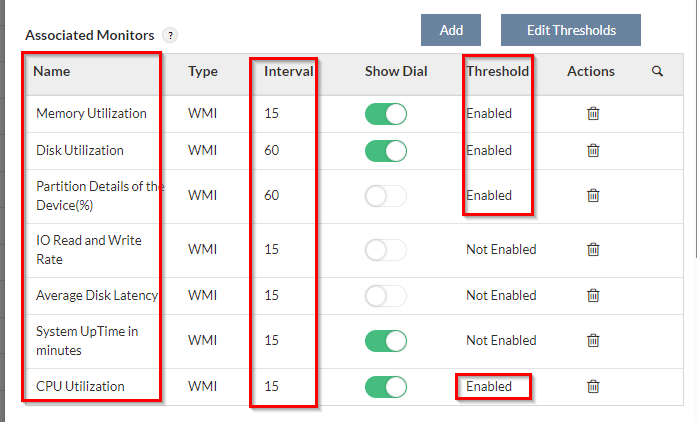
Associated Monitors kısmından ise cihazda neler takip edileceğini ve threshold ayarlanmaktadır. Aşağıda görüldüğü gibi cihazın CPU ve bir çok şey kullanımı takip edilmekte ve threshold açıktır.
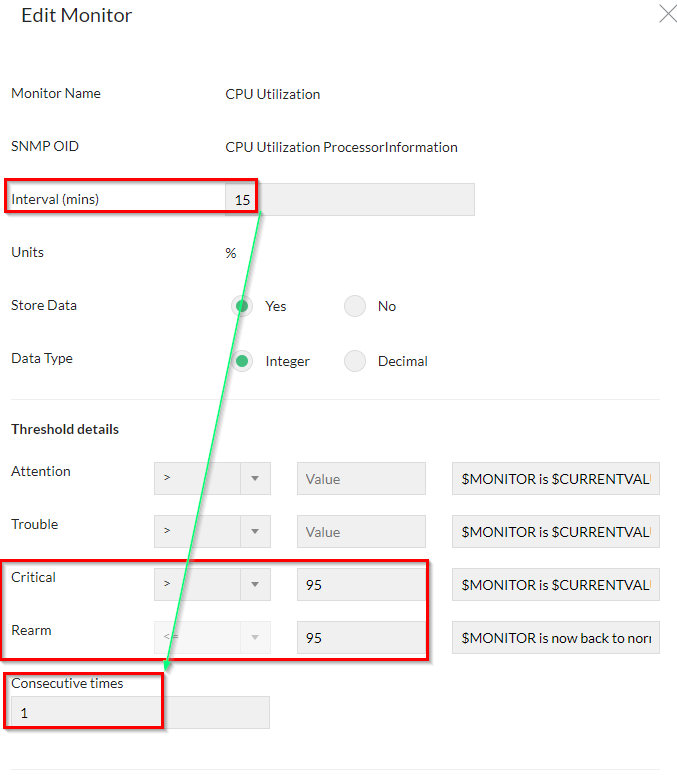
CPU kısmına tıkladığımız zaman biraz daha detaya iniyoruz. CPU kullanımı her 15 dakikada 1 kez takip edildiğini görebiliyoruz. Consecutive times kısmında bu süreyi değiştirebiliriz. Örneğin, Consecutive times kısmını 3 olarak ayarlarsak ve Interval süresini 5 yaparsak, 15 dakika sonunda eğer CPU yüksek ile alarm oluşur.
Aşağıda ek olarak CPU eşik değeri % 95 olarak ayarlanmış olup, rearm yani alarmın temizlenmesi için ise yine CPU kullanımın %95 altına inmesi gerekmektedir.
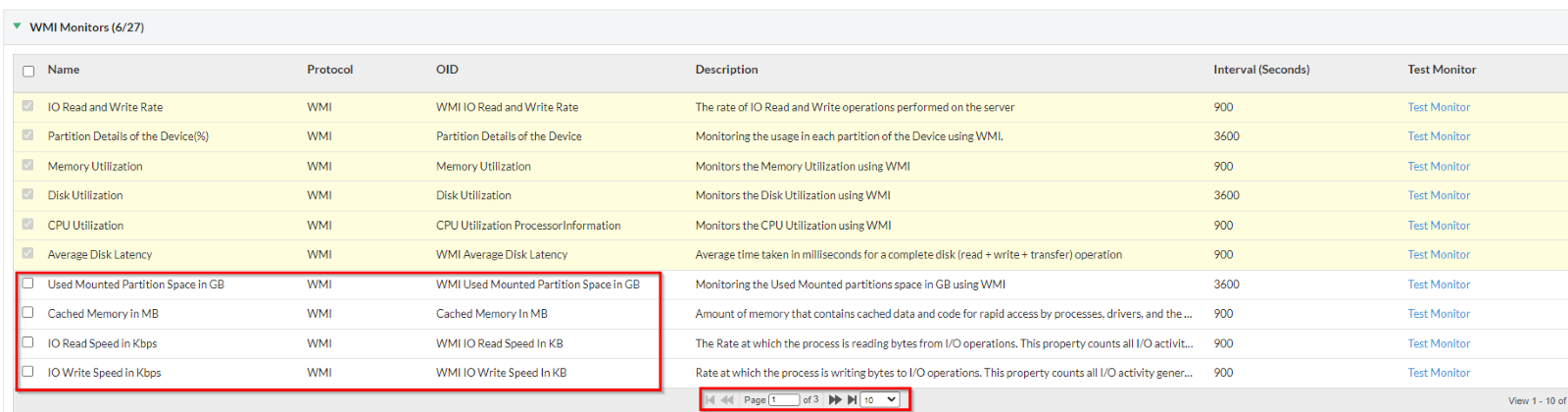
Geri geldiğimiz zaman burada CPU olsada biz memory ve bir çok kullanımınıda takip etmek isteyebilirsiniz. Bunun için Associated Monitors kısmında bulunan Add butonuna basıyorum. Açılan pencerede bir çok monitor ekleyebilirsiniz. Ancak karşınıza çıkan her şeyin çalışacağı anlamına gelmez. Bunun için sağda bulunan test monitor kısmına tıklayabilirsiniz. Her şey yolunda ise OK butona basarak ekleyebilir ve isterseniz threshold ayarlayabilirsiniz.
test monitor tuşuna basıldığı zaman bazen failed verse bile çalışıyor olabiliyor. Bunu daha iyi anlamak için aşağıdaki adımları takip ediniz.
- Inventory kısmından cihazı bulun ve seçin.
- Cihazın ayarlarından Monitors kısmına gelin ve Actions kısmından Add Performance Monitor seçeneğini seçin.
- Açılan pencerede test etmek istediğiniz monitore tıklıyoruz ve Failed olduğunu görüyoruz. Bu monitorü seçerek ekleyin.
- Ekleme işlemi tamamlandıktan sonra Test Monitor butonuna tıklayın. Eğer olursa toplu olarak ekleyebilirsiniz.
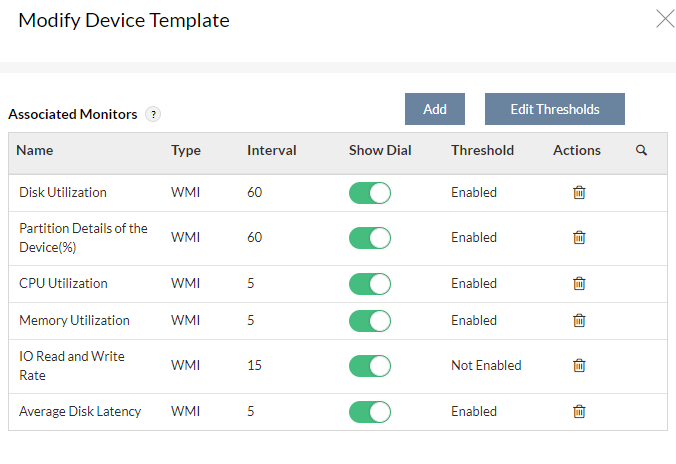
Tekrar geri geldiğimiz zaman, hangi monitorler ile ilişkilendirmek istiyor isek ”Associated Monitors” kısmından seçiyoruz. İsterseniz takip etmek istediğiniz kısımları buradan ekleyebilir, kapatabilir veya silebilirsiniz. Save ve Associate butonuna basarak devam ediyorum.
Windows makinalarda WMI üzerinden takip etmeniz gerektiğini unutmayın.
Show Dial seçeneği monitorlerin, cihaz summary kısmında görsel olarak gözükmesini sağlar. Monitorü açıp kapatmak için kullanılmaz.
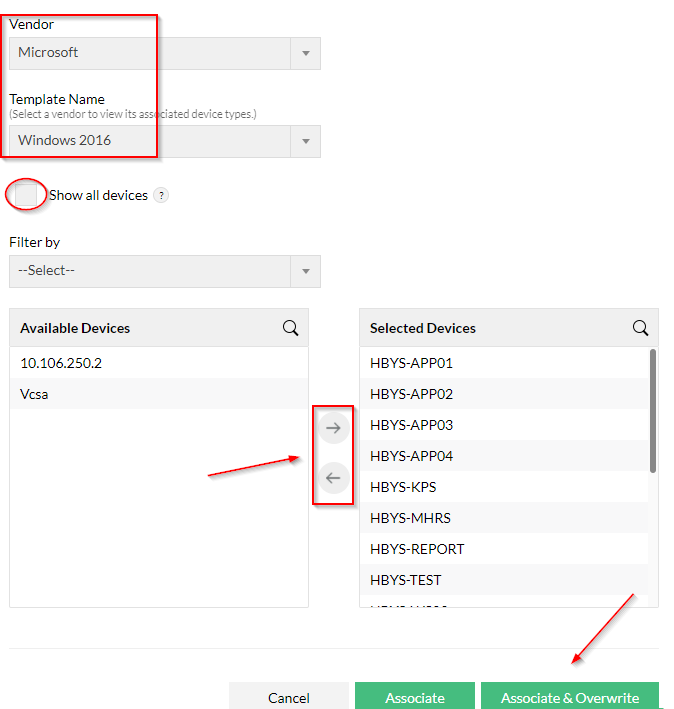
Hangi cihazlarda belirlediğimiz değerlerin geçerli olmasını istiyorsak, Assiciate & Overwrite ile hemen yazdırabiliriz.
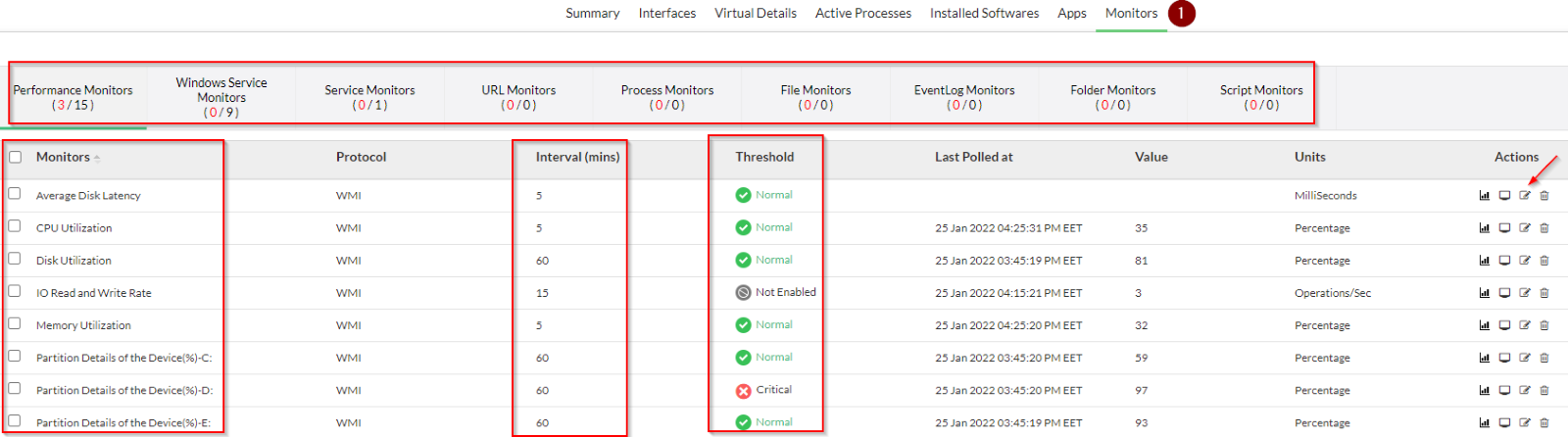
Inventory kısmından cihazı seçip ayarlar kısmından Monitors alanına tıklayarak ayarları görebilirsiniz. Aşağıdaki görselde ayarların uygulandığını görebilirsiniz. Ek olarak buradan makina bazlıda özelleştirme yapabilirsiniz.
Bu kısımdan önemli olarak aşağıdakilerini incelemekte fayda var.
- Monitors: Opmanager windows makinada hangi değerleri monitor ettiği
- Interval: Takip edilen değerlerin kaç dakika aralıklarla takip edildiği
- Threshold: Eşik durumunun açık/kapalı ve sağlık durumu
- Value: Takip edilen değerin kaç olduğu
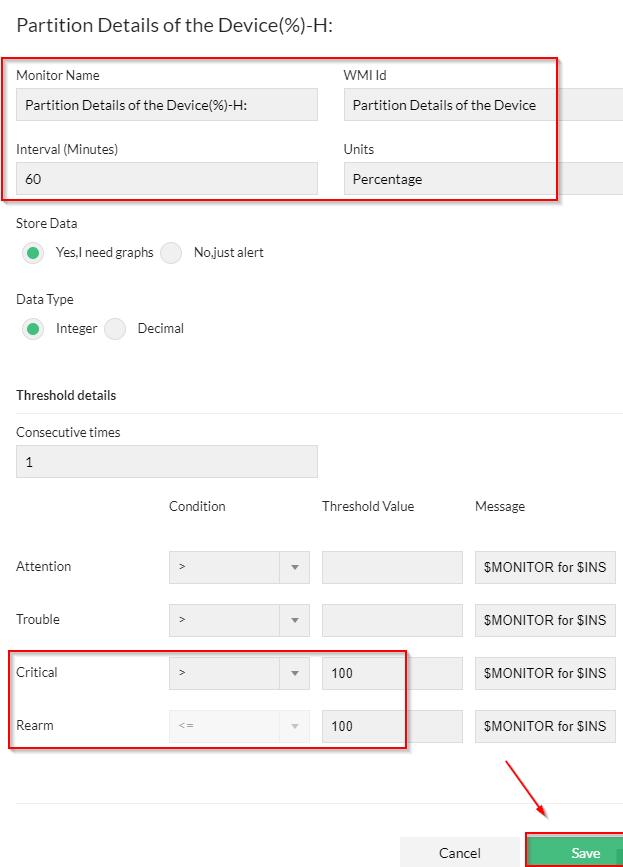
Toplu olarak bir eşik değeri belirledikten sonra, isterseniz Actions kısmından makina bazlı daha fazla monitor ekleyebilir veya kaldırabilirsiniz. Ben bu alanda H Partition critical uyarı görüyorum. Çünkü eşik değeri %95 olduğu halde değer %100 olmuştur. Ancak o partitiona bir şey yazılmayacağını biliyorum ve alarm almak istemiyorum. Bu yüzden sağ tarafta edit butonuna basıyorum.

Açılan pencerede Critical kısmına 100 ve rearm yani alarmın silinme değerini 100 olarak ayarlayıp Save butonuna basıyorum.
Interval süresi 60 dk olarak ayarlandığı için, bu süreyi bekleyin veya test monitor butonuna basarak hemen tetikleyin. Summary kısmından alarmlara bakalım. Görüldüğü gibi H Partition’u alarm hatasının gittiğini görebiliriz.
