What is Oracle Database
Oracle Database, Oracle firması tarafından geliştirilen ve pazarlaması yapılan, gelişmiş bir ilişkisel veritabanı yönetim sistemidir. Tüm ilişkisel veritabanı sistemleri gibi büyük miktarda verinin çok kullanıcılı ortamda depolanmasını ve güvenli bir şekilde erişimini yönetir. Oracle veritabanı yazılımları özellikle kurumsal alanda kullanılan yaygın bir veritabanı sistemidir. Oracle çok sayıda araçtan oluşur ve uygulama geliştiricilerinin kolay ve esnek uygulamalar geliştirmesini sağlar. Oracle’de diğer veritabanı yönetim sistemlerinde olduğu gibi, stored procedure’lar, paketler, trigger’ler gibi bileşenler yer alır.
İlk versiyonu 1977 yılında Larry Ellison ve iki arkadaşı tarafından geliştirilmiştir. İlk geliştirildiği günden bugüne çıkarılan Oracle Database versiyonları aşağıdaki şekilde numaralandırılmıştır.
- Oracle v2
- Oracle v3
- Oracle v4
- Oracle v5
- Oracle v6
- Oracle7
- Oracle8 Database
- Oracle8i Database Release 1
- Oracle8i Database Release 2
- Oracle8i Database Release 3
- Oracle9i Database Release 1
- Oracle9i Database Release 2
- Oracle Database 10g Release 1
- Oracle Database 10g Release 2
- Oracle Database 11g Release 1
- Oracle Database 11g Release 2
- Oracle Database 12c Release 1
- Oracle Database 12c Release 2
- Oracle Database 18c (12cR3)
- Oracle Database 19c (12cR4)
Oracle Database Install | 1
Aşağıdaki link üzerinden bir hesap oluşturun ve oturum açın. Üyelik olmadan herhangi bir indirme işlemi gerçekleştirilemez.
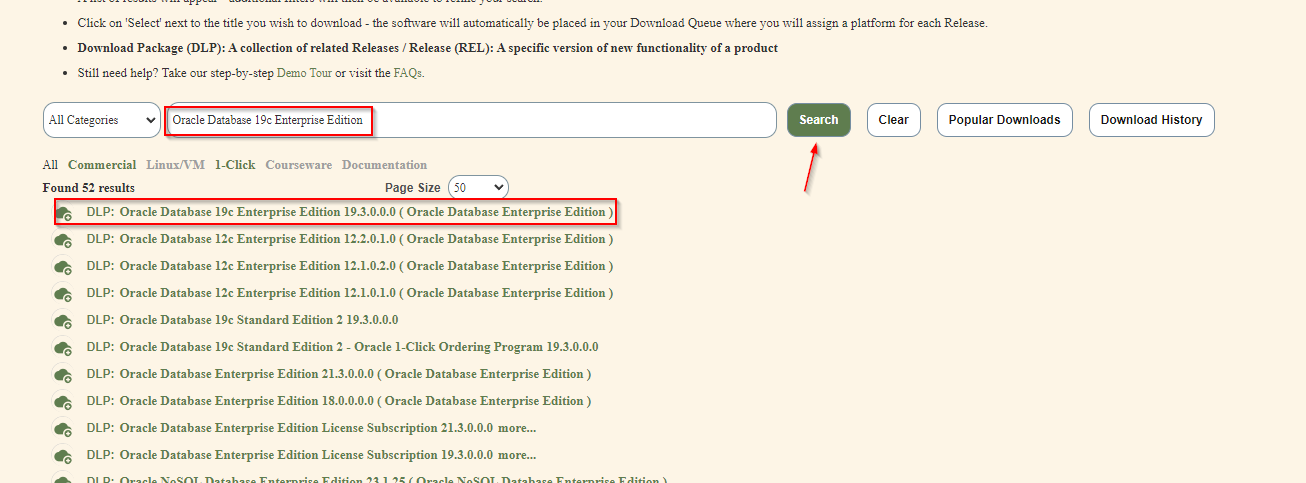
Açılan pencereye Oracle Database 19c Enterprise Edition yazın search butonu ile arama işlemini gerçekleştiriniz. İndirmek istediğiniz ürüne tıklayın ve sepete ekleyin.
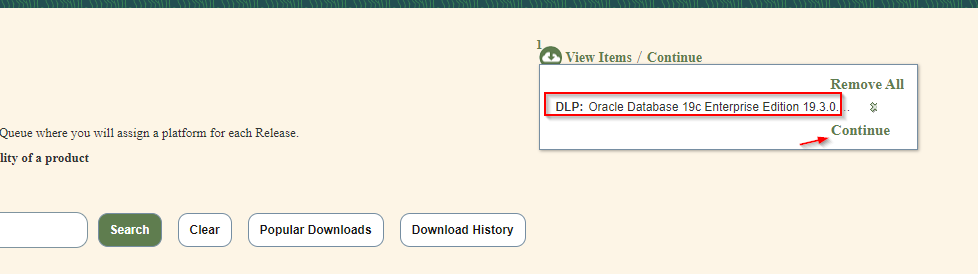
View Items kısmına tıklayın ve sepete devam etmek için, Continue seçeneğini seçiniz.
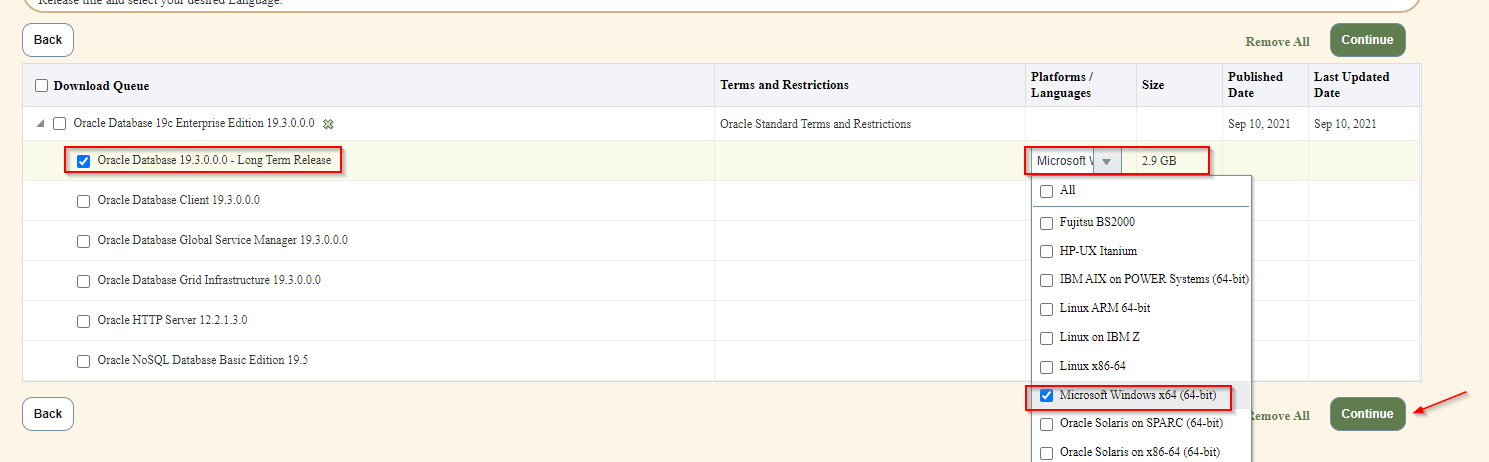
Sadece database ürününü indireceğimiz için, en üsteki Oracle Database seçeneği işaretleyip, Platform kısmından hangi işletim sistemine kuracağını seçip Continue ile devam ediyoruz.
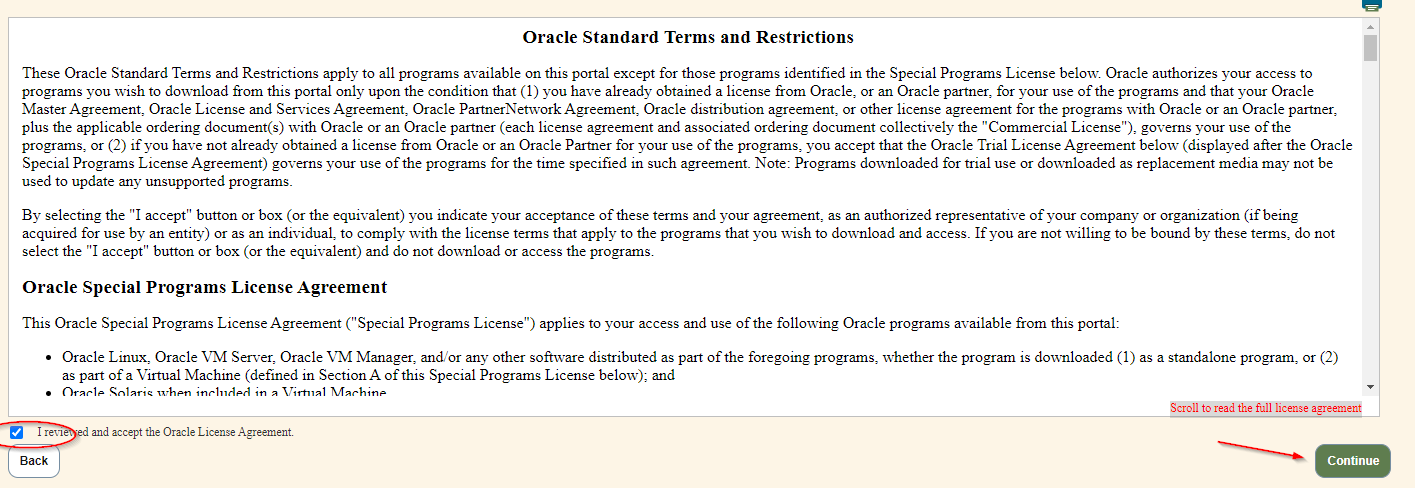
Lisans sözleşmesini kabul edip, Continue ile devam edelim.
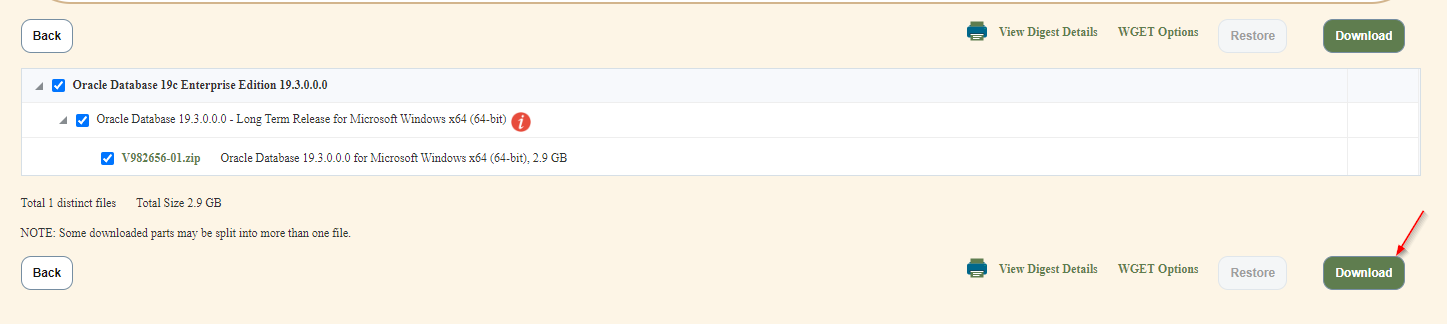
Son olarak Download butonuna basarak, Oracle Download Manager dosyasını indirelim.
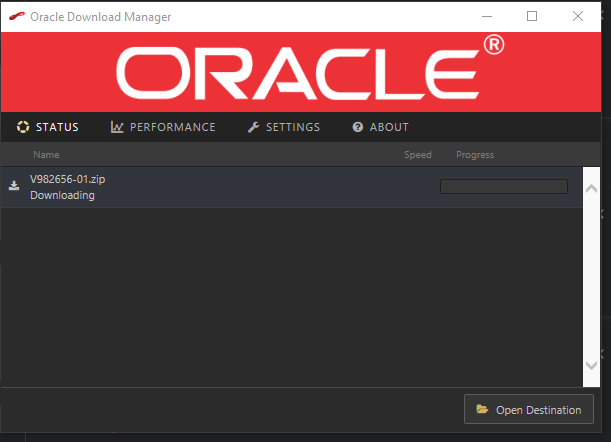
Oracle Download Manager indirip açtıktan sonra, belirlediğimiz bir klasöre gerçek setup dosyasını indirelim.
İnen zip dosyasını dışarı aktaralım.

Setup dosyasını çalıştıralım.

Kurulum ekranında gelen seçeneklerden Create and configure a single instance database seçeneği daha detaylı bir konfigürasyon yapılacağı zaman seçilebilir. Biz Set Up Software Only seçeneği ile devam edelim.
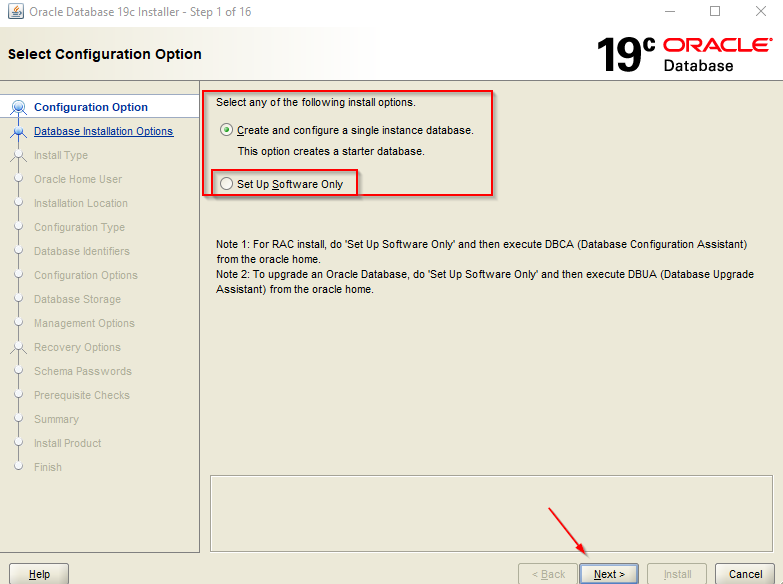
Single instance database installation seçeneği seçip next butonu ile devam edelim.
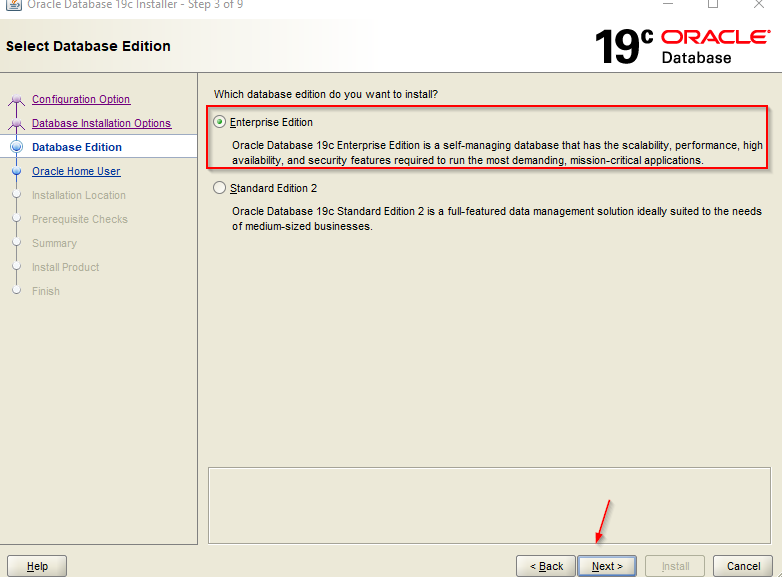
Açıklama kısmında yazdığı gibi daha fazla detay ve özellik olan Enterprise Edition seçeneği ile devam edelim.
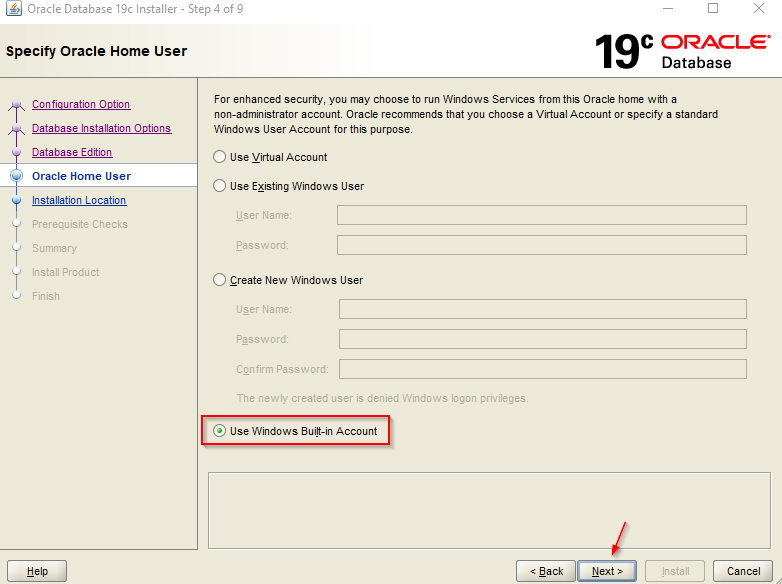
User kısmında, windows üzerinde şuan ki kullanıcı hesabını yetkili olarak gösterebilir veya farklı hesaplar oluşturabilirsiniz. Ben kendi kullandığım windows hesabı ile devam edeceğim için, Use Windows Built-in Account seçeneği seçip next butonu ile devam ediyorum. Gelen güvenlik uyarılarına yes seçeneği ile geçiyorum.
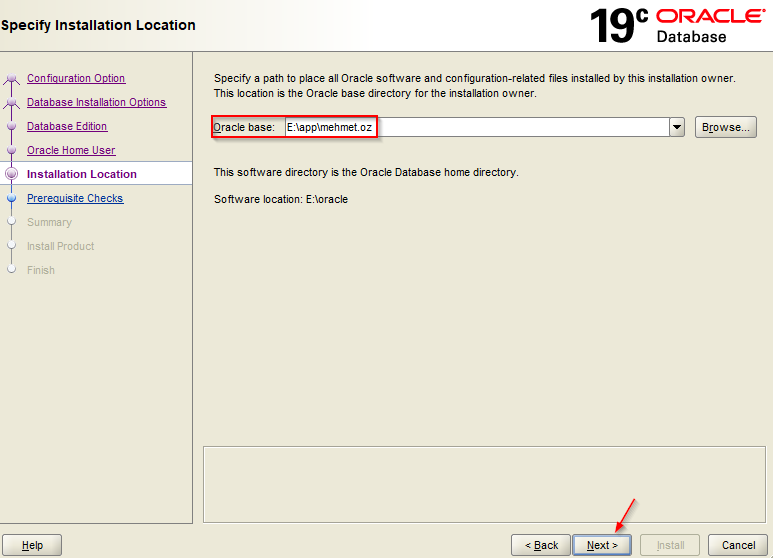
Oracle nereye kurulacağı ile ilgili kök dizini farklı bir diske kurmak önerilmektedir. Eğer farklı bir disk var ise kendisi otomatik seçecektir. Yok ise sadece C bölümü otomatik seçilecektir.
Son aşamalarda ise, bilgisayarın bu kuruluma uygun olup (ram, disk vb.) olmadığını denetleyip ve özet kısmına geçecektir. Install butonu ile kurulumu başlatalım.
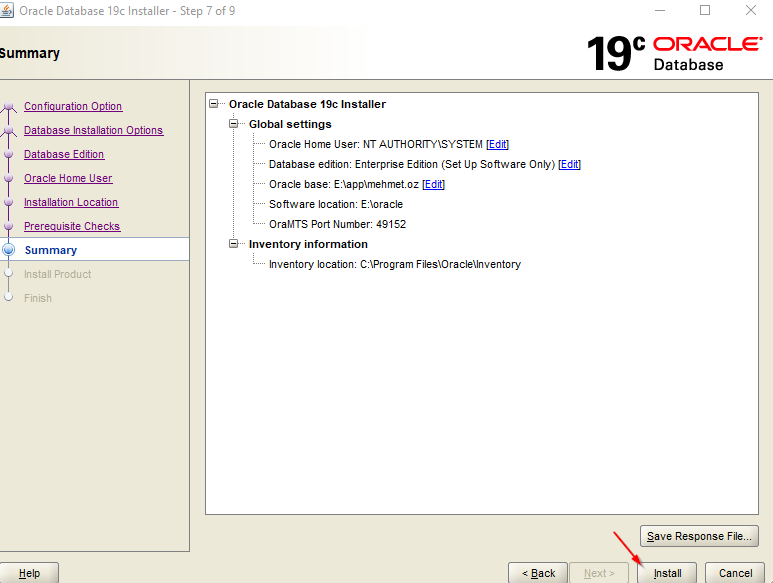
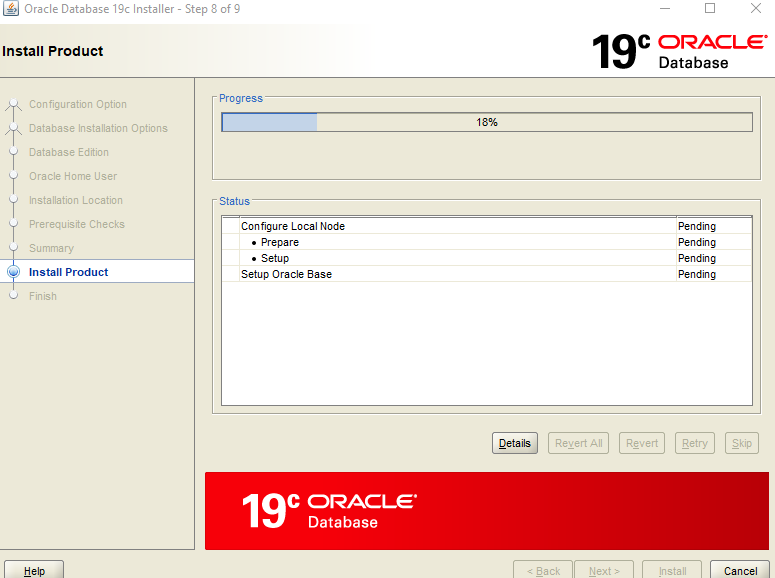
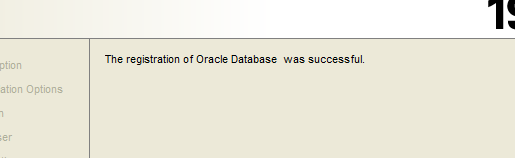
Bilgisayarınızın performansına göre kurulum süresi değişecektir. Eğer succesful kelimesini görüyorsanız kurulum başarı bir şekilde tamamlanmıştır. Bu kurulumun ilk aşamasıydı hala bir veritabanı kurulmadığını unutmayınız.
Oracle Database Install | 2
İkinci aşamada veritabanı kurulumu gerçekleştirelim. Komut istemcisini yönetici olarak çalıştırın ve dbca yazıp enter tuşuna basın. Database Configuration Assistant aracı açıldıktan sonra Create a database seçeneği ile devam edelim.
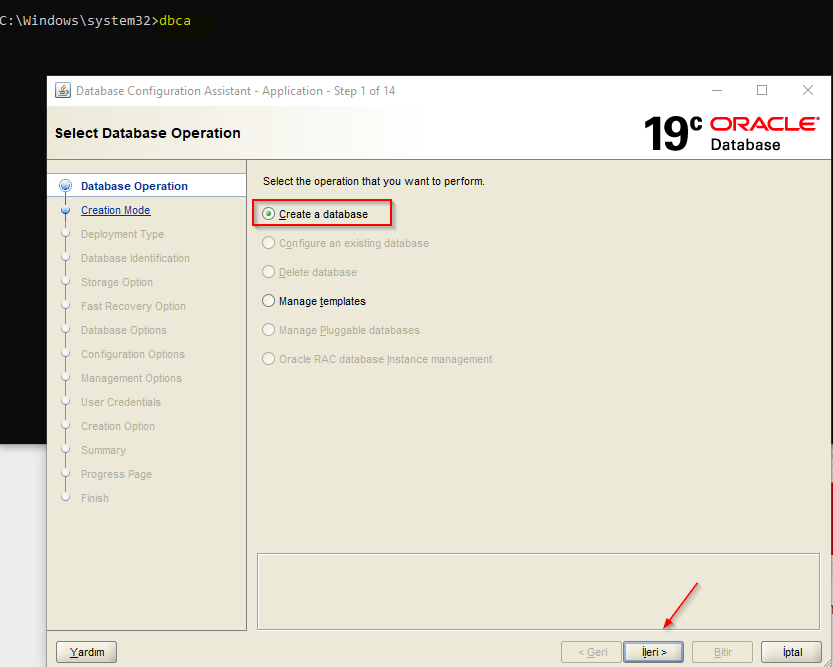
Creation Mode kısmında, Typical configuration seçeneği ile devam edersek işlemler kısıtlı olacağı için, Advanced Configuration seçeneği ile devam edelim.
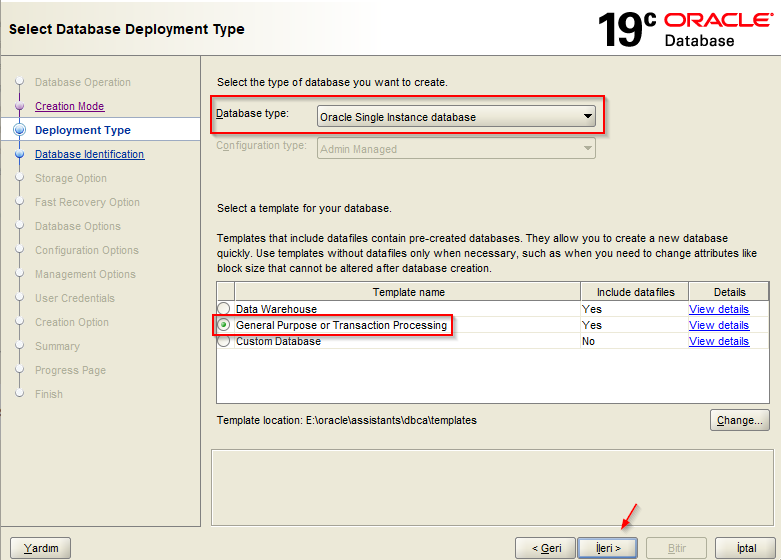
Deployment Type kısmında Veritabanı tipini Oracle Single Instance database seçili iken, Template kısmında ise piyasada çok kullanılan seçeneklerde olan bol işlemli General Purpose or Transaction Processing seçeneği ile devam edelim.
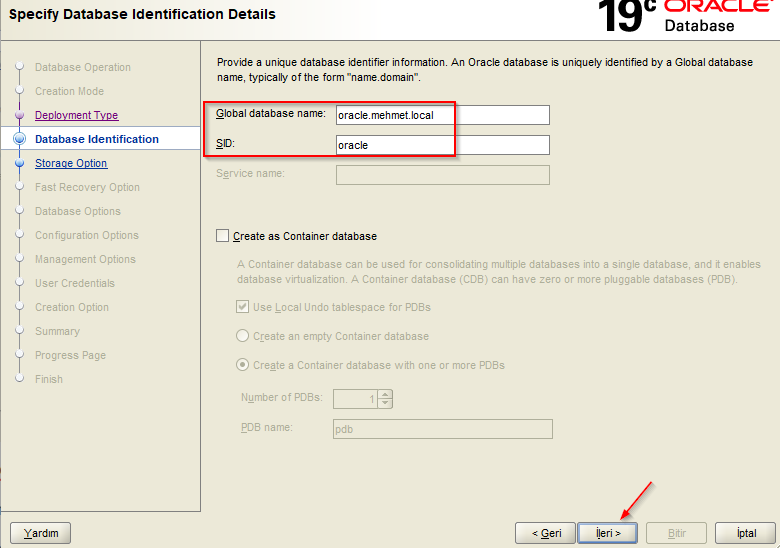
Database Identification kısmında her vatandaşın bir benzersiz kimlik numarası olduğu gibi bu tanımlamaları yaptığımız kısımdır.
Global database name: Veritabanının dış dünyadaki ismidir. Buraya yerel olarak genel bir isim verilebilir. Kurulan yer bir şirket vb. ise ilgili şirketin url adresi verilebilir. "oracle.example.com"
SID: Security Identifier
Create as Container database kısmınıda kaldırdıktan sonra next seçeneği ile devam edelim.
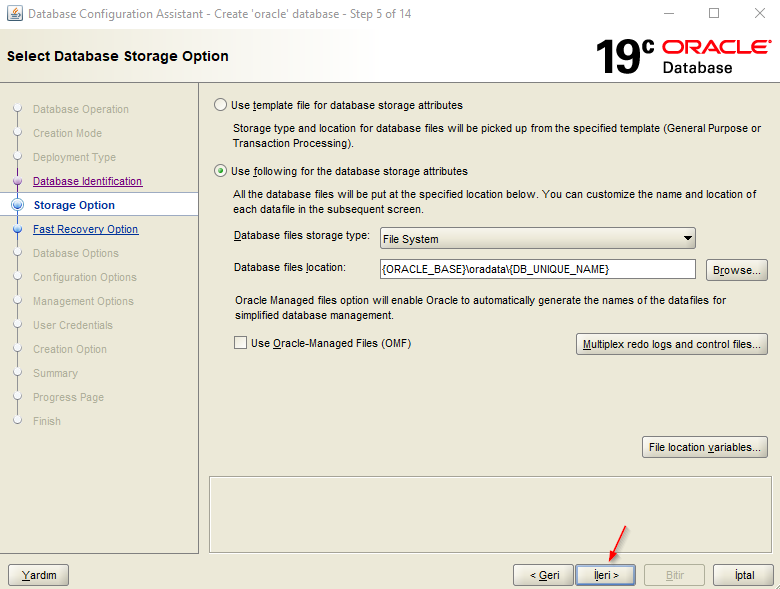
Storage Option, veritabanı içindeki verileri ne şekilde tutacağımızı seçeceğiz. Bu kısmı varsayılan olarak bırakıp devam edelim.
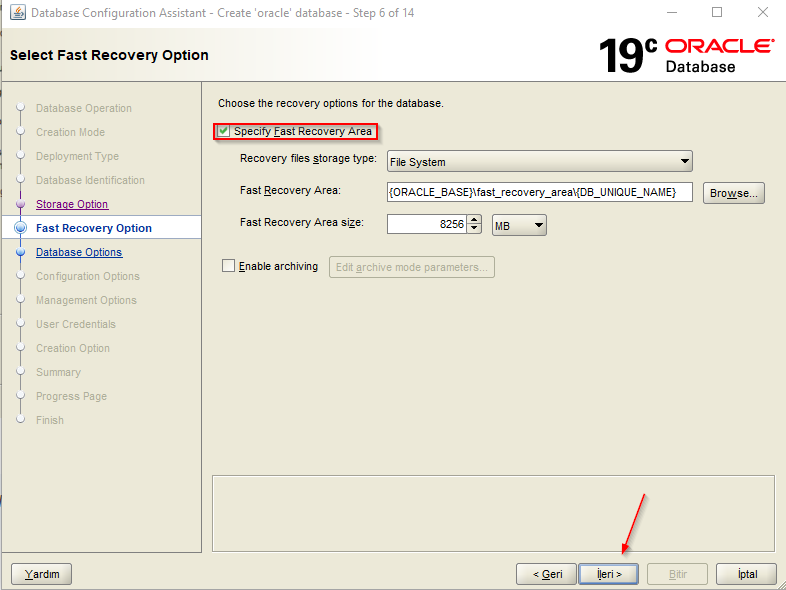
Recovery Option, veritabanında herhangi bir sorun olduğunda kurtarma dosyalarının nerede olacağını seçeceğimiz alandır. Seçeneği aktif edip kuruluma devam edelim.
NOT: {ORACLE_BASE} Oracle kurulu olduğu dizini temsil eder.
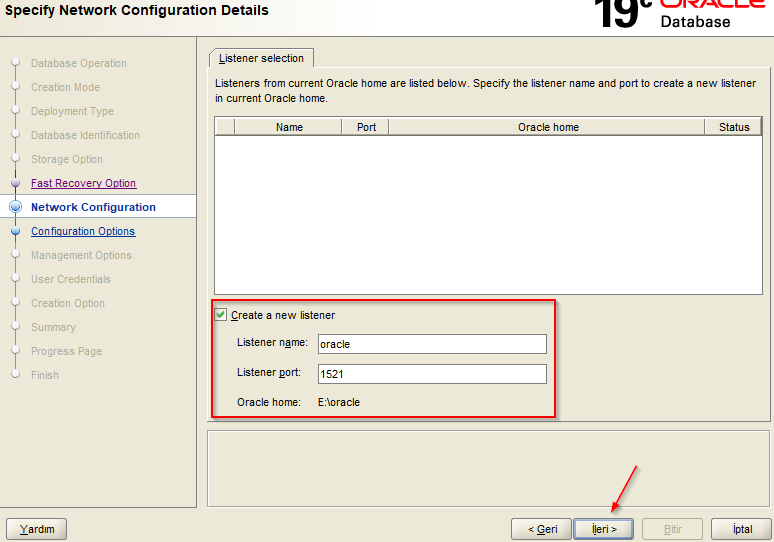
Network Configuration Details kısmından dışardan uygulamalara erişmek için ve bağlantı isteklerini karşılamak için bir listener tanımlamamız gerekmektedir. Bu işlemi sonradan veya şimdi yapabiliriz. Şimdi yapmak için, Create a new listener seçeneğini aktif edelim. Herhangi bir isim yapılabilir veya veritabanı ismi ile aynı yapabilirsiniz. Default portu varsayılan olarak bırakıp kuruluma devam edelim.
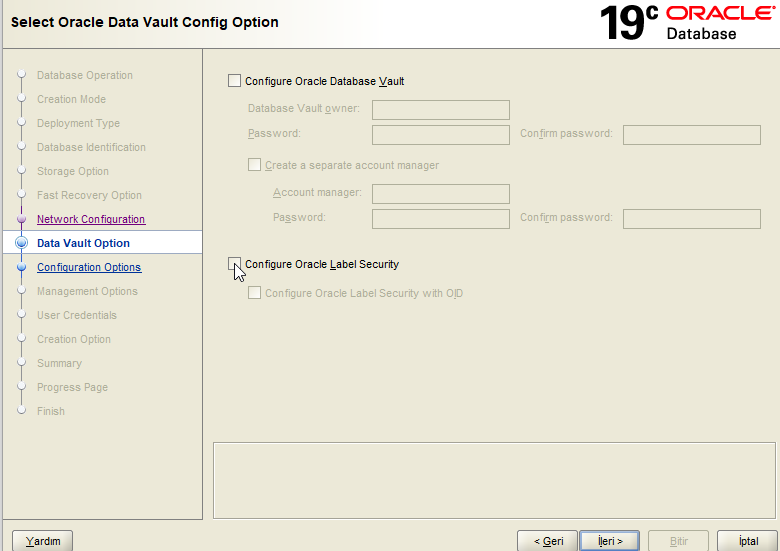
Data Vault Config kısmını varsayılan olarak bırakıp devam edelim.
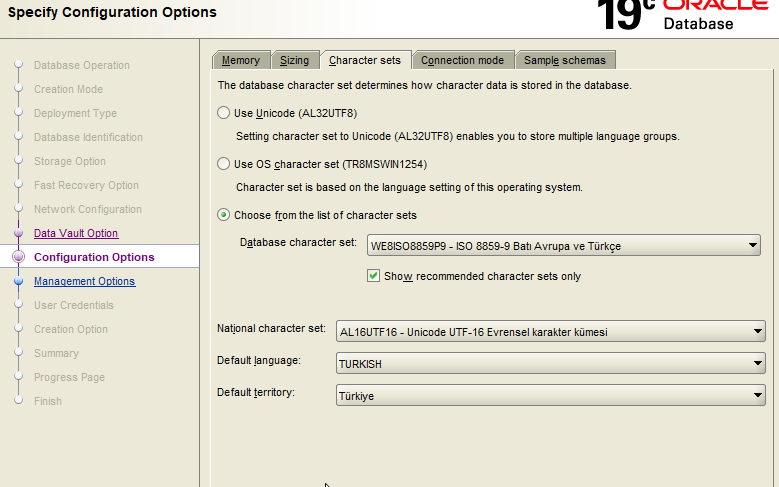
Configuration Options, kısmında ise,
- Memory → Varsayılan olarak fiziksel makina üzerindeki ram boyutunun %40 otomatik olarak tanımlanmış olur ve değiştirilebilir. Varsayılan olarak bırakınız.
- Sizing → Veritabanında aynı anda yapılacak işlem sayısını belirtir. Varsayılan olarak bırakınız.
- Character sets → Eğer türkçe karakter isteniyor ise, Choose from the list of character sets kısmından “ West European & Turkish” seçeneği seçilir. Default language ve terriroy kısmınıda turkish ve türkiye olarak ayarlayabilirsiniz.
- Connection mode → Dışarıdan veritabanına bağlanma tipini, Dedicated server mode yani varsayılan olarak bırakınız.
- Sample Schemas → Veritabanında insan kaynakları ile ilgili 5-6 adet tablodan oluşan örnek bir şema yüklenecektir. İsteğe bağlı yükleyebilirsiniz.
Kuruluma devam edelim.
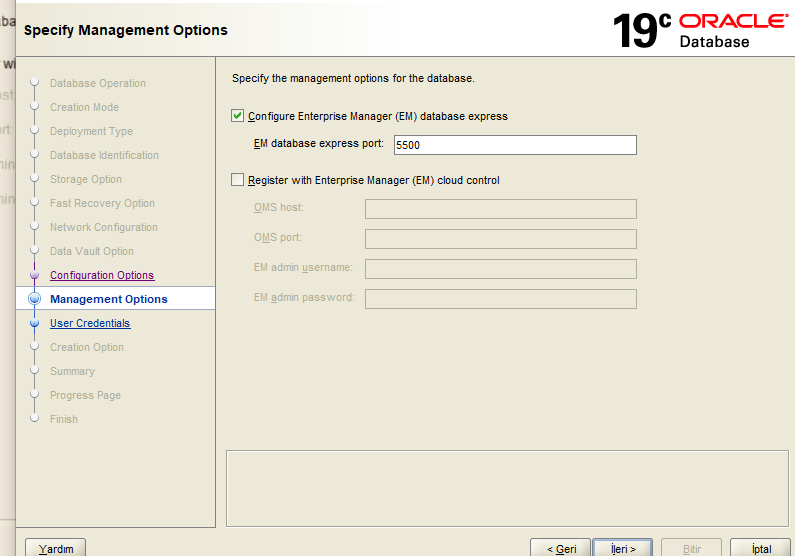
Management Options, kısmında oracle veritabanını bir browser üzerinden yönetmek için Enterprise Manager olan aracın konfigürasyon edilmesini istiyorsak, herhangi bir değişiklik yapmadan devam edelim.
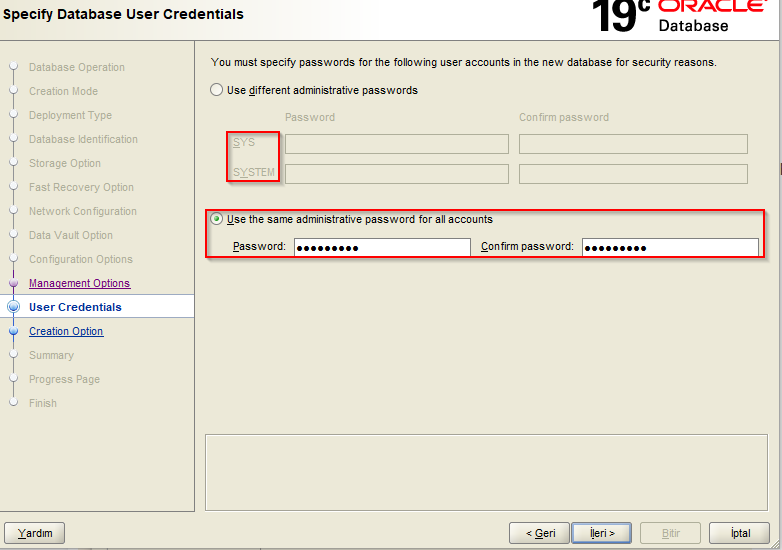
Önemli kısımlardan bir tanesi ise, veritabanı üzerindeki yetkili hesaplardır. Oracle veritabanı içerisinde 2 tane superuser yetkili hesap gelmektedir. Bunlar sys ve system olarak tanımlanmaktadır. Bu hesaplara ister farklı parolalar verebilir veya tüm hesaplara aynı parola belirleyebilirsiniz.
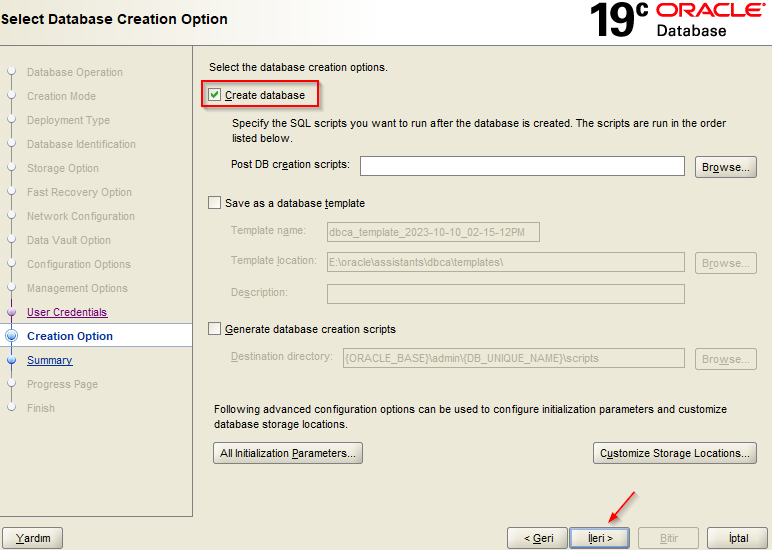
Database Creation Option kısmında, 3 tane seçenek gelmektedir. Template kısmını seçerseniz, kurulum sırasında yapılan tüm işlemleri bir template olarak kayıt edip sonraki kurulumlarda kullanmak için saklayabilirsiniz. Scripts kısmında ise aynı template gibi tüm ayarları scripts olarak saklayabilirsiniz.
Create database seçeneği işaretli iken kuruluma devam edelim.
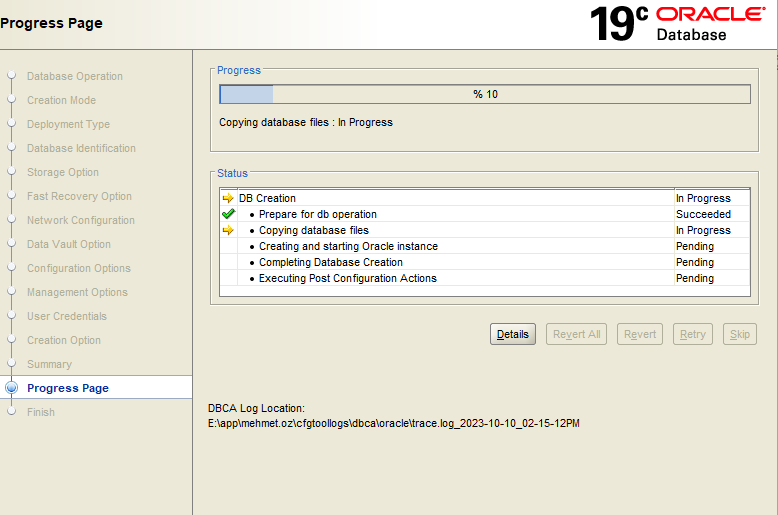
Summary kısmında son olarak özet kısmını kontrol edebilir ve değiştirebilirsiniz. Eğer her şey istediğiniz gibi ise kurulumu başlatın.
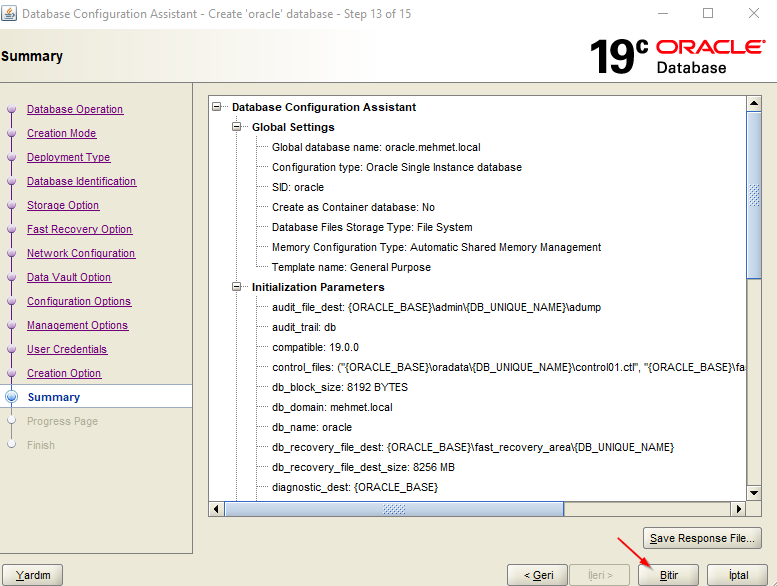
Bu işlem bilgisayarınızın kaynaklarına göre 10-15 dk civarı sürecektir.
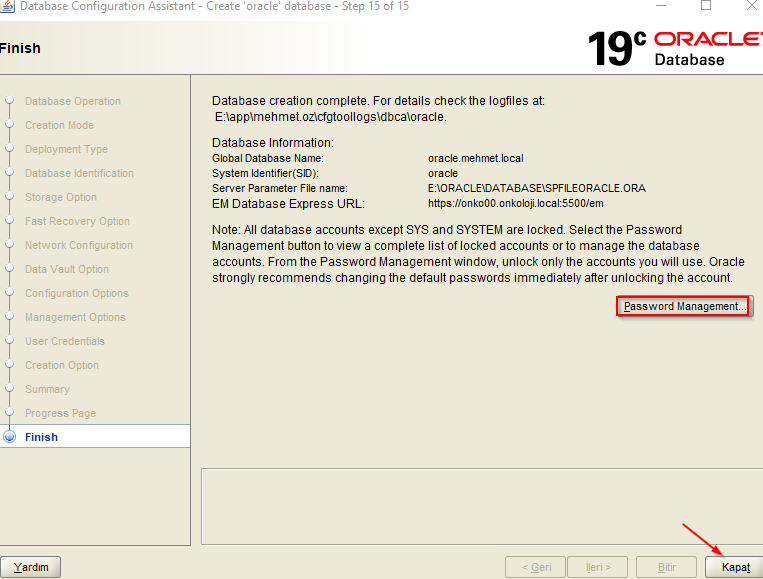
Kurulum işlemleri tamamlanmıştır. İsteğe bağlı olarak Password Management kısmından parolayı değiştirebilir veya kurulum sihirbazını kapatabilirsiniz.
Artık oracle bağlantı araçlarından herhangi bir tanesini kullanarak işlemlerinizi gerçekleştirebilirsiniz.
- Toad (Ücretli)
- PL/SQL Developer (Ücretli)
- SqlCI (Ücretsiz)
- Sqlplus (Ücretsiz ve veritabanı ile kurulu bir şekilde gelir.)
- SQL Developer (Ücretsiz)
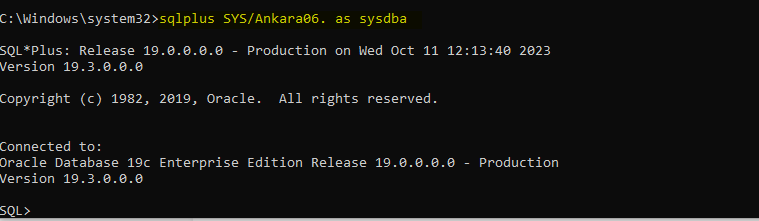
sqlplus kurulum ile yüklü geldiği için bağlantıyı onunla hızlı bir şekilde test edelim. Aşağıdaki işlemi veritabanı kurulu olan makina üzerinde bir komut istemcisi açarak gerçekleştirelim.
sqlplus / as sysdba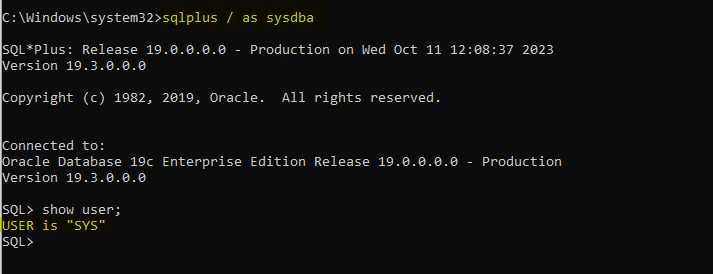
Bir parola ile bağlanmak isterseniz, kullanıcı adı ve parolanızı yazdıktan sonra as sysdba yazarakta bağlanabilirsiniz. “as sysdba” yazmak zorunludur.
sqlplus SYS/password as sysdba