Oracle Linux 8.3 Nedir?

Oracle Linux, Oracle tarafından paketlenmiş ve ücretsiz olarak dağıtılan bir Linux dağıtımıdır. 2006'nın sonlarından beri kısmen GNU Genel Kamu Lisansı altında mevcuttur. Red Hat Enterprise Linux kaynak kodundan derlenmiştir ve Red Hat markasını Oracle'ınkiyle değiştirmiştir.
Linux sunucusuyla aşağıdakileri ve daha fazlasını yapabilirsiniz
- Web sunucusu
- NFS veya Samba ile dosya sunucusu
- Medya sunucusu
- Veritabanı sunucusu
- Git Sunucusu
- Dns sunucusu
- NTP sunucusu
- E-posta sunucusu
- Reklam engelleyici
Sanal Makina Ön Gereksinimler
- 1vCPU
- 1GB Ram
- 20GB HDD
- Oracle Linux 8.3 Kurulum Medyası
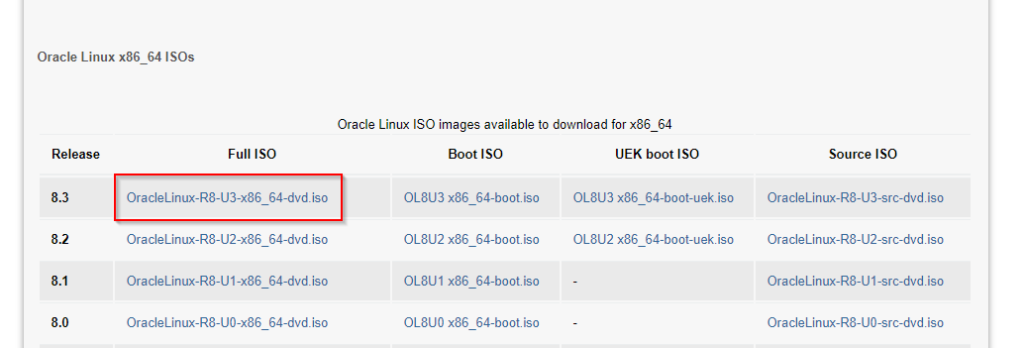
İlk olarak link üzerinden ISO dosyasını indirelim.

Oracle Linux 8.3 Kurulumu
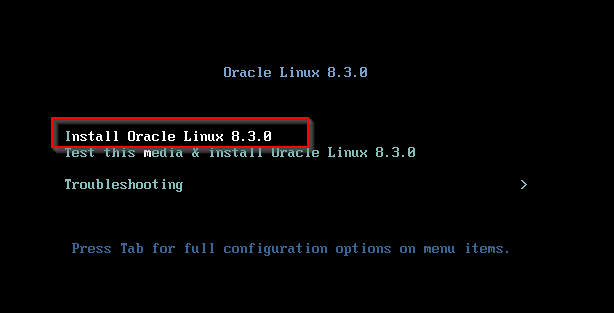
Kurulum dosyasını mount ettikten sonra gelen pencerede 3 seçenek bizi karşılamaktadır. Test this media & Install Oracle Linux ile kurulum medyasını kontrol edip yükleme işlemine geçilebilir. Troubleshooting seçeneği ile sorun giderme işlemleri yapılabilmektedir. Ram testi vs gibi. İlk seçenek olan Install Oracle Linux ile kurulum adımlarına devam ediyoruz.
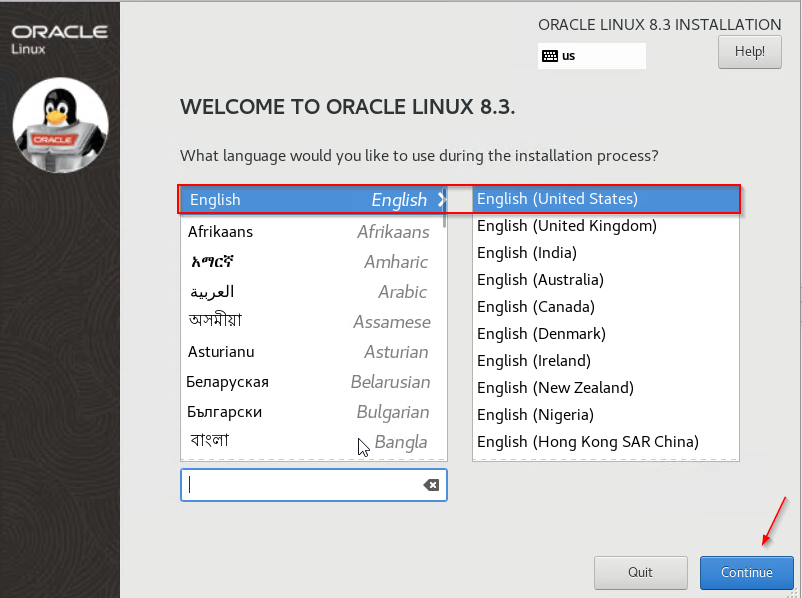
Kurulum sihirbazı bizi karşıladı, dil ayarlarını varsayılan olarak bırakıp Continue ile devam ediyoruz.
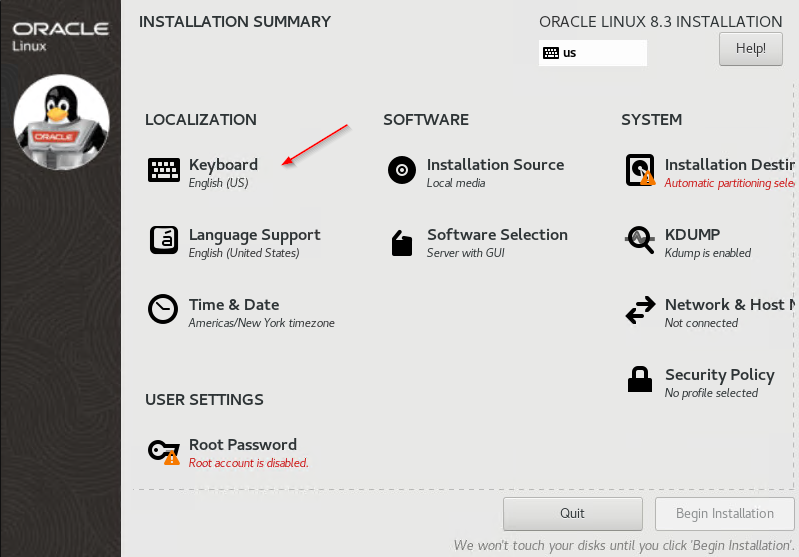
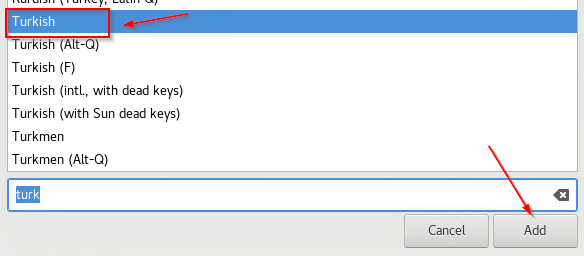
Klavye ayarlarımızı yaparak başlayalım. Keyboard kısmına girip Turkish olanı ekliyoruz ve üst kısma alıyoruz.
Add butonu ile ekledikten sonra isterseniz English seçeneğini kaldırabilirsiniz. İşlemleri gerçekleştirdikten sonra Done ile klavye kısmından çıkıyorum.
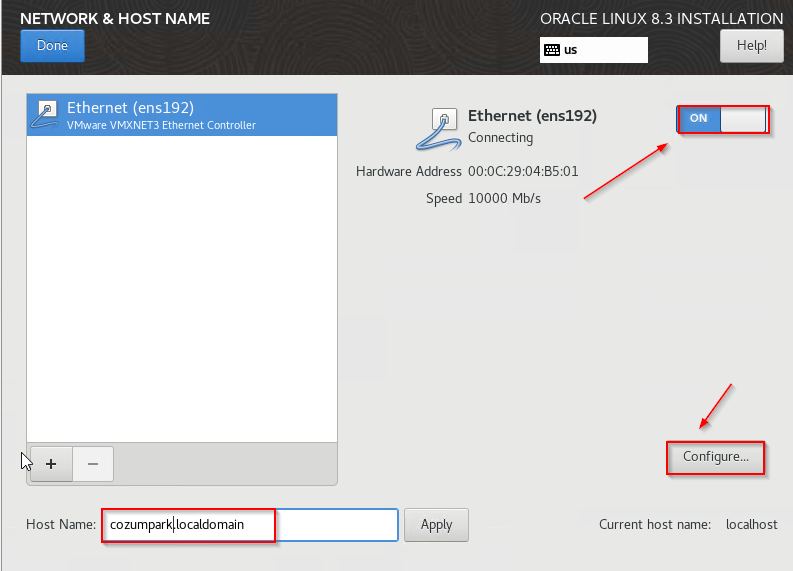
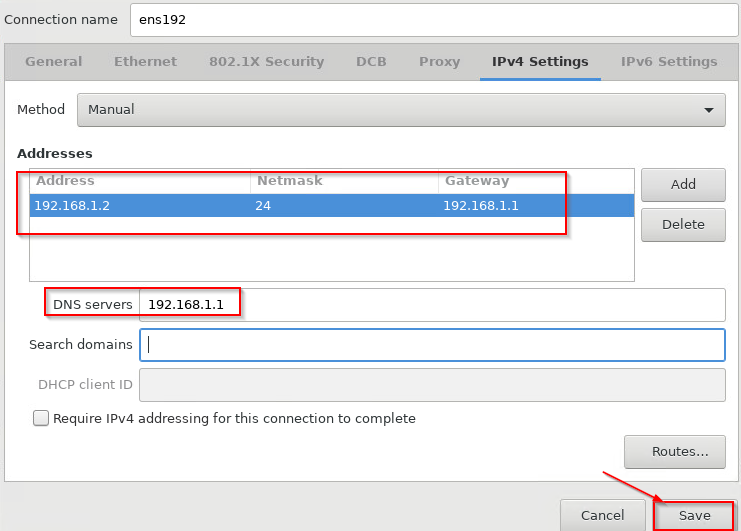
Ağ ve bilgisayar adını ayarlamak için Network & Hostname kısmına giriyoruz. İlk olarak Host Name kısmından bilgisayar adımızı veriyoruz. Akabinden etherneti ON duruma getiriyoruz. Eğer ortamınızda DHCP sunucusu var ise IP alacaktır. Eğer yok ise Configure kısmından manuel IP verebilirsiniz. Sunucu bloğunda ip dağıtmadığım için manuel olarak ayarlayacağım. İlk defa kurulum yapıyorsanız manuel ayarlama yapmayabilirsiniz.
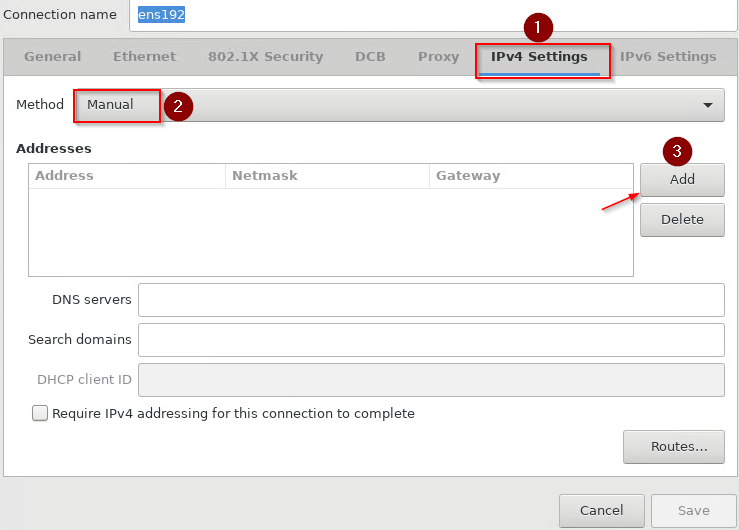
Görseldeki gibi ağ bilgilerimi giriyorum ve save butonuna basıyorum. Ethernet’in ON ve Connected durumda olduğunu kontrol edip Done ile çıkış yapıyorum. Bu kısımda isterseniz IPv6’yı kaldırabilirsiniz.
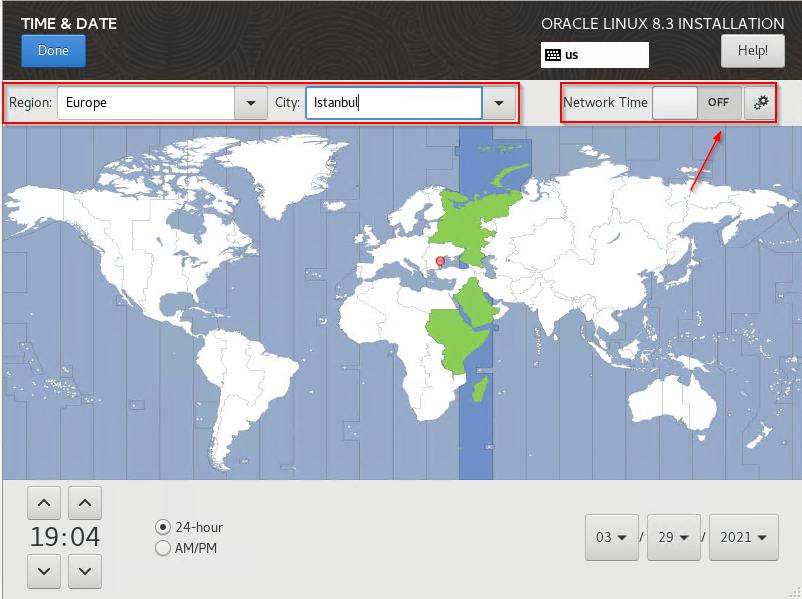
Time & Date kısmına girip zaman ve tarih ayarlarımızı yapalım. Region kısmına Europe, City kısmına istanbul‘u bulup seçiyorum.
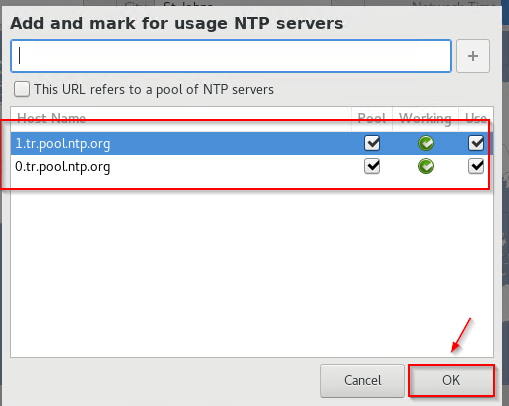
Network Time kısmındaki ayarlar butonuna tıklayıp, NTP sunucunuzu girebilir veya internet üzerinden bir NTP sunucu girebilirsiniz. Ayarları yaptıktan sonra Done ile çıkıyorum.
Bakınız: https://www.pool.ntp.org/zone/tr
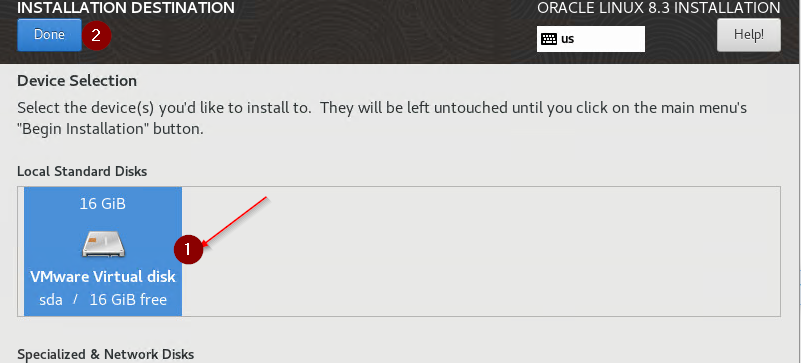
Depolama ayarlarını yapmak için, Installation Destination butonuna tıklıyoruz. Bu kısımda Diskimizi seçmemiz gerekiyor aksi halde kuruluma devam edemeyiz. Ayrıca bu kısımdan Depolama ayarları ve ISCI, San Disk ekleme, bölme gibi işlemleri yapabiliriz. Ayarları yaptıktan sonra Done ile çıkış yapıyorum.
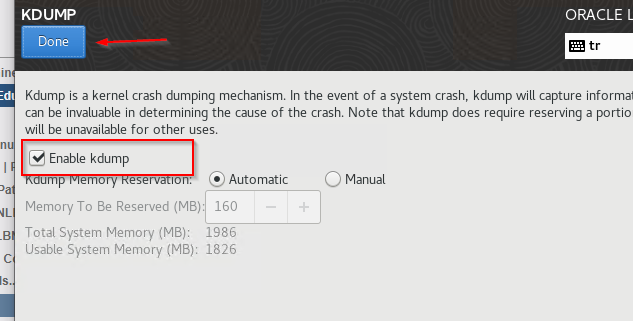
KDUMP kısmına geçiyorum. Peki KDUMPnedir? Bir sistem çökmesi durumunda Kdump, sebebin belirlenmesine yardımcı olan bilgileri yakalar. Varsayılan olarak, Kdump etkindir ve Kdump için ayrılan bellek miktarı otomatik olarak hesaplanır. Ayrılmış bellek miktarını kendiniz ayarlamak istiyorsanız , Manuel seçeneğini seçebilirsiniz. Varsayılan olarak bırakıyorum.
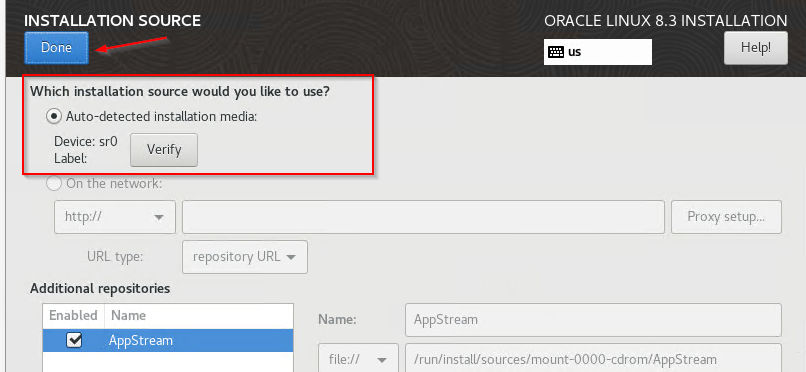
Installation Source kısmında kurulum medyamız bulunmaktadır. İsterseniz ağ üzerinden bir kurumum medyası belirtebilirsiniz. Bu kısımda herhangi bir değişiklik yapmıyorum.
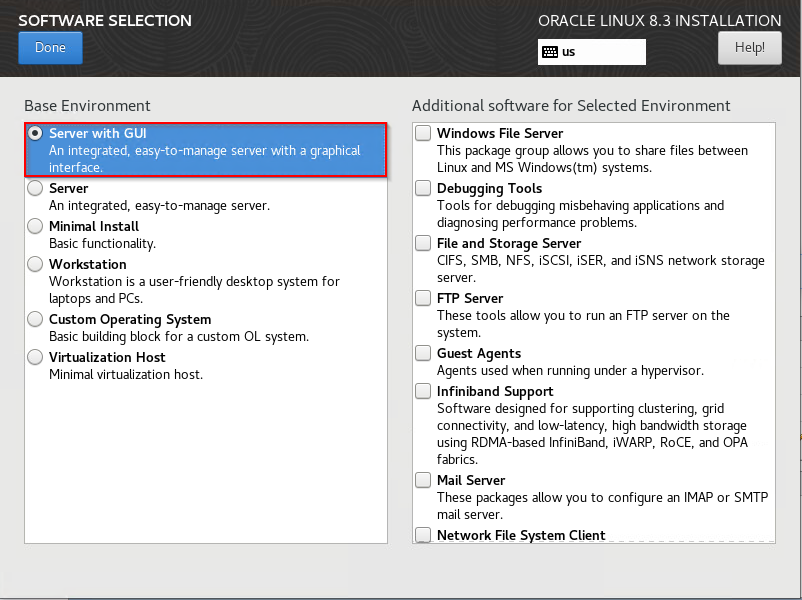
SOFTWARE SELECTION kısmında sisteme yüklenecek yazılımı özelleştirmeyi seçerseniz, varsayılan kümeden paketleri seçebilir veya seçimlerini kaldırabilirsiniz. Örneğin, temel sunucu yapılandırması Gnome ve KDE masaüstü yazılımını ve X Windows Sistem paketlerini Masaüstü bölümünden kurmaz . Bir sunucu sistemine kurmak isteyebileceğiniz ek paketler Sunucular , Web Hizmetleri , Veritabanları ve diğer bölüm başlıkları altında mevcuttur.
Server with GUI: Sunucu yönetimi için GUI arayüzü ve araçlarının yer aldığı kurulum türüdür. Bu seçenekte seçilen ortam için ek yazılımlar bulunmaktadır. “Windows File server, FTP Server” gibi görselde gözükmektedir.
Server: İşletim sistemi kurulum aşamasında seçilen rol ve araçlar birlikte kurulmaktadır. Bu seçenekte ise Hardware Monitoring Utilities, Network Servers ve bir çok ek yazılımı yükleyebilirsiniz.
Minimal Install: Yalnızca Oracle Linux’u çalıştırmak için gereken minimum paket kümesini yükler. Bu set, wget veya unzip gibi normalde kullanabileceğiniz birçok yönetim aracını içermez .
Workstation: OpenOffice, grafik kullanıcı ortamı ve araçları ile multimedya uygulamalarını yükler.
Custom Operating System: Bazı durumlarda, uygulamalarınız kendi işletim sisteminizi kurmanızı veya özel bir çekirdek derlemenizi gerektirebilir. Bu durumlarda Custom Operating System seneğini kullanabilirsiniz.
Virtualization: Sanallaştırma ortamı için, KVM ve Virtual Machine Manager araçlarını kurar.
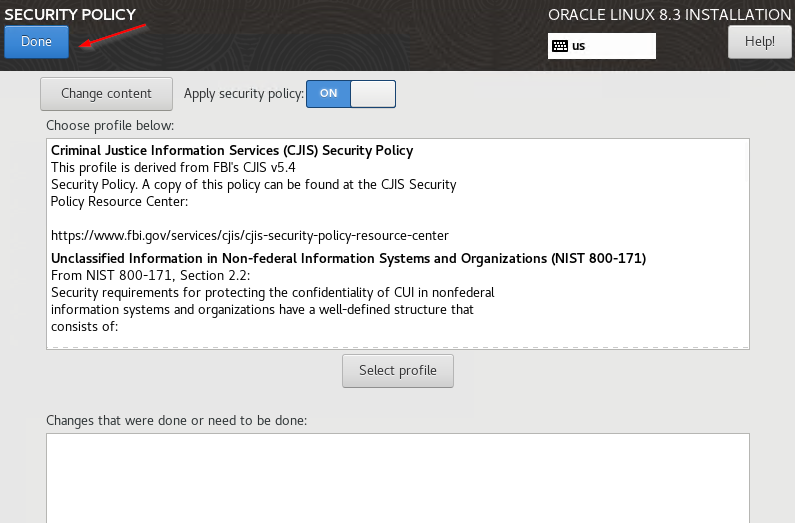
Güvenlik Politikası ekranındaki ayarları yapılandırarak isteğe bağlı olarak yükleme sırasında güvenlik politikasını ayarlayabilirsiniz. Güvenlik politikası tüm sistemlerde gerekli olmadığından, Güvenlik Politikası ekranını yalnızca kuruluşunuz tarafından tanımlanan belirli bir güvenlik politikasını uygulamanız gerektiğinde kullanın.
Ayrıca bir HTTP, HTTPS veya FTP sunucusundan indirdiğiniz özel güvenlik politikaları da ekleyebilirsiniz. Özel ilkeleri yapılandırmak için Güvenlik İlkesi ekranındaki İçeriği değiştir seçeneğini kullanabilirsiniz. Varsayılan olarak bırakıyorum.
Bakınız: https://docs.oracle.com/en/operating-systems/oracle-linux/8/security/
Kurulum adımlarına biraz daha detaylı bakmak için: https://docs.oracle.com/en/operating-systems/oracle-linux/8/install/ol8-install-basic.html#install-storage-network (Basic Installation)
Son olarak root parolamızı belirleyelim ve kurulumu başlatalım. Root Password butonuna basıyorum.
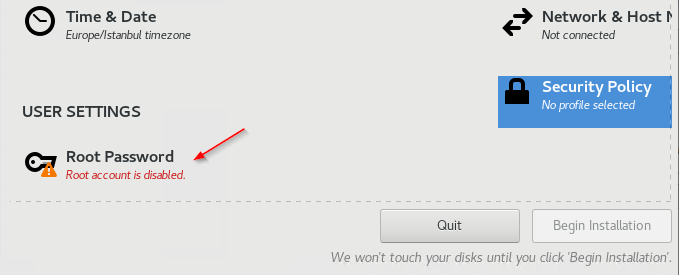
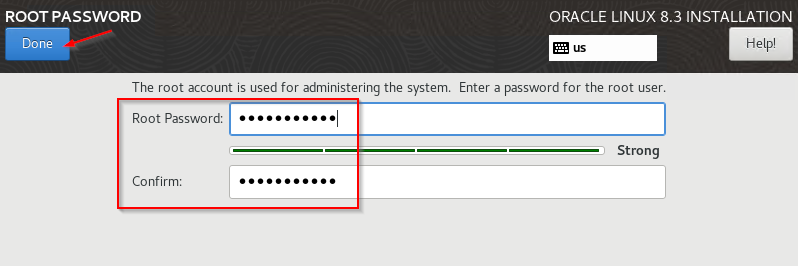
Güçlü bir parola için rakam, sembollerden ve harflerden oluşan karmaşık bir parola belirleyip, Done ile çıkış yapıyorum.
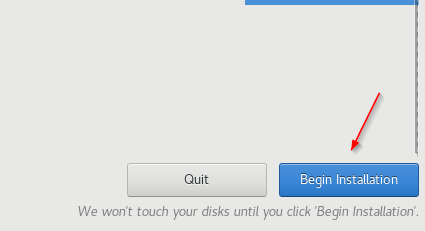
Kurulumu başlatmak için Begin Installation butonuna basıyorum. Sistem kaynaklarınıza göre kurulum süresi değişebilir.
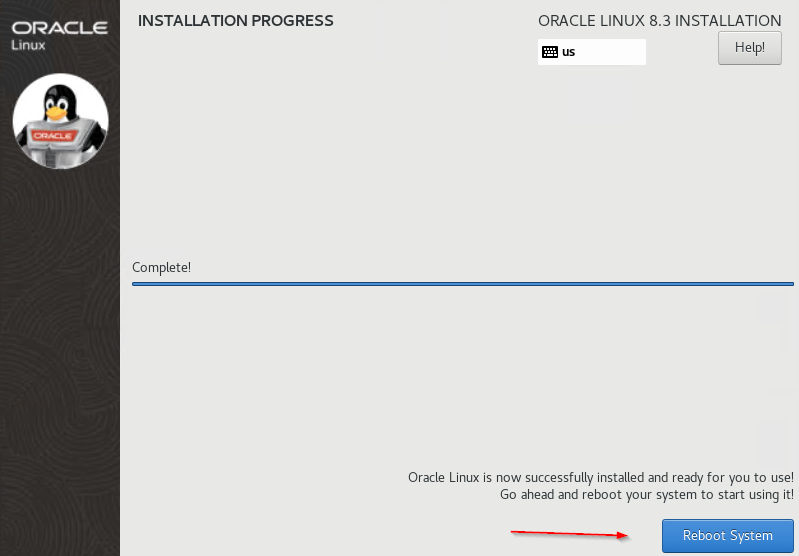
Sistemi yeniden başlatalım.
Lisans sözleşmesini kabul edip ardından bir hesap oluşturup bitirelim.
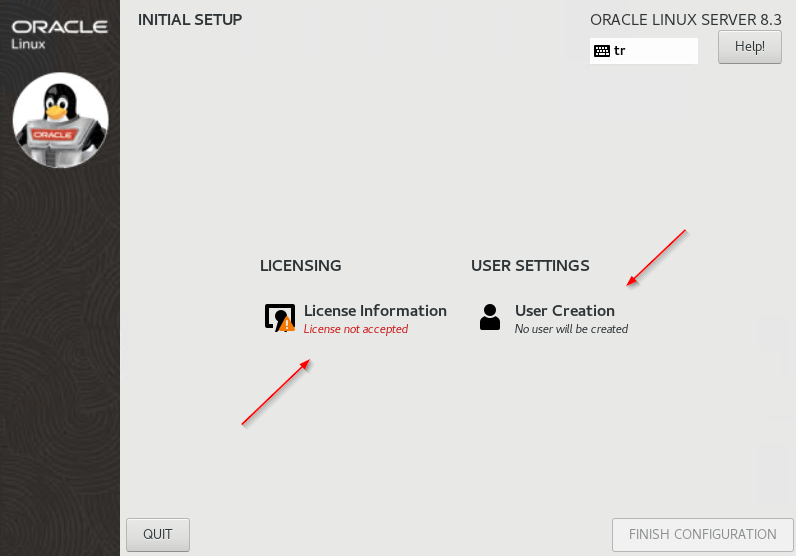
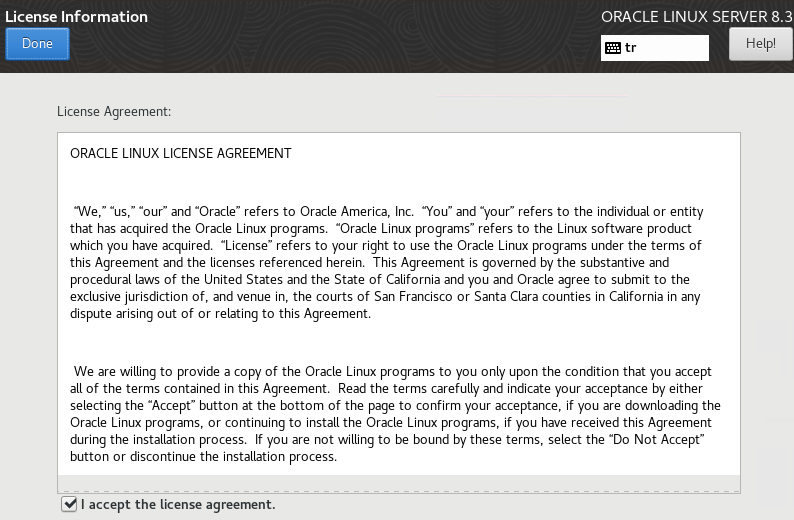
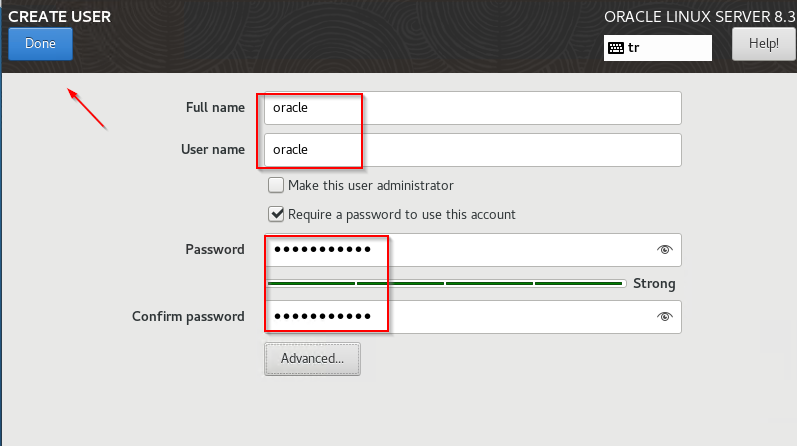
Kullanıcımı oluşturuyorum. Şuan için kullanıcıyı yetkili yapmak istemediğim için Make this user administrator seçeneğini işaretlemedim. Ek olarak Advanced butonundan kullanıcı ve grup ID’lerini değiştirebilir yada bir guruba üye edebiliriz. Varsayılan olarak bırakıp Done ile devam ediyorum.
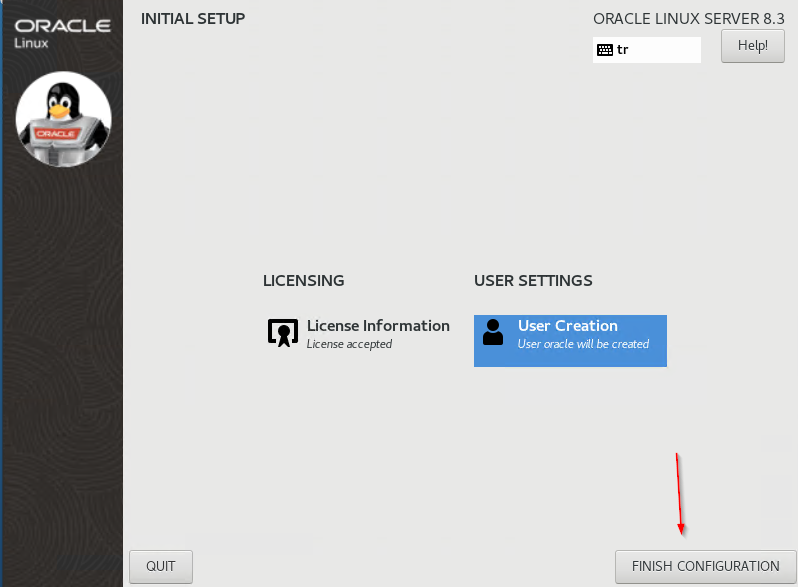
Finish Configuration butonuna basarak konfigürasyonları tamamlıyoruz.
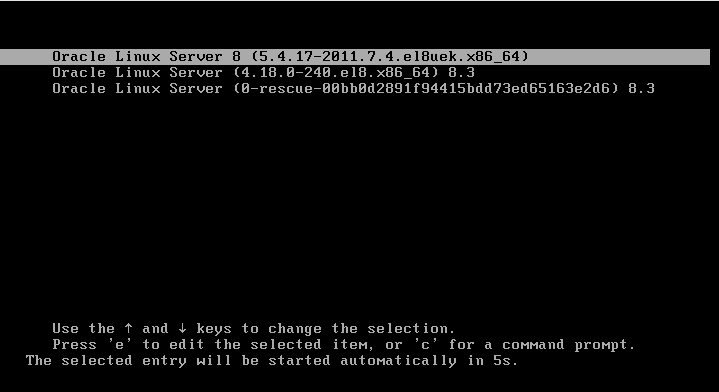
Grub ekranı bizi karşılıyor, varsayılan olarak 5 saniye sonra sistem kendisini otomatik olarak başlatmaktadır.
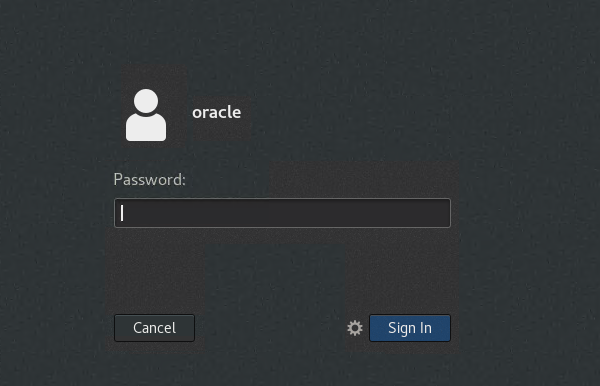
Parolamızı girerek oturum açıyoruz. Dil ve klavye ayarlarını Next ile geçiyoruz.
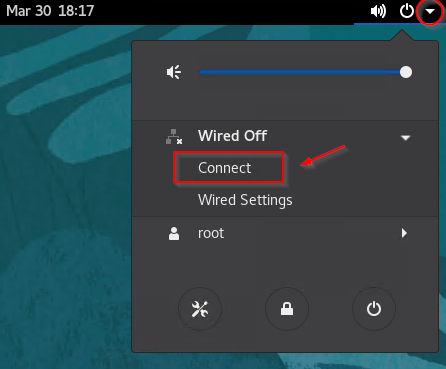
Turn Off yerine aşağıda ki görseldeki gibi Connect yazıyor ise bir kere tıklamanız gerekmektedir.
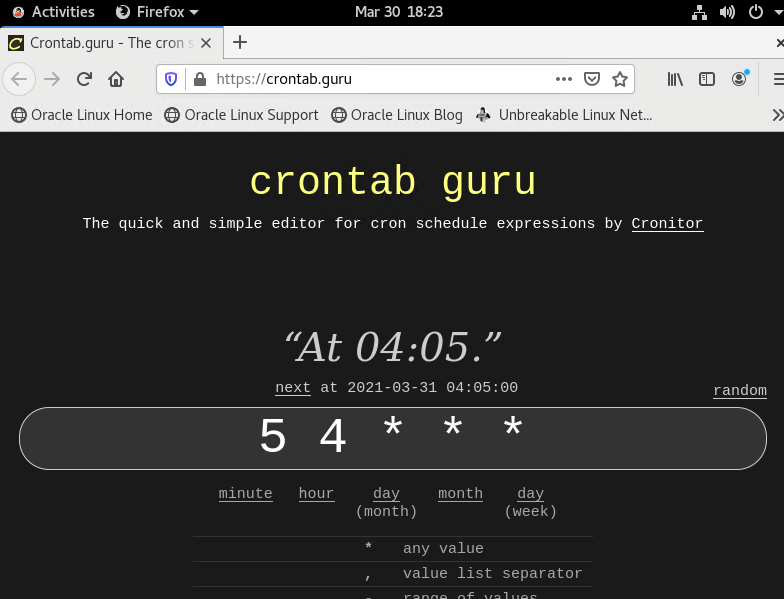
Activities kısmından Firefox tarayıcısını açıp internete girebildiğinizi doğrulayın. Eğer bulunduğunuz ortamda bir firewall cihazı var ise geçici olarak herhangi bir filtre uygulamayınız.
Activities kısmından terminalimizi açalım.
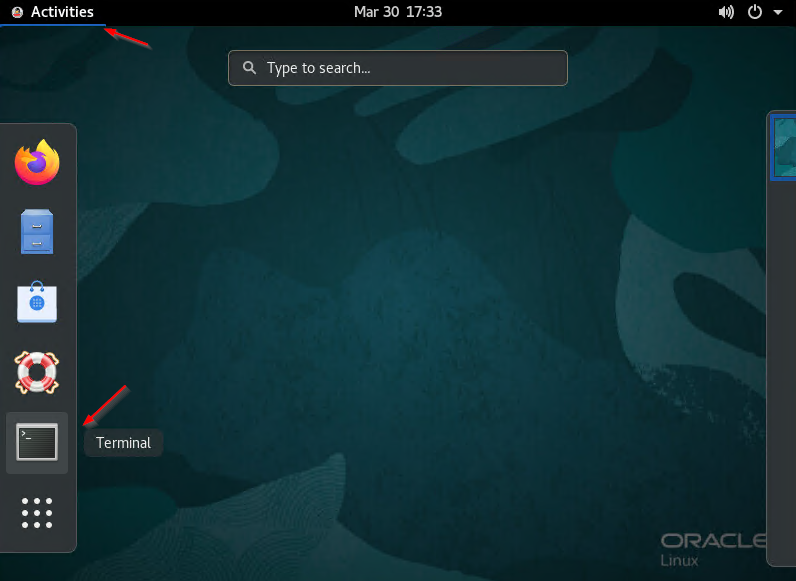
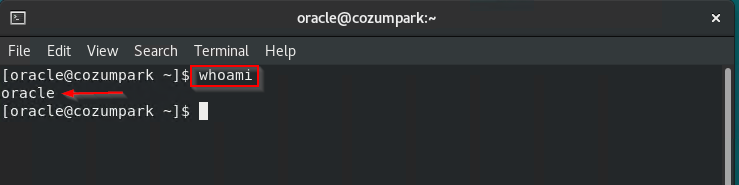
Terminali açıldıktan sonra whoami yazalım ve kim olduğumuzu öğrenelim ? Artık komutlara başlayabiliriz.